Android Auto 연결 전에 호환성과 주차 상태를 확인하고, USB 케이블 방식과 무선 블루투스 페어링 방식을 나눠 설정합니다.
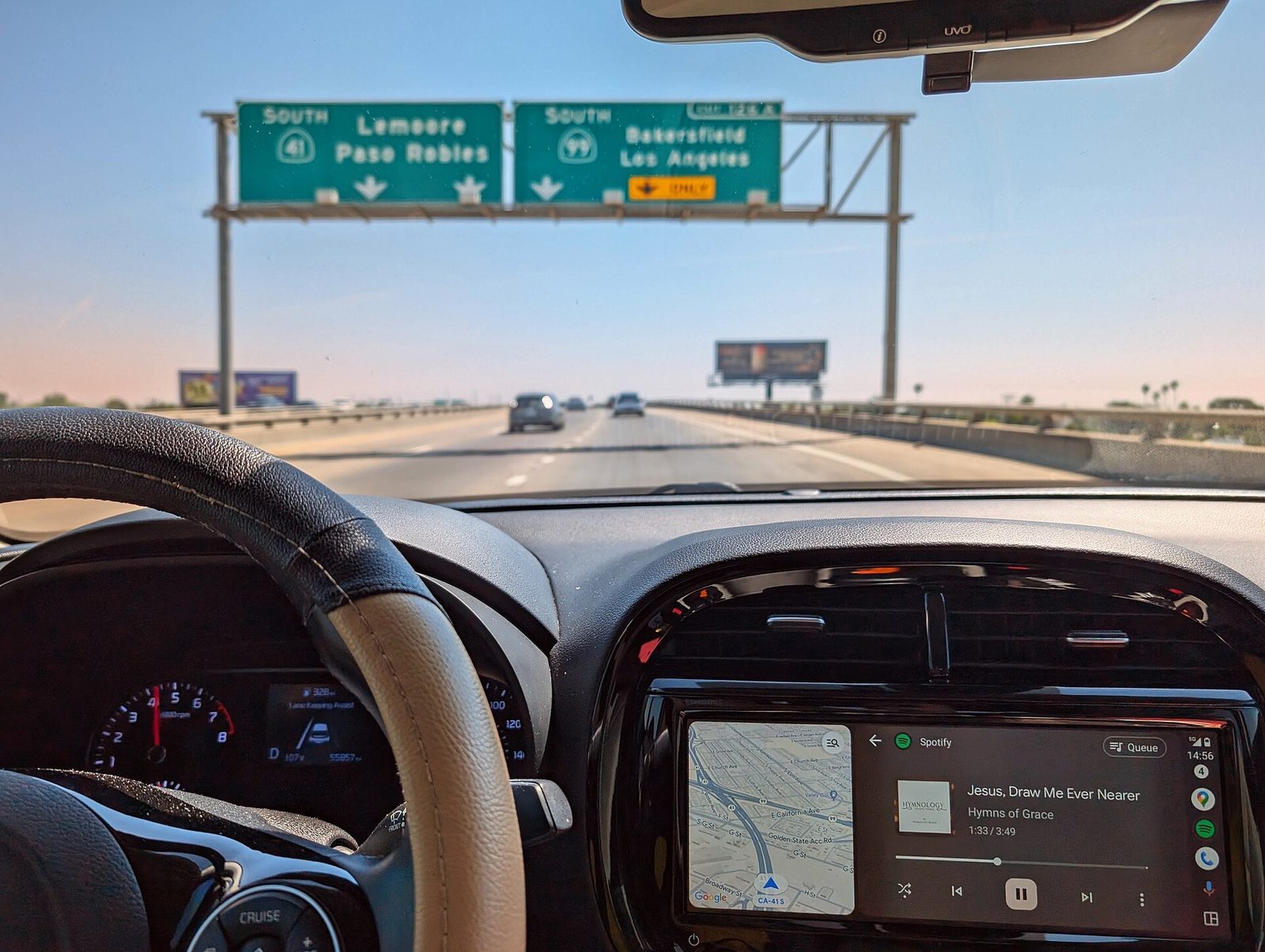
공식 안내에서 먼저 확인한 범위
| 공식 확인 내용 |
|---|
| Android Auto는 휴대전화에 통합되어 있어 별도로 다운로드하지 않는다. 공식 안내 |
| 연결하기 전에 자동차가 Android Auto와 호환되는지 확인한다. 공식 안내 |
| 인포테인먼트 시스템을 켜고 차량을 주차 모드에 둔 뒤 운전 전에 설정한다. 공식 안내 |
| 유선 연결은 USB 케이블을 차량 포트와 휴대전화에 차례로 연결한다. 공식 안내 |
| 무선 최초 연결은 블루투스로 휴대전화와 자동차를 페어링한다. 공식 안내 |
| 무선 설정 중에는 휴대전화의 블루투스와 Wi-Fi, 위치 서비스를 켜 둔다. 공식 안내 |
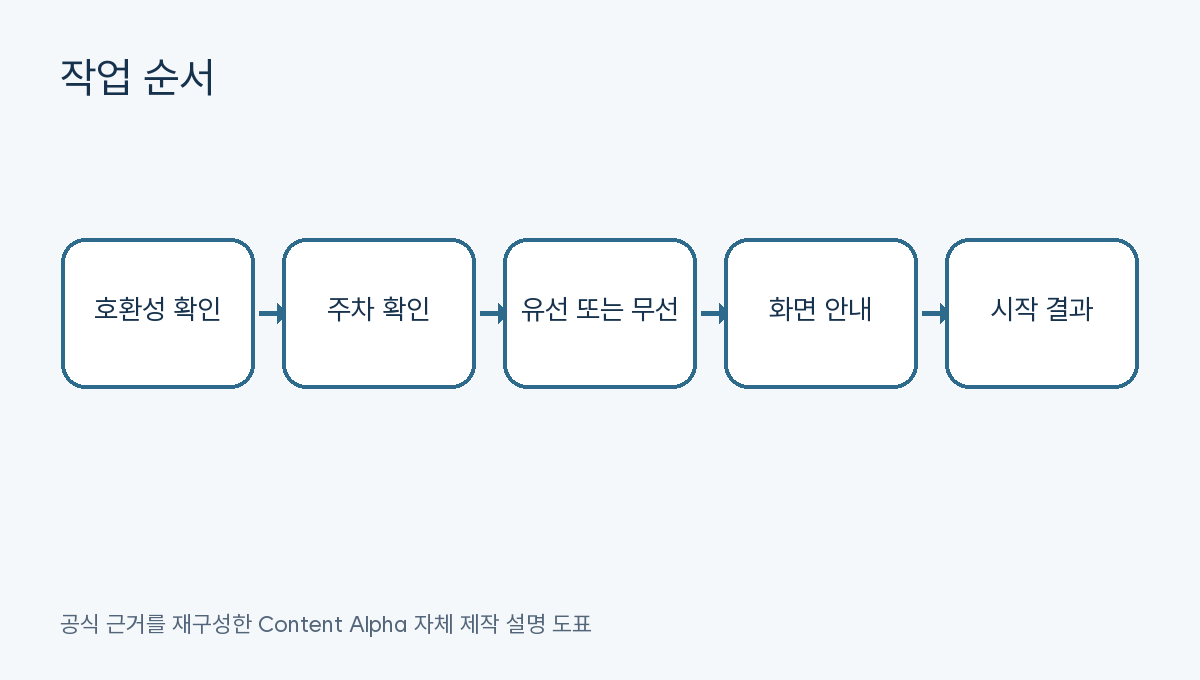
실행 순서를 짧게 묶기
- 차량 호환성과 주차 상태를 먼저 확인합니다.
- 지원 방식에 따라 USB 케이블 또는 무선 최초 페어링을 선택합니다.
- 휴대전화와 차량 화면의 안내를 마친 뒤 Android Auto가 시작되는지 확인합니다.
진행과 중단을 가르는 기준
- 차량이 유선만 지원하면 USB 절차를 기준으로 삼습니다.
- 무선을 지원하면 블루투스·Wi-Fi·위치 서비스 준비를 한 묶음으로 확인합니다.
막히는 경우의 전환 경로
- 차량 호환 여부가 확인되지 않으면 비슷한 메뉴를 추측하지 않고 제조사 안내로 전환합니다.
- 주행 중이거나 주차 모드가 아니면 설정을 시작하지 않고 안전한 상태를 먼저 확보합니다.
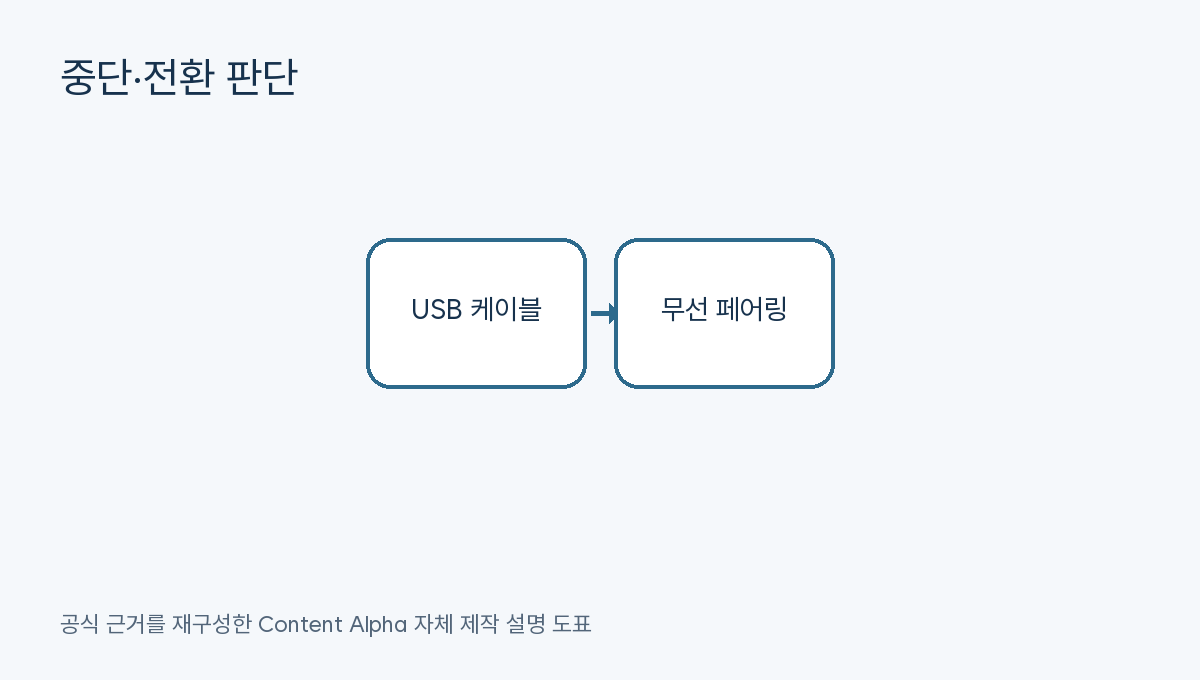
한 번의 판단 예시
차량이 유선 연결만 지원하면 블루투스 메뉴를 반복해서 찾지 않고 USB 포트와 케이블을 확인합니다. 무선을 지원하면 주차 상태에서 블루투스·Wi-Fi·위치 서비스를 켠 뒤 최초 페어링을 진행합니다.
같이 보면 좋은 하루보탬 안내
정차 상태에서 차량 화면을 확인하는 다른 예시는 아이오닉 배터리 컨디셔닝 안내에서 볼 수 있습니다.
차량 기능이 아니라 지원 사양과 구매 조건을 비교하려면 기아 전기 SUV 공식 견적 확인 순서를 참고하세요.