[카테고리:] 디지털 생활

  • Zapier Tables 편집 권한 부여를 위한 요금제 선택 가이드

    Zapier Tables 편집 권한 부여를 위한 요금제 선택 가이드

    Zapier Tables에서 다른 사용자에게 편집 권한을 부여하려면 Team 또는 Enterprise 요금제를 선택해야 합니다. Free 및 Professional 요금제에서는 테이블을 '보기 전용'으로만 공유할 수 있습니다.

    요금제별 공유 권한 차이

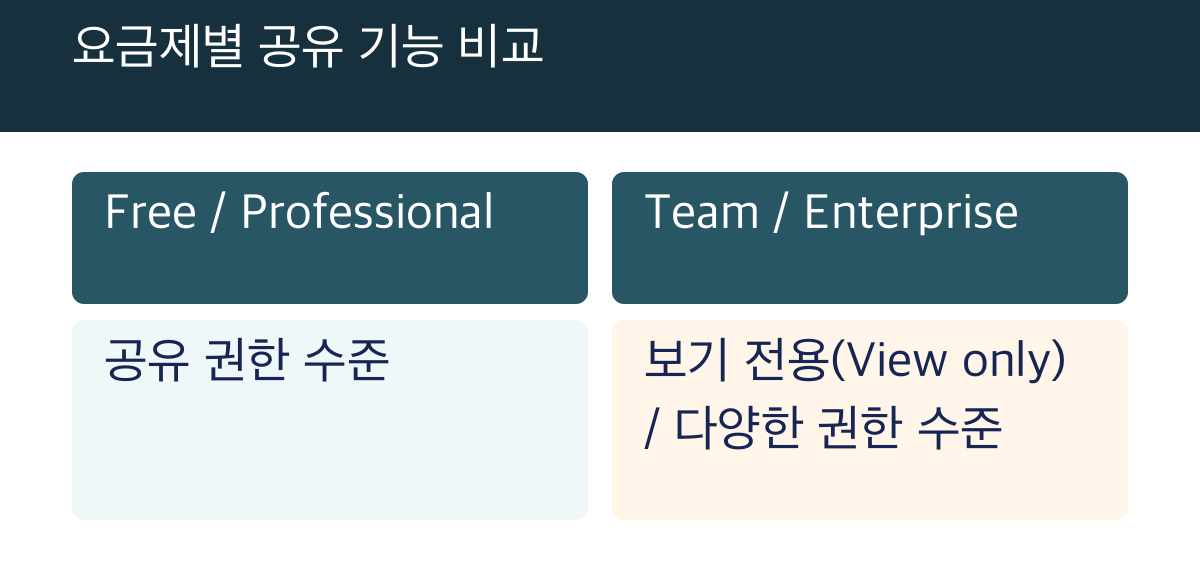
    현재 사용 중인 요금제가 Free 또는 Professional인 경우, 테이블을 다른 사용자에게 공유할 때 '보기 전용(View only)'으로만 설정할 수 있습니다.

    다른 계정 사용자에게 다양한 권한 수준을 제공하고 편집 권한을 부여하려면 Team 또는 Enterprise 요금제를 사용해야 합니다.

    요금제별 편집 권한 지원 여부: Team 및 Enterprise 요금제에서만 다른 사용자에게 편집 권한을 부여할 수 있습니다.
    요금제별 편집 권한 지원 여부
    설명 도해 · 하루보탬 Studio
    요금제별 공유 기능 비교: Free / Professional / Team / Enterprise; 공유 권한 수준 / 보기 전용(View only) / 다양한 권한 수준
    요금제별 공유 기능 비교 — 공식 자료를 정리한 자체 제작 도해입니다.
    설명 도해 · 하루보탬 Studio

    근거: Manage permissions and sharing in Zapier Tables

    공유 시 주의사항 및 제한 사항

    공유된 테이블이 포함된 Zap 워크플로우에 대한 접근 권한은 테이블 공유만으로 제공되지 않습니다.

    Team 또는 Enterprise 요금제 사용자라면 해당 사용자가 접근해야 하는 Zap 폴더를 별도로 공유하여 권한을 부여할 수 있습니다.

    Zapier 계정이 없는 외부 사용자에게 편집 권한을 부여해야 하는 상황이라면, 폼 프로젝트(form project)를 통해 테이블을 공유해야 합니다.
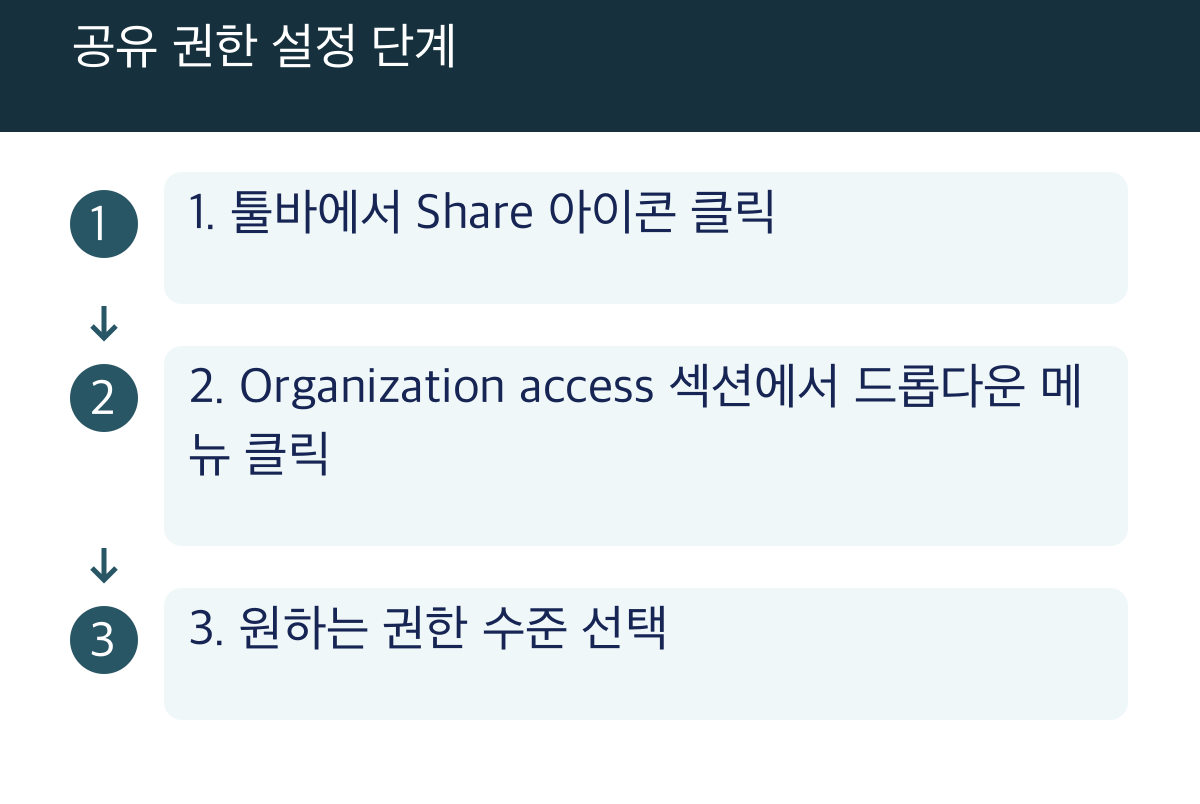
    공유 권한 설정 단계: 1. 툴바에서 Share 아이콘 클릭 → 2. Organization access 섹션에서 드롭다운 메뉴 클릭 → 3. 원하는 권한 수준 선택
    공유 권한 설정 단계 — 공식 자료를 정리한 자체 제작 도해입니다.
    설명 도해 · 하루보탬 Studio
    공유 시 제한 사항: 테이블 공유가 워크플로우 접근 권한을 포함하지 않음 외부 사용자에게 편집 권한이 필요한 경우 폼 프로젝트를 통해 공유
    공유 시 제한 사항 — 공식 자료를 정리한 자체 제작 도해입니다.
    설명 도해 · 하루보탬 Studio
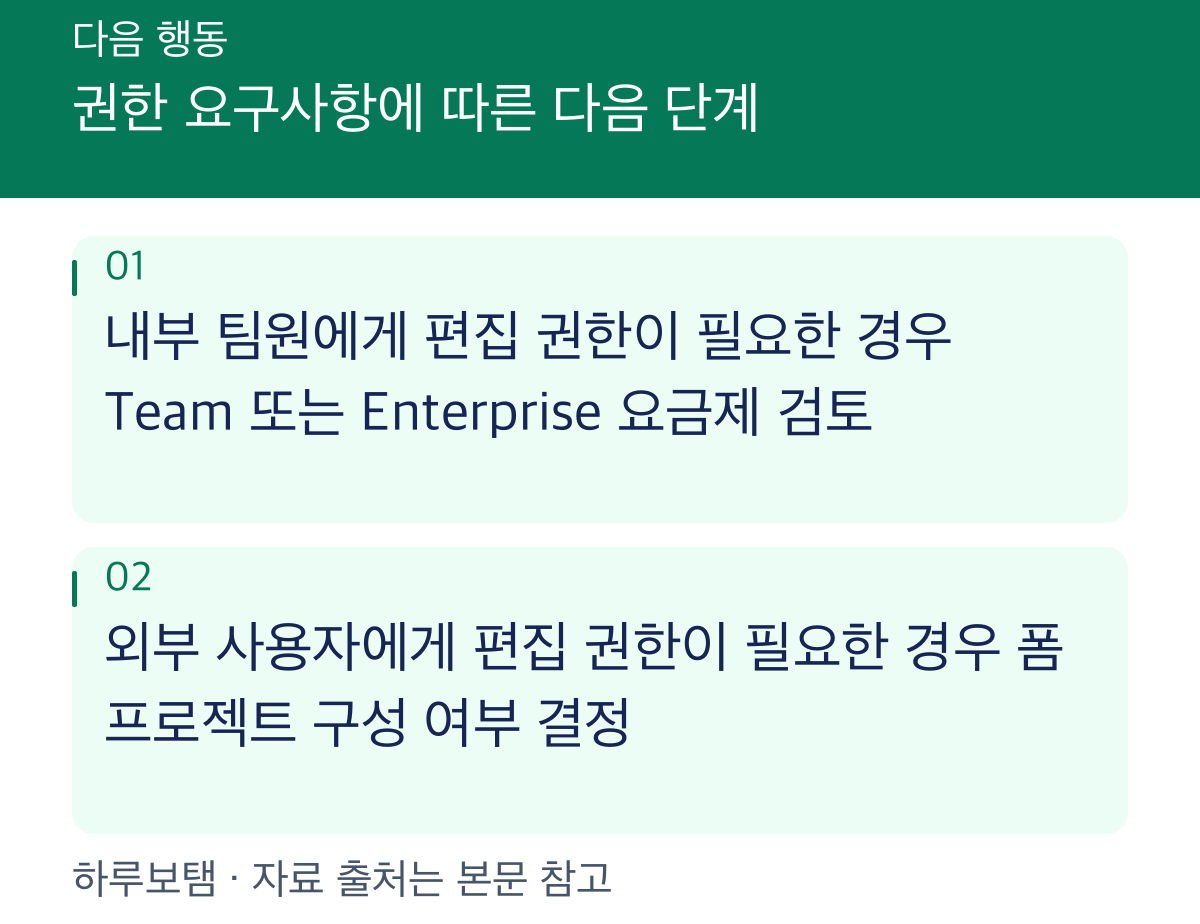
    권한 요구사항에 따른 다음 단계: 내부 팀원에게 편집 권한이 필요한 경우 Team 또는 Enterprise 요금제 검토 외부 사용자에게 편집 권한이 필요한 경우 폼 프로젝트 구성 여부 결정
    권한 요구사항에 따른 다음 단계 — 공식 자료를 정리한 자체 제작 도해입니다.
    설명 도해 · 하루보탬 Studio

    근거: Manage permissions and sharing in Zapier Tables

    적용 조건과 확인 범위
    • Zapier Tables의 현재 공식 지원 범위와 제한을 유지한다.
    • 실제 계정의 성능·청구·검색 수요·절감 효과를 검증했다고 주장하지 않는다.
    • Free 및 Professional 요금제 사용 시 공유는 '보기 전용'으로 제한됨
    • Team 또는 Enterprise 요금제에서만 다른 계정 사용자에게 다양한 권한 수준(편집 포함) 부여 가능
    • 공유된 테이블이 포함된 Zap 워크플로우에 대한 접근 권한은 별도로 제공되지 않음
    • Zapier 외부 사용자의 편집 권한이 필요한 경우 폼 프로젝트(form project)를 통해 공유해야 함

    확인일: 2026-09-29T23:49:30.064563+00:00

  • Zapier Tables 데이터 내보내기 및 백업 기능 지원 요금제 확인

    Zapier Tables 데이터 내보내기 및 백업 기능 지원 요금제 확인

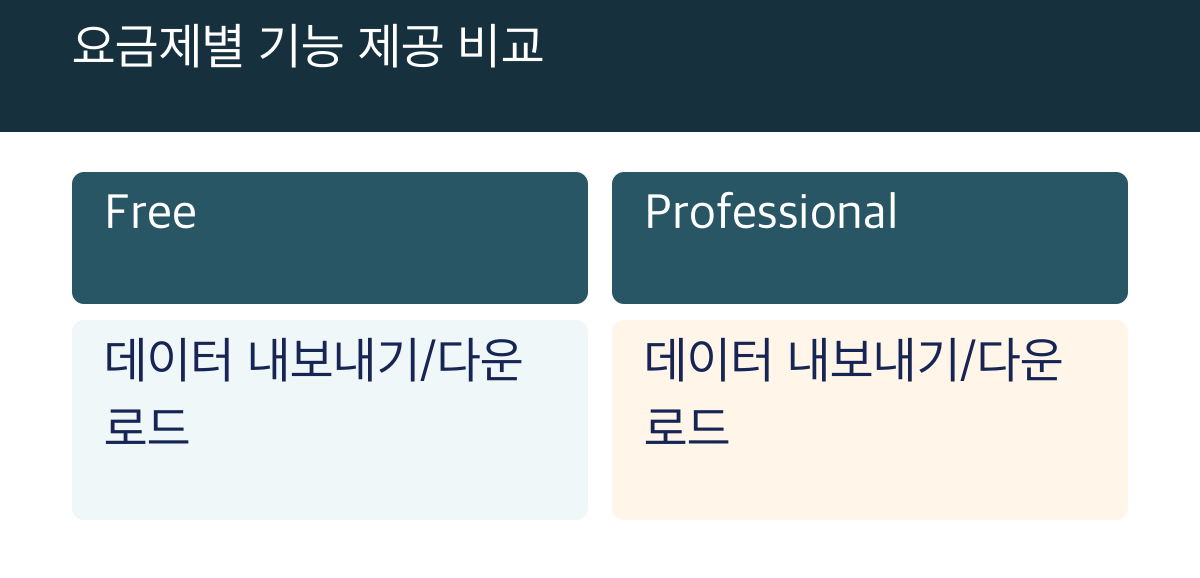
    Zapier Tables의 데이터 내보내기 및 백업용 다운로드 기능은 Free, Professional, Team, Enterprise 모든 요금제에서 제공됩니다.

    요금제별 데이터 내보내기 기능 지원 여부

    Zapier Tables를 사용하면 다른 앱에서 활용하거나 외부 백업용으로 데이터를 내보내거나 다운로드할 수 있습니다.

    데이터 내보내기 지원 요금제: Zapier Tables의 데이터 내보내기 및 다운로드 기능은 모든 요금제(Free, Professional, Team, Enterprise)에서 사용 가능합니다.
    데이터 내보내기 지원 요금제
    설명 도해 · 하루보탬 Studio
    요금제별 기능 제공 비교: Free / Professional; 데이터 내보내기/다운로드 / 데이터 내보내기/다운로드
    요금제별 기능 제공 비교 — 공식 자료를 정리한 자체 제작 도해입니다.
    설명 도해 · 하루보탬 Studio

    근거: Export or download table data

    데이터 관리 정책 및 주의사항

    데이터 보존, 삭제 및 내보내기 관행은 사용 중인 특정 제품의 가이드라인에 따라 다를 수 있습니다.

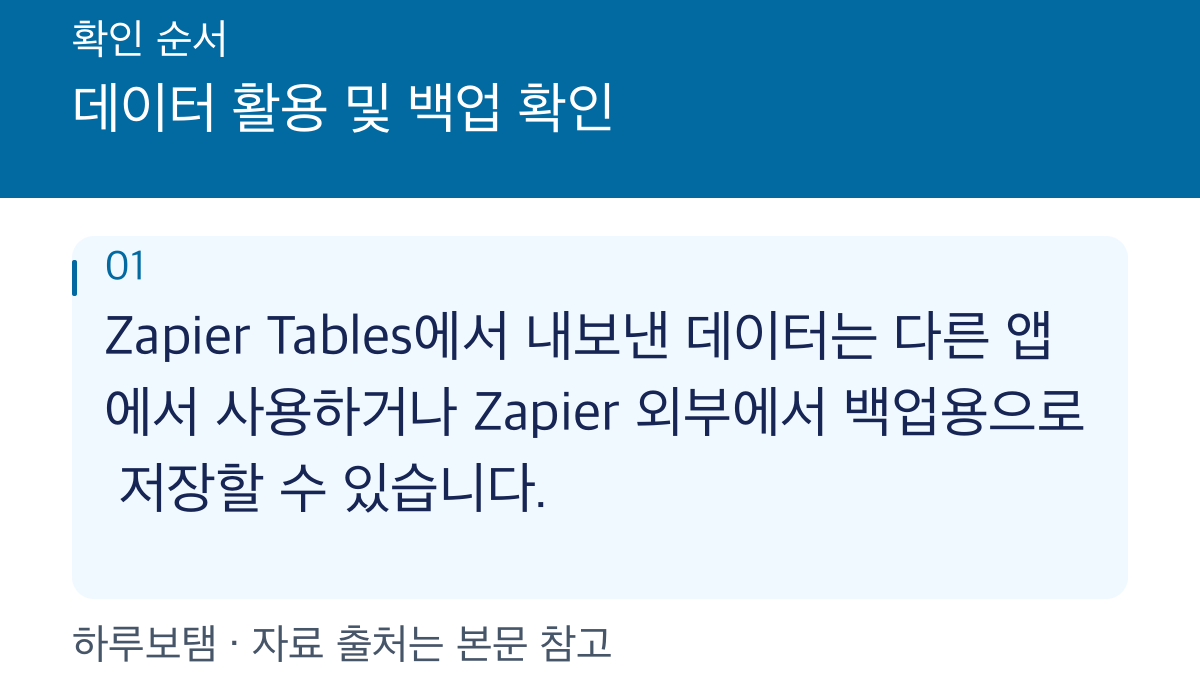
    데이터 활용 및 백업 확인: Zapier Tables에서 내보낸 데이터는 다른 앱에서 사용하거나 Zapier 외부에서 백업용으로 저장할 수 있습니다.
    데이터 활용 및 백업 확인 — 공식 자료를 정리한 자체 제작 도해입니다.
    설명 도해 · 하루보탬 Studio
    데이터 관리 정책 확인: 데이터 보존, 삭제 및 내보내기 관행은 사용 중인 제품에 따라 다를 수 있으므로 해당 제품의 가이드라인을 확인해야 합니다.
    데이터 관리 정책 확인 — 공식 자료를 정리한 자체 제작 도해입니다.
    설명 도해 · 하루보탬 Studio
    다음 단계: 정책 확인: 현재 사용 중이거나 도입 예정인 Zapier 제품의 구체적인 데이터 보존 및 내보내기 정책을 확인하십시오.
    다음 단계: 정책 확인 — 공식 자료를 정리한 자체 제작 도해입니다.
    설명 도해 · 하루보탬 Studio

    근거: Export or download table data

    적용 조건과 확인 범위
    • Zapier Tables의 현재 공식 지원 범위와 제한을 유지한다.
    • 실제 계정의 성능·청구·검색 수요·절감 효과를 검증했다고 주장하지 않는다.
    • 데이터 보존, 삭제 및 내보내기 관행은 사용 중인 특정 제품의 가이드라인에 따라 다를 수 있음
    • 실제 계정의 성능 및 청구 관련 사항은 확인되지 않음

    확인일: 2026-09-29T23:17:17.498124+00:00
  • Zapier Tables 테이블 소유권 이전 가능 요금제 확인

    Zapier Tables 테이블 소유권 이전 가능 요금제 확인

    Zapier Tables에서 테이블 소유권을 다른 사용자로 이전하려면 Team 또는 Enterprise 요금제를 사용해야 합니다.

    소유권 이전 가능 요금제 확인

    현재 사용 중인 Zapier 계정의 요금제가 Team 또는 Enterprise인지 확인하십시오.

    해당 요금제에서만 테이블 소유권을 다른 사용자로 변경하는 기능이 제공됩니다.

    Free 및 Professional 요금제에서는 이 기능이 제공되지 않습니다.

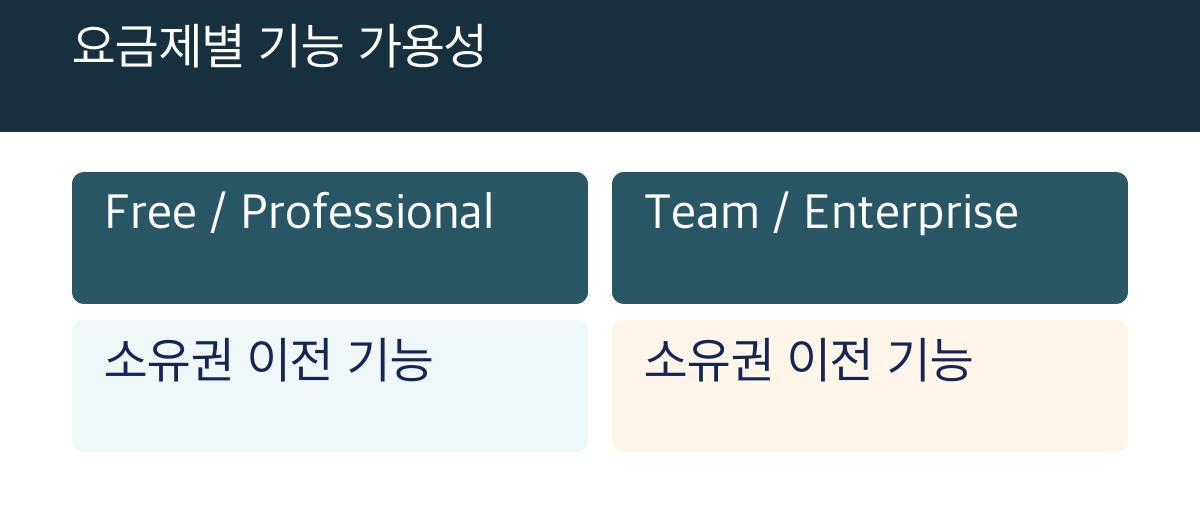
    소유권 이전 가능 요금제: Team 및 Enterprise 요금제에서만 소유권 이전이 가능합니다.
    소유권 이전 가능 요금제
    설명 도해 · 하루보탬 Studio
    요금제별 기능 가용성: Free / Professional / Team / Enterprise; 소유권 이전 기능 / 소유권 이전 기능
    요금제별 기능 가용성 — 공식 자료를 정리한 자체 제작 도해입니다.
    설명 도해 · 하루보탬 Studio

    근거: Change ownership of a table

    소유권 이전 시 주의사항 및 수동 조치

    소유권 이전은 한 번 완료되면 다시 되돌릴 수 없으므로 이전 전 새 소유자의 이름과 이메일을 반드시 확인해야 합니다.

    테이블과 연결된 Zap 워크플로우, 폼, 인터페이스 등은 소유권 이전 시 자동으로 이전되지 않습니다.

    자동으로 이전되지 않는 연결된 자산들의 소유자를 개별적으로 변경하여 기존 자동화가 중단되지 않도록 조치해야 합니다.

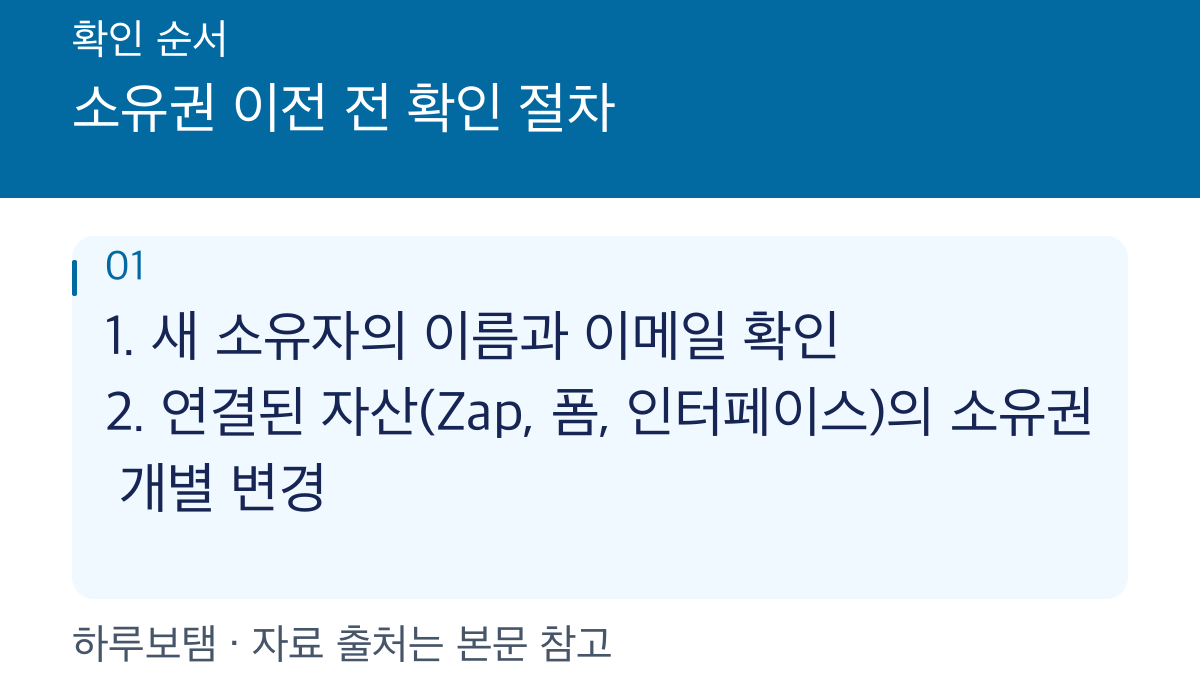
    소유권 이전 전 확인 절차: 1. 새 소유자의 이름과 이메일 확인
2. 연결된 자산(Zap, 폼, 인터페이스)의 소유권 개별 변경
    소유권 이전 전 확인 절차 — 공식 자료를 정리한 자체 제작 도해입니다.
    설명 도해 · 하루보탬 Studio
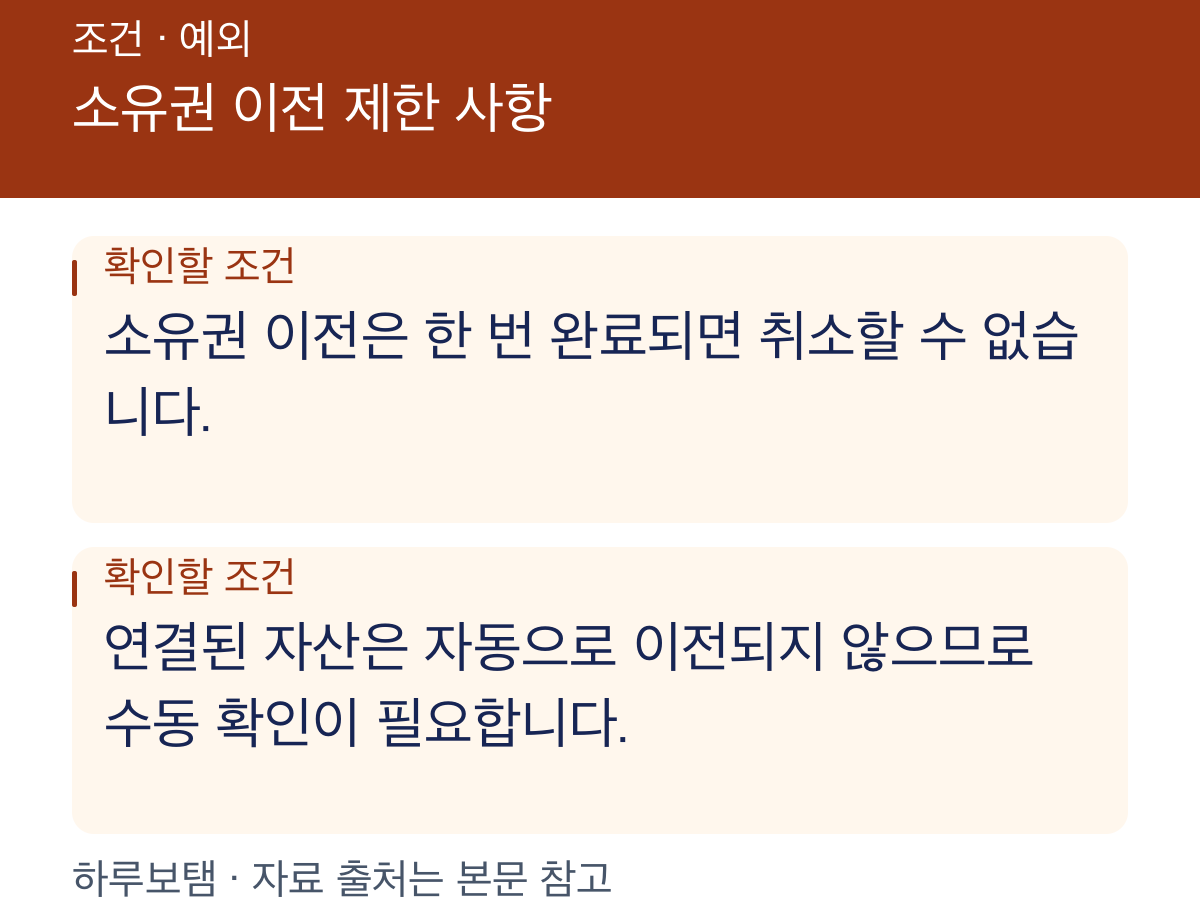
    소유권 이전 제한 사항: 소유권 이전은 한 번 완료되면 취소할 수 없습니다. 연결된 자산은 자동으로 이전되지 않으므로 수동 확인이 필요합니다.
    소유권 이전 제한 사항 — 공식 자료를 정리한 자체 제작 도해입니다.
    설명 도해 · 하루보탬 Studio
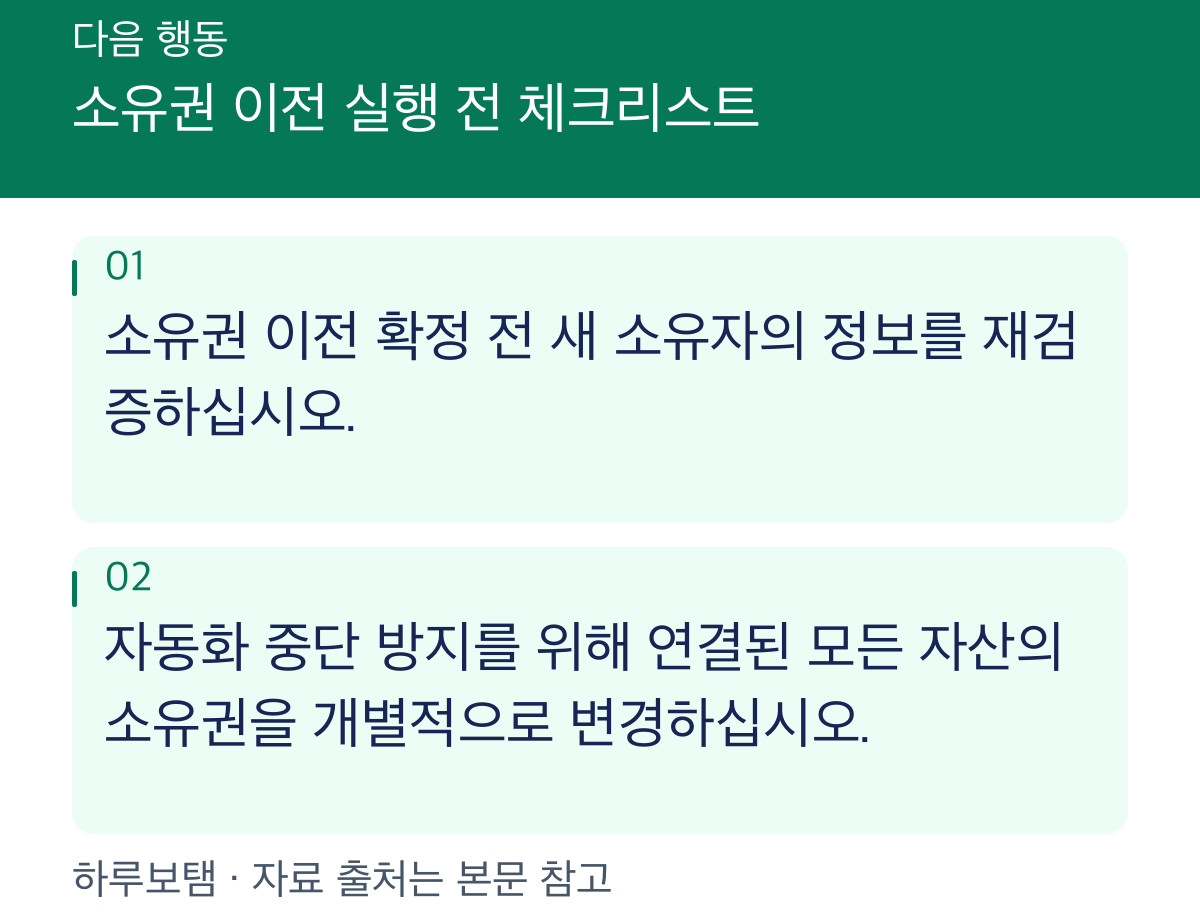
    소유권 이전 실행 전 체크리스트: 소유권 이전 확정 전 새 소유자의 정보를 재검증하십시오. 자동화 중단 방지를 위해 연결된 모든 자산의 소유권을 개별적으로 변경하십시오.
    소유권 이전 실행 전 체크리스트 — 공식 자료를 정리한 자체 제작 도해입니다.
    설명 도해 · 하루보탬 Studio

    근거: Change ownership of a table

    적용 조건과 확인 범위
    • Zapier Tables의 현재 공식 지원 범위와 제한을 유지한다.
    • 실제 계정의 성능·청구·검색 수요·절감 효과를 검증했다고 주장하지 않는다.
    • 대상 요금제: Team, Enterprise
    • 제외 요금제: Free, Professional
    • 제한 사항: 소유권 이전은 취소할 수 없으며, 연결된 자산(Zap 워크플로우, 폼, 인터페이스)은 자동으로 이전되지 않음

    확인일: 2026-09-29T22:14:20.328577+00:00

  • Zapier Tables AI 필드 기능 사용을 위한 요금제 선택 가이드

    Zapier Tables AI 필드 기능 사용을 위한 요금제 선택 가이드

    Zapier Tables에서 AI 필드 기능을 활용하려면 Professional, Team, Enterprise 요금제 중 하나를 선택해야 하며, Free 요금제에서는 지원되지 않습니다.

    AI 필드 기능 지원 요금제 확인

    AI 필드 기능은 현재 Professional, Team, Enterprise 요금제에서만 이용 가능합니다.

    Free 요금제 사용자는 해당 기능을 사용할 수 없으므로, AI 필드 활용이 필수적인 경우 해당 기능이 포함된 상위 요금제 선택이 필요합니다.

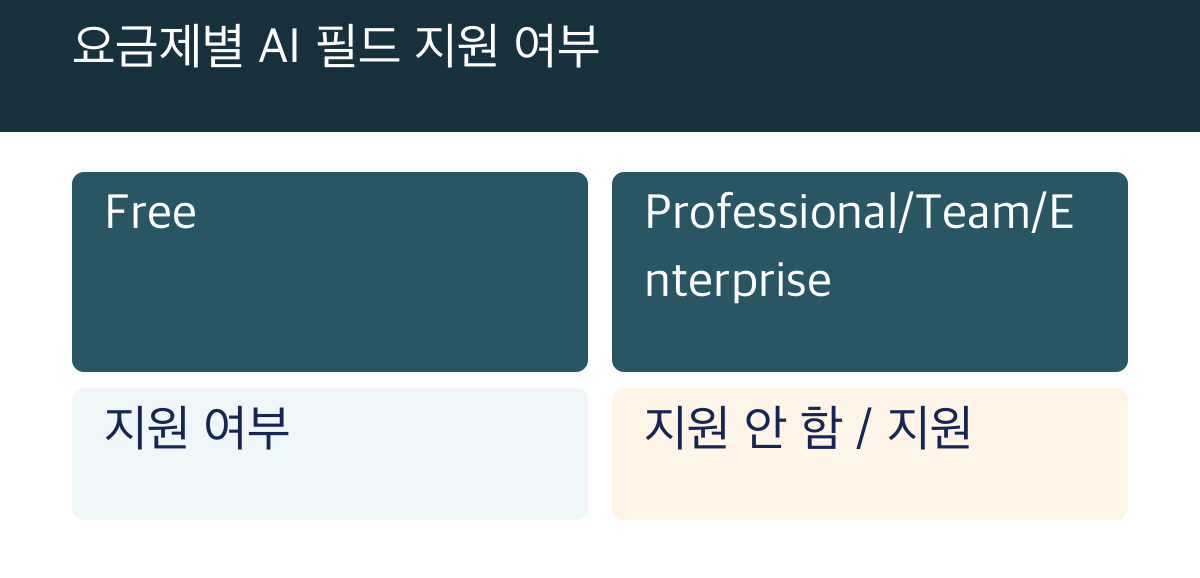
    AI 필드 지원 요금제 요약: Professional, Team, Enterprise 요금제에서 AI 필드 기능을 사용할 수 있습니다. Free 요금제에서는 해당 기능을 지원하지 않습니다.
    AI 필드 지원 요금제 요약
    설명 도해 · 하루보탬 Studio
    요금제별 AI 필드 지원 여부: Free / Professional/Team/Enterprise; 지원 여부 / 지원 안 함 / 지원
    요금제별 AI 필드 지원 여부 — 공식 자료를 정리한 자체 제작 도해입니다.
    설명 도해 · 하루보탬 Studio

    근거: Generate content with AI Fields in Zapier Tables

    AI 필드 결과 관리 및 제약 사항

    AI 필드 결과값은 직접 수정이나 삭제가 불가능합니다.

    데이터가 마음에 들지 않거나 변경이 필요한 경우, 전체 레코드 또는 특정 레코드를 선택하여 재생성(Regenerate) 기능을 사용하여 결과를 다시 생성할 수 있습니다.

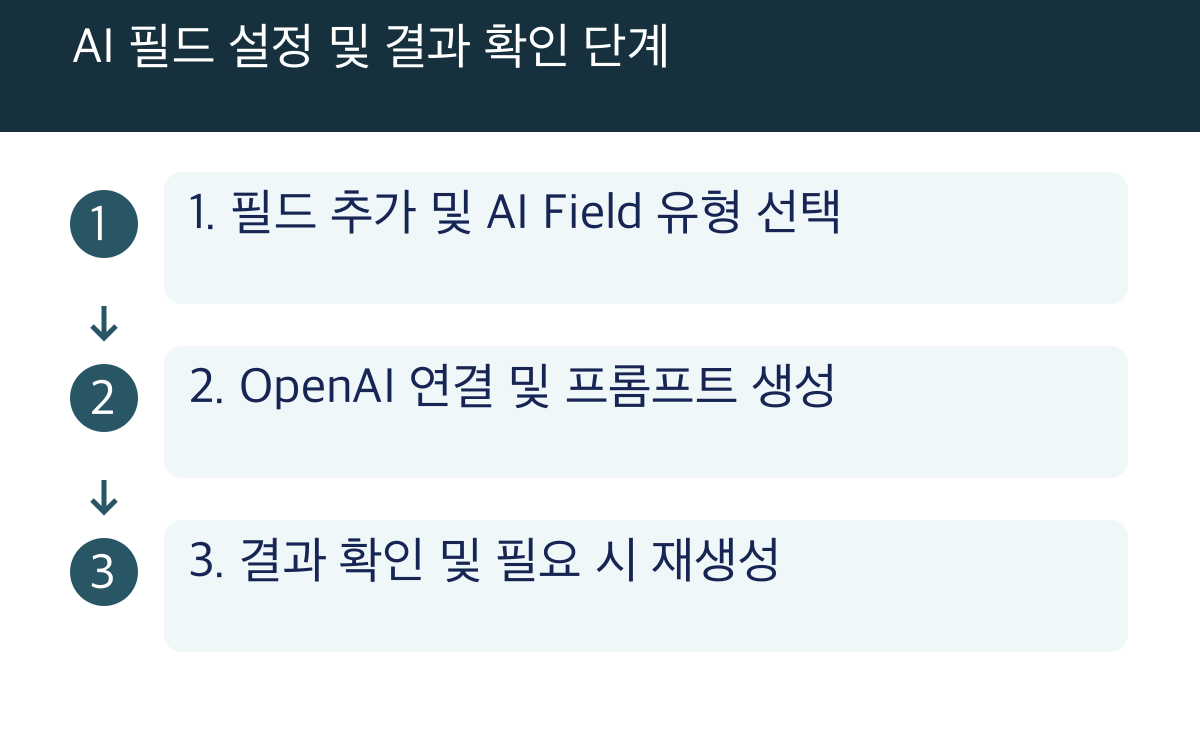
    AI 필드 설정 및 결과 확인 단계: 1. 필드 추가 및 AI Field 유형 선택 → 2. OpenAI 연결 및 프롬프트 생성 → 3. 결과 확인 및 필요 시 재생성
    AI 필드 설정 및 결과 확인 단계 — 공식 자료를 정리한 자체 제작 도해입니다.
    설명 도해 · 하루보탬 Studio
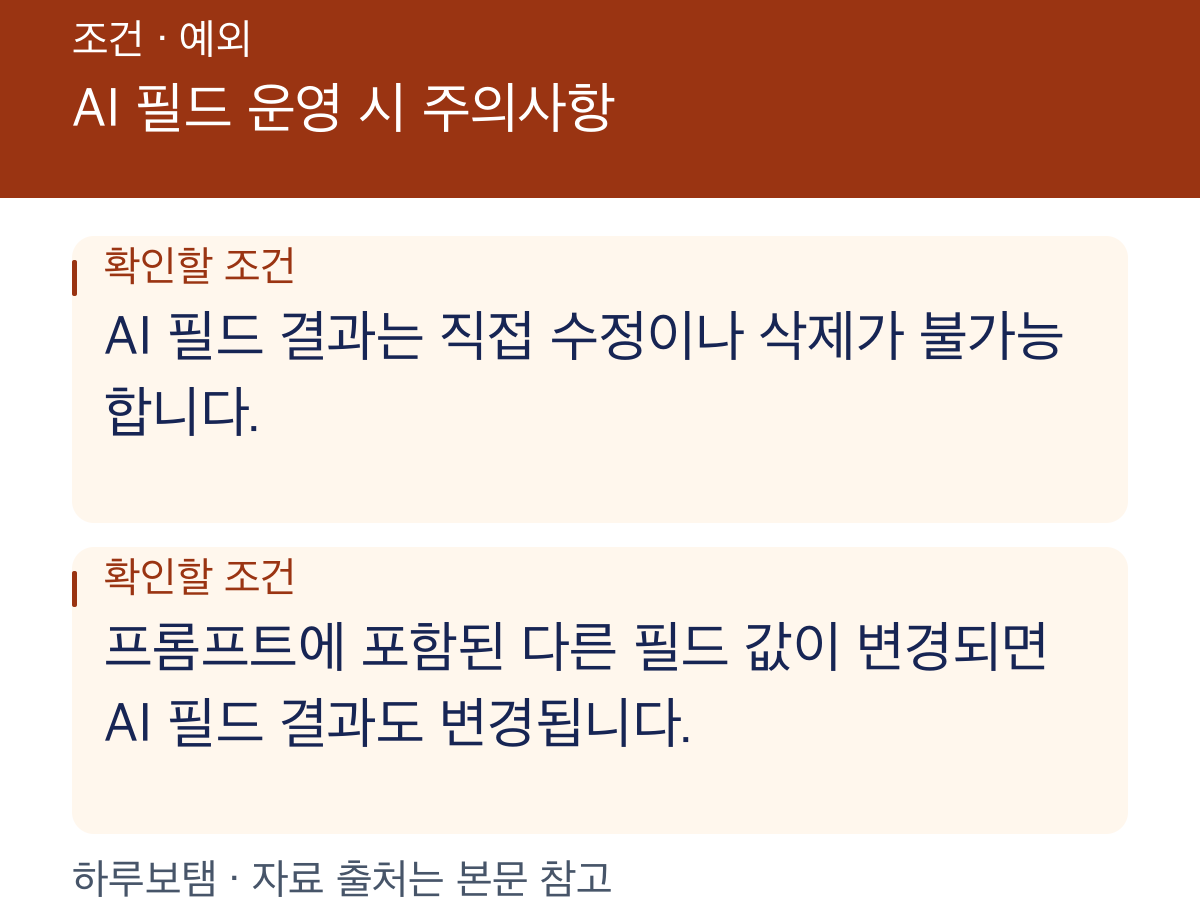
    AI 필드 운영 시 주의사항: AI 필드 결과는 직접 수정이나 삭제가 불가능합니다. 프롬프트에 포함된 다른 필드 값이 변경되면 AI 필드 결과도 변경됩니다.
    AI 필드 운영 시 주의사항 — 공식 자료를 정리한 자체 제작 도해입니다.
    설명 도해 · 하루보탬 Studio
    요금제 선택 및 도입 결정: AI 필드 기능이 필수인 경우, Professional 이상의 요금제를 선택하십시오. 데이터 수정이 빈번한 필드라면 AI 필드 대신 일반 필드를 사용할지 검토하십시오.
    요금제 선택 및 도입 결정 — 공식 자료를 정리한 자체 제작 도해입니다.
    설명 도해 · 하루보탬 Studio

    근거: Generate content with AI Fields in Zapier Tables

    적용 조건과 확인 범위
    • Zapier Tables의 현재 공식 지원 범위와 제한을 유지한다.
    • 실제 계정의 성능·청구·검색 수요·절감 효과를 검증했다고 주장하지 않는다.
    • Zapier Tables의 공식 지원 범위 및 제한 사항
    • AI 필드 결과값은 직접 수정이나 삭제가 불가능하며, 전체 또는 개별 레코드에 대해 재생성(Regenerate)만 가능함

    확인일: 2026-09-29T21:11:28.908797+00:00
  • Zapier에서 특정 날짜나 시간에만 실행되도록 필터 설정하기

    Zapier에서 특정 날짜나 시간에만 실행되도록 필터 설정하기

    Zapier의 Formatter와 Filter 단계를 조합하면 특정 날짜(예: 오늘)와 일치할 때만 Zap이 실행되도록 설정할 수 있으며, 이 설정은 트리거 앱이 제공하는 날짜 및 시간 정보의 형식에 따라 필터링 가능 여부가 달라질 수 있습니다.

    트리거 데이터 형식 확인

    설정을 시작하기 전에 트리거 앱이 제공하는 날짜 및 시간 정보의 형식을 먼저 확인해야 합니다.

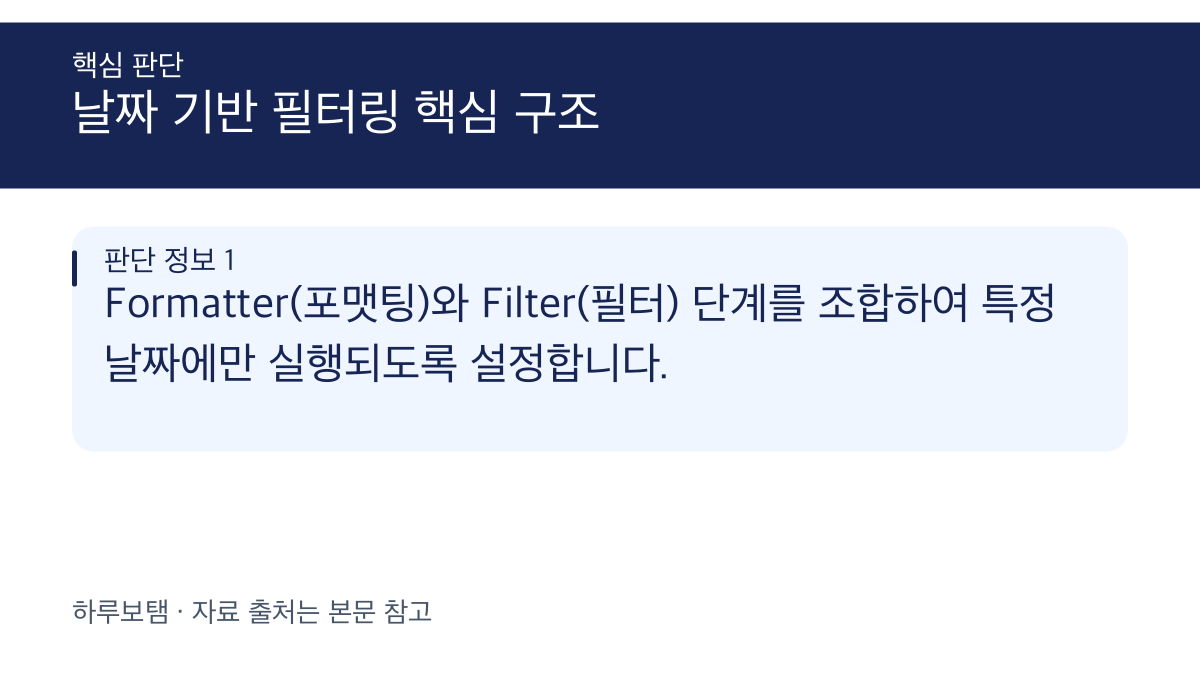
    날짜 기반 필터링 핵심 구조: Formatter(포맷팅)와 Filter(필터) 단계를 조합하여 특정 날짜에만 실행되도록 설정합니다.
    날짜 기반 필터링 핵심 구조
    설명 도해 · 하루보탬 Studio
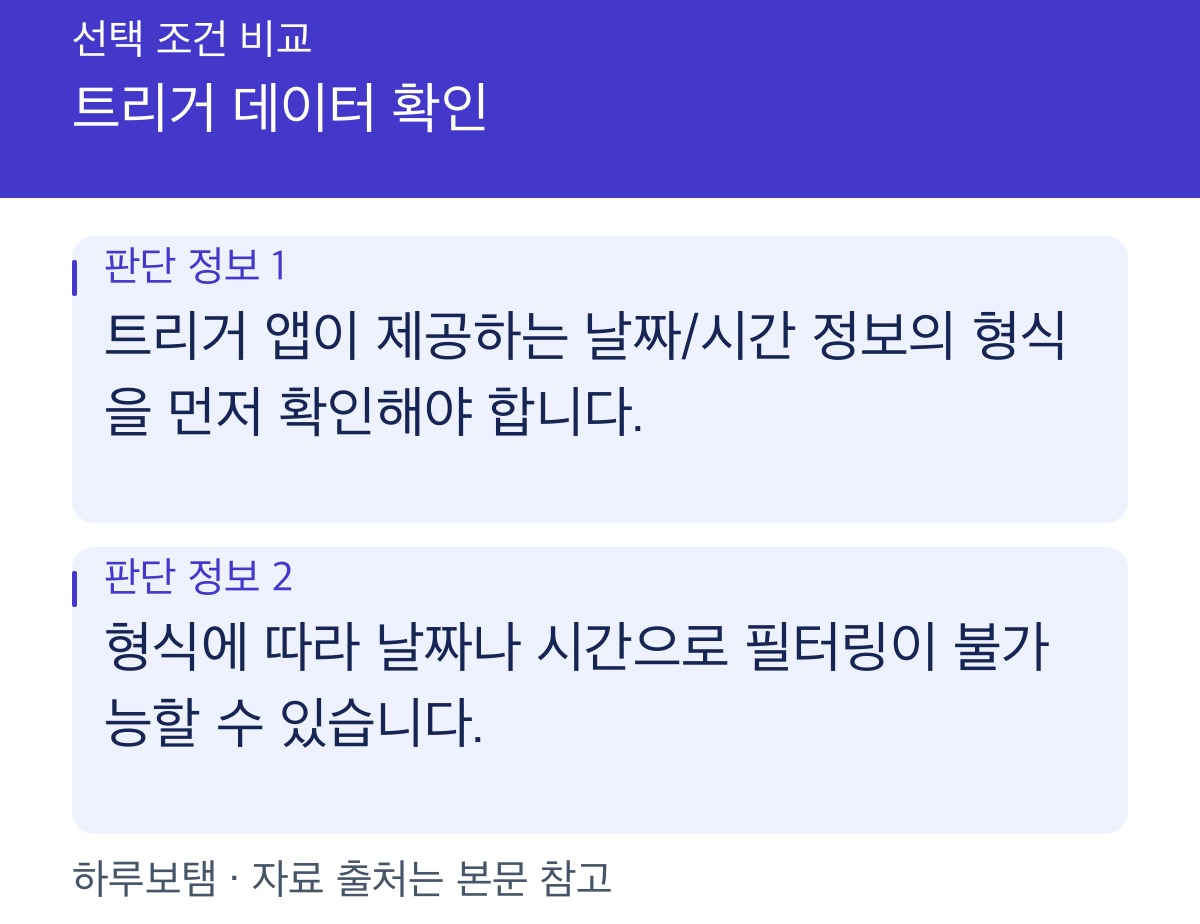
    트리거 데이터 확인: 트리거 앱이 제공하는 날짜/시간 정보의 형식을 먼저 확인해야 합니다. 형식에 따라 날짜나 시간으로 필터링이 불가능할 수 있습니다.
    트리거 데이터 확인 — 공식 자료를 정리한 자체 제작 도해입니다.
    설명 도해 · 하루보탬 Studio

    근거: Use filters so your Zap only triggers on certain days or times

    날짜 비교를 위한 Formatter 설정

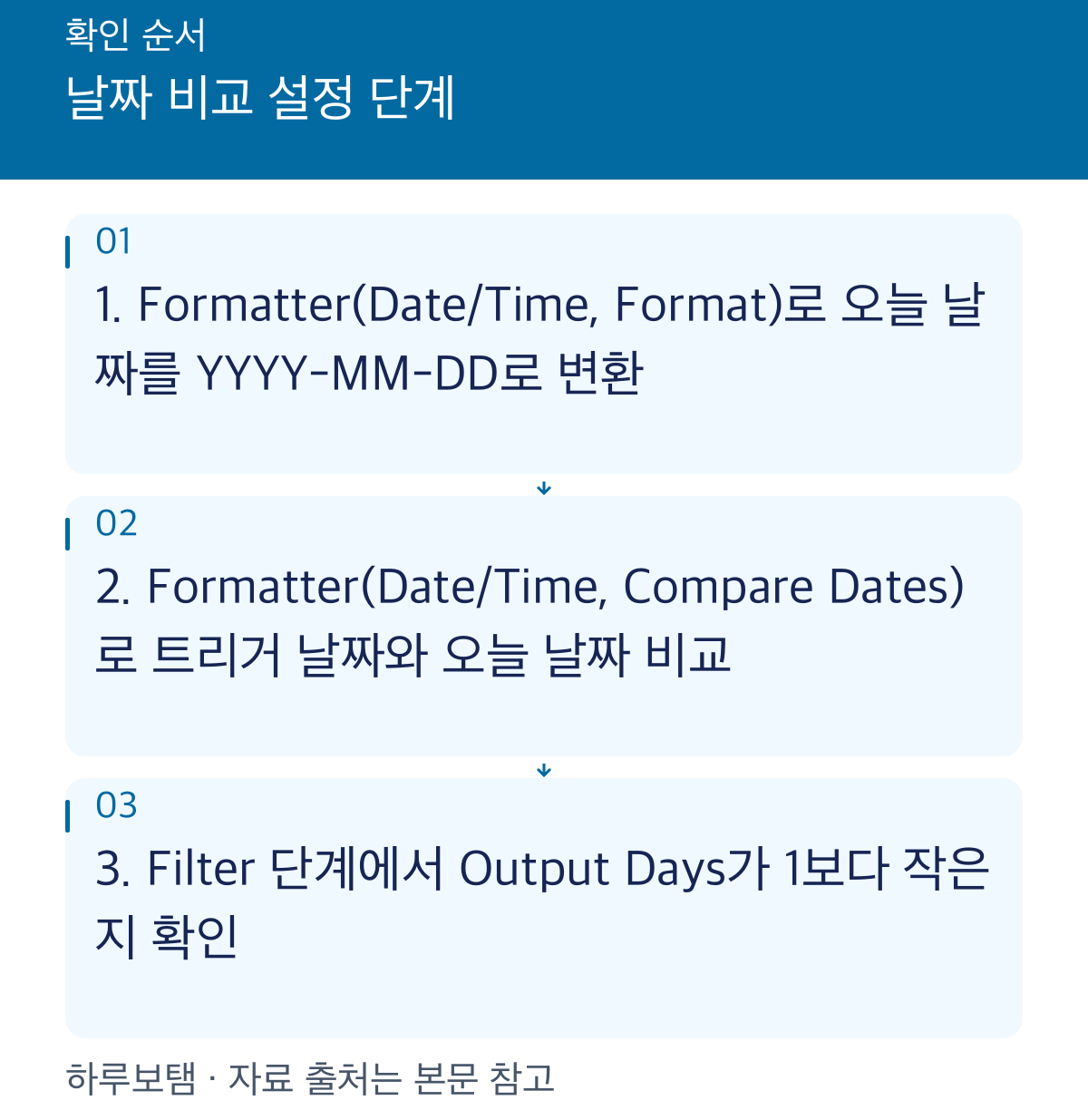
    먼저 Formatter by Zapier 단계를 추가하고 Date/Time 이벤트와 Format 변환을 선택합니다.

    Input 필드에 시스템 변수 중 Current time을 선택하고, To Format 필드에 YYYY-MM-DD를 입력하여 오늘 날짜를 포맷팅합니다.

    두 번째 Formatter by Zapier 단계를 추가하고 Date/Time 이벤트와 Compare Dates 변환을 선택합니다.

    Start Date 필드에 이전 Formatter 단계의 출력을 연결하고, End Date 필드에는 트리거에서 가져온 날짜 필드(예: Due Date)를 연결합니다.

    날짜 비교 설정 단계: 1. Formatter(Date/Time, Format)로 오늘 날짜를 YYYY-MM-DD로 변환 2. Formatter(Date/Time, Compare Dates)로 트리거 날짜와 오늘 날짜 비교 3. Filter 단계에서 Output Days가 1보다 작은지 확인
    날짜 비교 설정 단계 — 공식 자료를 정리한 자체 제작 도해입니다.
    설명 도해 · 하루보탬 Studio

    근거: Use filters so your Zap only triggers on certain days or times

    Filter 단계를 통한 실행 조건 설정

    Filter 단계를 추가하고 Field 드롭다운에서 Compare Dates 단계의 Output Days를 선택합니다.

    조건을 (Number) Less than으로 설정하고 값에 1을 입력합니다.

    이 설정을 통해 마감일이 오늘 날짜와 일치하는 경우에만 Zap이 실행되도록 보장할 수 있습니다.

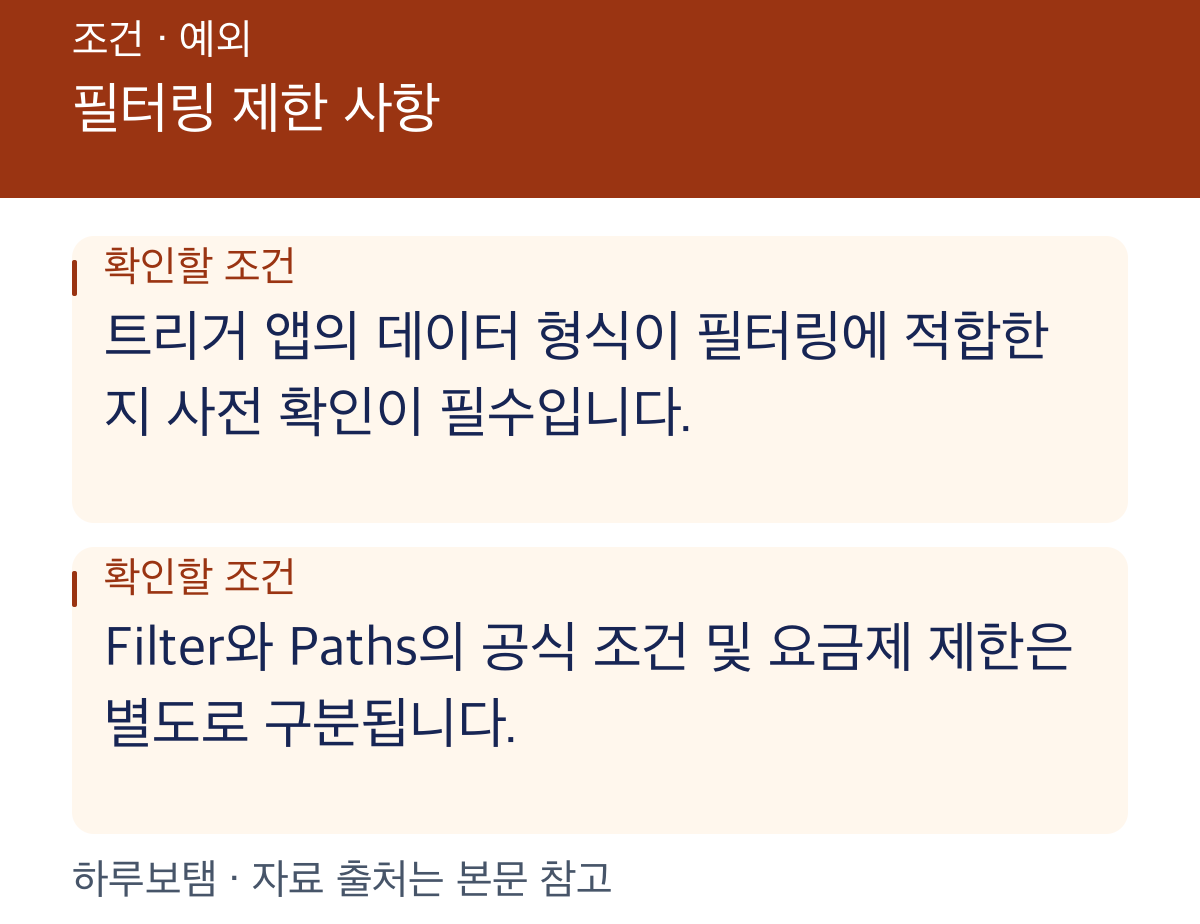
    필터링 제한 사항: 트리거 앱의 데이터 형식이 필터링에 적합한지 사전 확인이 필수입니다. Filter와 Paths의 공식 조건 및 요금제 제한은 별도로 구분됩니다.
    필터링 제한 사항 — 공식 자료를 정리한 자체 제작 도해입니다.
    설명 도해 · 하루보탬 Studio
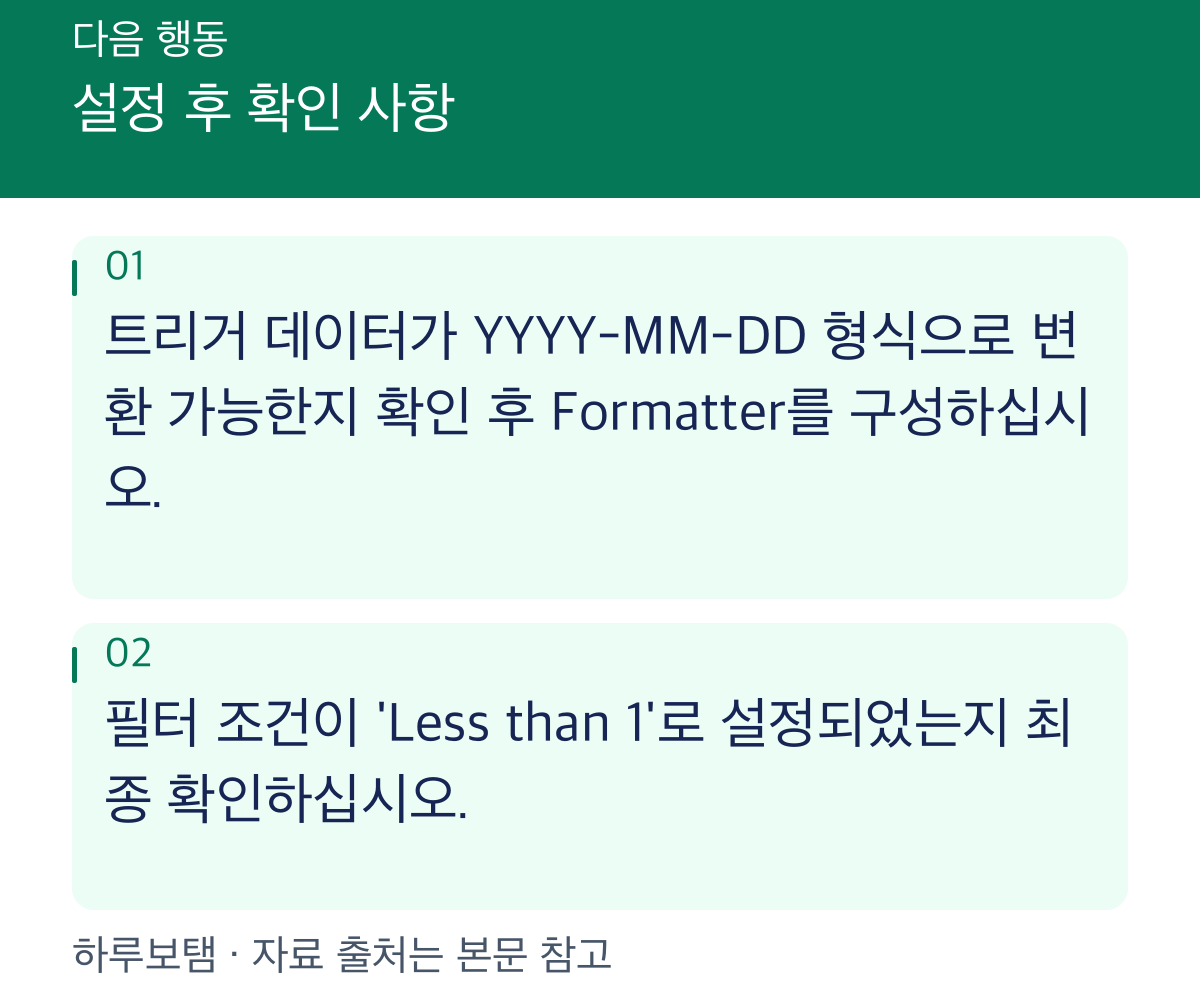
    설정 후 확인 사항: 트리거 데이터가 YYYY-MM-DD 형식으로 변환 가능한지 확인 후 Formatter를 구성하십시오. 필터 조건이 'Less than 1'로 설정되었는지 최종 확인하십시오.
    설정 후 확인 사항 — 공식 자료를 정리한 자체 제작 도해입니다.
    설명 도해 · 하루보탬 Studio

    근거: Use filters so your Zap only triggers on certain days or times

    적용 조건과 확인 범위
    • Filter와 Paths의 공식 조건·처리 방식·요금제 제한을 구분한다.
    • 실제 계정 실행·청구·성능·검색 수요는 검증하지 않았다.
    • 트리거 앱이 제공하는 날짜 및 시간 정보의 형식에 따라 필터링 가능 여부가 달라질 수 있음
    • Filter와 Paths의 공식 조건·처리 방식·요금제 제한은 구분됨
    • 실제 계정 실행·청구·성능·검색 수요는 검증하지 않음

    확인일: 2026-09-29T20:08:14.882650+00:00
  • Zapier 워크플로우 조건 분기(Filter, Paths)를 위한 요금제 선택 가이드

    Zapier 워크플로우 조건 분기(Filter, Paths)를 위한 요금제 선택 가이드

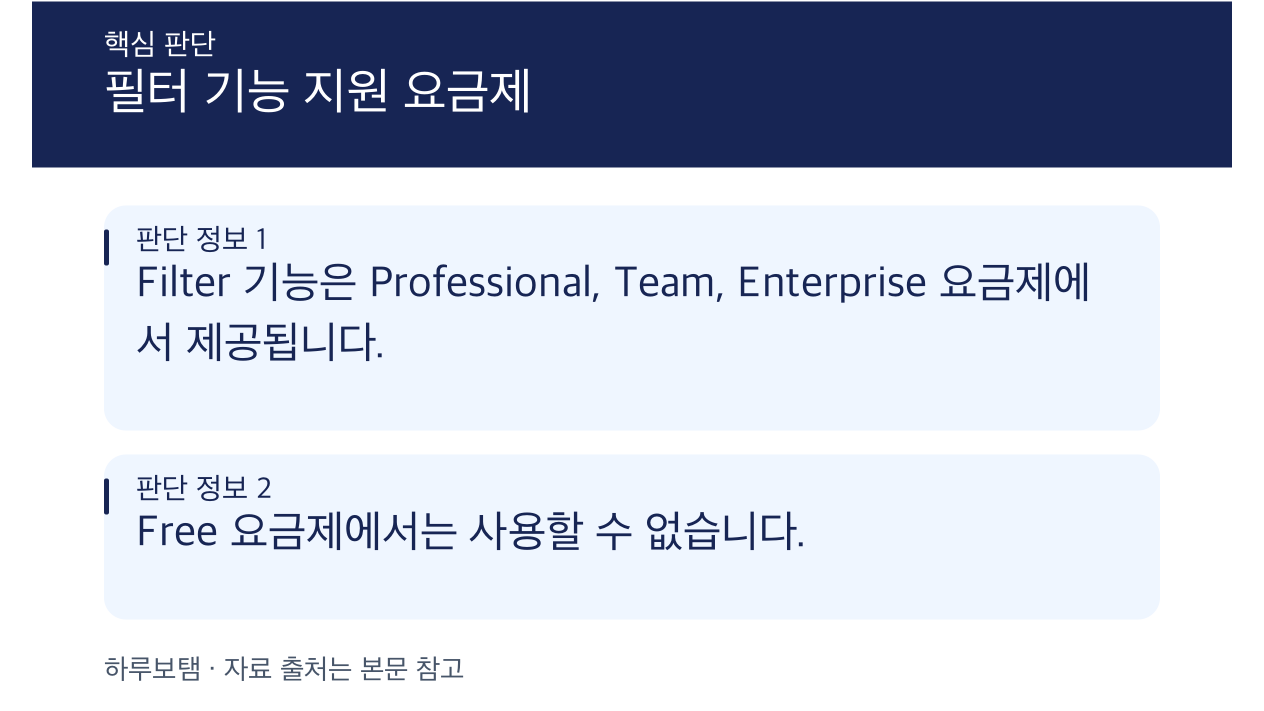
    Filter 기능은 Professional, Team, Enterprise 요금제에서 제공되며, Free 요금제에서는 사용할 수 없습니다. Paths 기능의 요금제 지원 여부는 제공된 자료에서 확인되지 않았습니다.

    필터(Filter) 기능의 요금제별 가용성

    필터 기능을 사용하여 특정 조건에 맞는 데이터만 처리하려면 Professional, Team, 또는 Enterprise 요금제를 선택해야 합니다.

    Free 요금제에서는 필터 기능을 사용할 수 없으므로, 조건 분기가 필요한 워크플로우를 구성할 때 해당 기능이 포함된 상위 플랜을 선택해야 합니다.

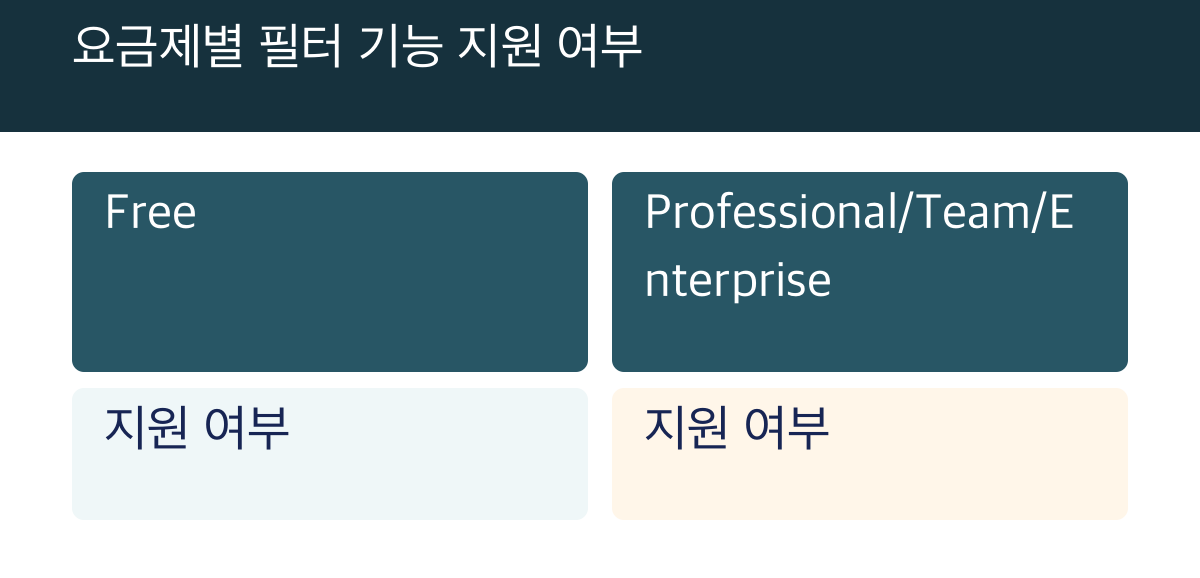
    필터 기능 지원 요금제: Filter 기능은 Professional, Team, Enterprise 요금제에서 제공됩니다. Free 요금제에서는 사용할 수 없습니다.
    필터 기능 지원 요금제
    설명 도해 · 하루보탬 Studio
    요금제별 필터 기능 지원 여부: Free / Professional/Team/Enterprise; 지원 여부 / 지원 여부
    요금제별 필터 기능 지원 여부 — 공식 자료를 정리한 자체 제작 도해입니다.
    설명 도해 · 하루보탬 Studio

    근거: Add conditions to Zap workflows with filters

    필터 설정 시 주의사항 및 데이터 유형

    필터 규칙을 설정할 때, 괄호로 표시된 데이터 유형(예: Text, Number)에 맞는 규칙을 선택해야만 정상적으로 작동합니다.

    조건 설정 시 워크플로우가 항상 다음 단계로 진행되도록 설정된 경우 시스템에서 경고를 표시하므로, 이를 확인하여 의도한 대로 필터가 작동하는지 점검해야 합니다.

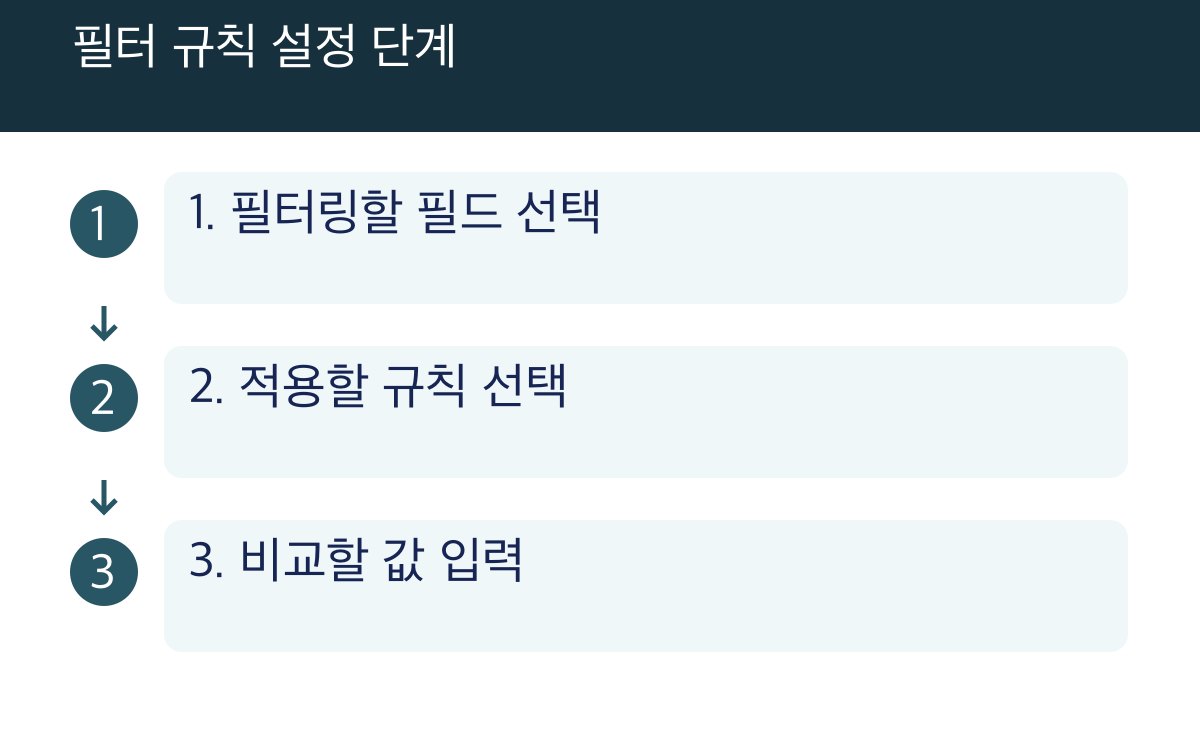
    필터 규칙 설정 단계: 1. 필터링할 필드 선택 → 2. 적용할 규칙 선택 → 3. 비교할 값 입력
    필터 규칙 설정 단계 — 공식 자료를 정리한 자체 제작 도해입니다.
    설명 도해 · 하루보탬 Studio

    근거: Add conditions to Zap workflows with filters

    Paths 기능 및 기타 조건 확인

    Paths 기능의 경우 현재 제공된 자료에 요금제 지원 여부가 포함되어 있지 않아 확인이 필요한 상태입니다.

    Paths 기능의 사용 여부를 결정하기 전, Zapier 공식 문서를 통해 해당 기능이 포함된 정확한 요금제를 확인해야 합니다.

    필터 설정 시 제약 사항: 데이터 유형(텍스트, 숫자 등)에 맞는 규칙만 작동합니다. 항상 통과되는 조건 설정 시 경고가 표시됩니다.
    필터 설정 시 제약 사항 — 공식 자료를 정리한 자체 제작 도해입니다.
    설명 도해 · 하루보탬 Studio
    다음 단계 안내: 필터 기능이 필요한 경우 Professional 이상의 요금제를 검토하십시오. Paths 기능의 요금제 지원 여부는 추가 확인이 필요합니다.
    다음 단계 안내 — 공식 자료를 정리한 자체 제작 도해입니다.
    설명 도해 · 하루보탬 Studio

    근거: Add conditions to Zap workflows with filters

    적용 조건과 확인 범위
    • Filter와 Paths의 공식 조건·처리 방식·요금제 제한을 구분한다.
    • 실제 계정 실행·청구·성능·검색 수요는 검증하지 않았다.
    • Filter 기능은 Professional, Team, Enterprise 요금제에서만 활성화됩니다.
    • Paths 기능의 요금제 지원 여부는 확인되지 않았습니다.
    • 실제 계정 실행, 청구 내역, 성능 및 검색 수요는 검증되지 않았습니다.

    확인일: 2026-09-29T19:05:38.251206+00:00
  • Zapier Tables Linked Record 기능의 요금제 지원 범위

    Zapier Tables Linked Record 기능의 요금제 지원 범위

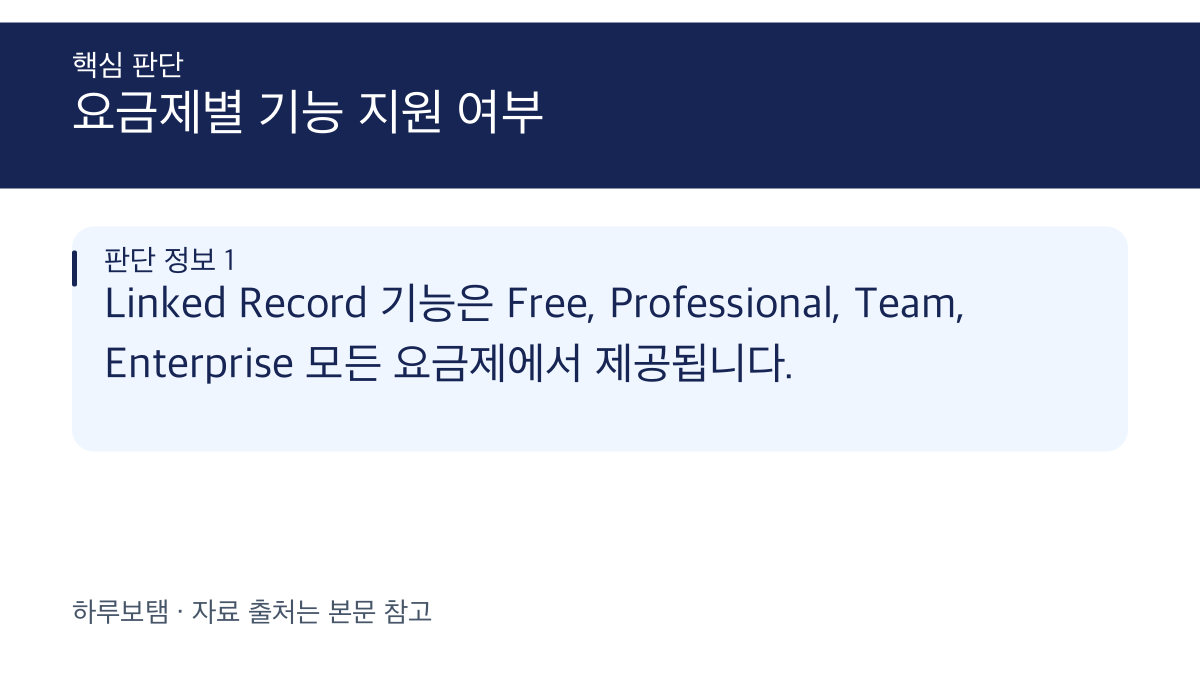
    Linked Record 기능은 Free, Professional, Team, Enterprise를 포함한 모든 요금제에서 사용 가능합니다.

    Linked Record 기능의 요금제별 가용성

    Linked Record 기능을 사용하기 위해 특정 요금제를 선택해야 하는 제약은 없습니다.

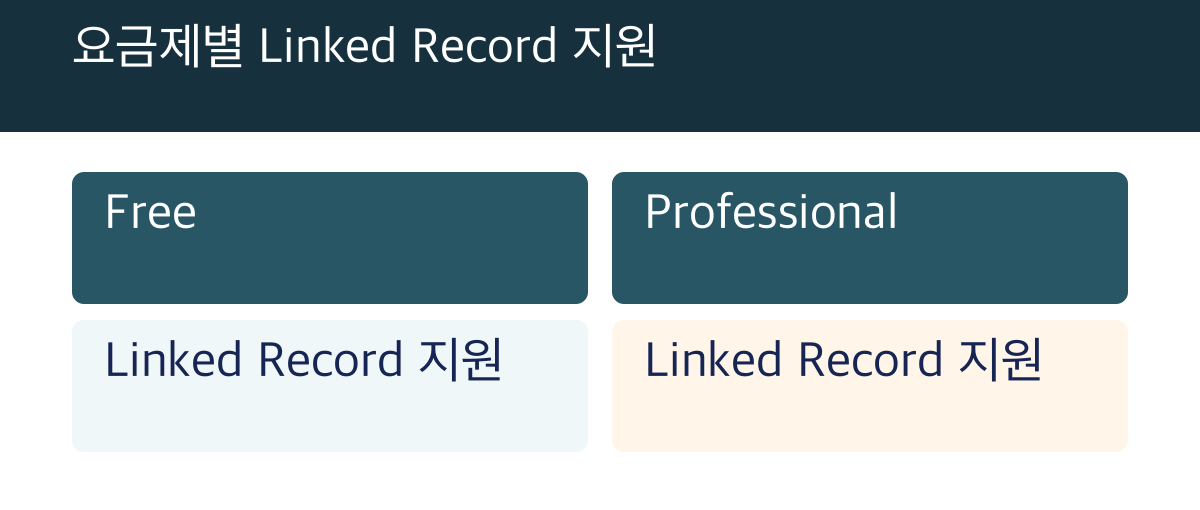
    요금제별 기능 지원 여부: Linked Record 기능은 Free, Professional, Team, Enterprise 모든 요금제에서 제공됩니다.
    요금제별 기능 지원 여부
    설명 도해 · 하루보탬 Studio
    요금제별 Linked Record 지원: Free / Professional; Linked Record 지원 / Linked Record 지원
    요금제별 Linked Record 지원 — 공식 자료를 정리한 자체 제작 도해입니다.
    설명 도해 · 하루보탬 Studio

    근거: Create linked records in tables

    Linked Record 기능의 정의 및 활용 사례

    Linked Record 필드는 두 개의 서로 다른 테이블 사이에 관계를 생성합니다.

    이 기능은 다른 테이블의 콘텐츠를 활용하여 현재 테이블의 기록을 채우거나 업데이트할 때 사용됩니다.

    예를 들어, 'Orders' 테이블과 'Customers' 테이블이 있을 때 'Orders' 테이블에 Linked Record 필드를 추가하여 해당 주문과 관련된 고객의 주소를 표시할 수 있습니다.

    이러한 연결을 통해 'Customers' 테이블의 고객 주소를 수정하면 'Orders' 테이블에 표시되는 주소도 함께 업데이트됩니다.

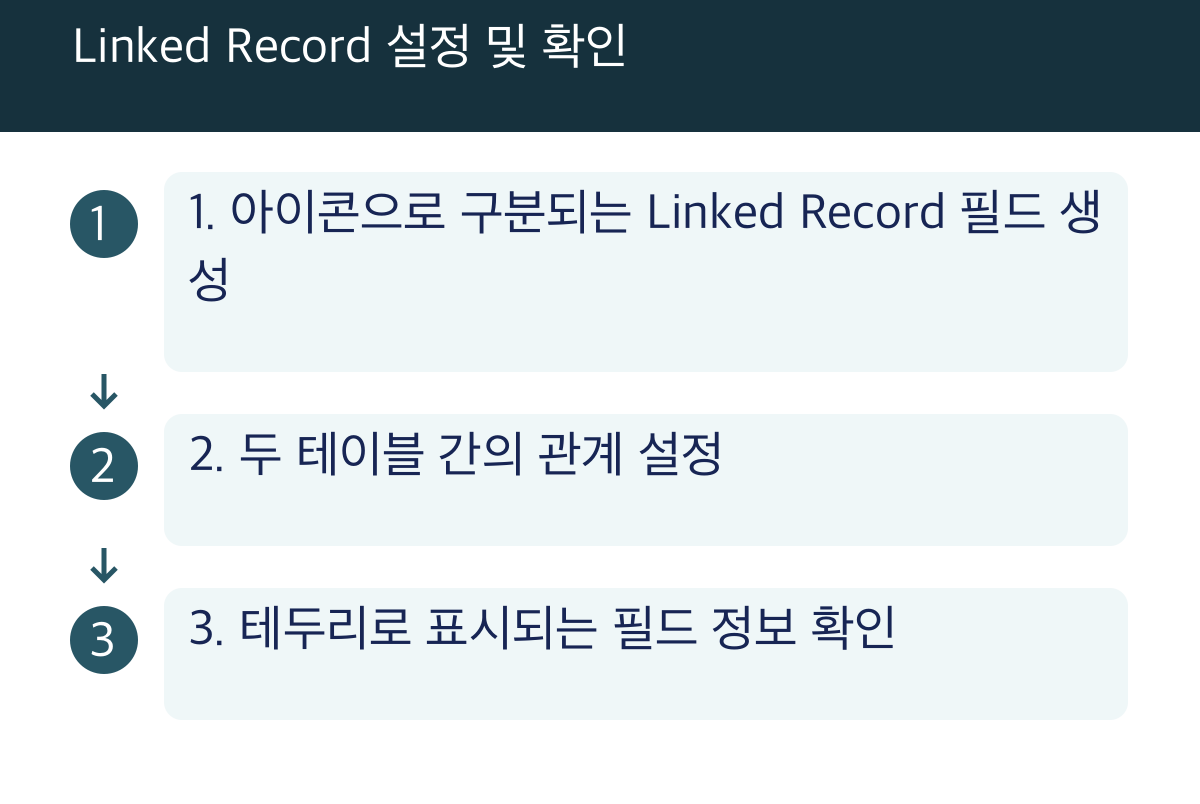
    Linked Record 설정 및 확인: 1. 아이콘으로 구분되는 Linked Record 필드 생성 → 2. 두 테이블 간의 관계 설정 → 3. 테두리로 표시되는 필드 정보 확인
    Linked Record 설정 및 확인 — 공식 자료를 정리한 자체 제작 도해입니다.
    설명 도해 · 하루보탬 Studio
    기능 활용 시 유의사항: 실제 계정의 성능 및 청구 관련 사항은 공식 자료에 포함되지 않음
    기능 활용 시 유의사항 — 공식 자료를 정리한 자체 제작 도해입니다.
    설명 도해 · 하루보탬 Studio
    다음 단계 결정: 현재 사용 중인 또는 선택 예정인 요금제에서 Linked Record 기능이 활성화되어 있는지 확인하십시오.
    다음 단계 결정 — 공식 자료를 정리한 자체 제작 도해입니다.
    설명 도해 · 하루보탬 Studio

    근거: Create linked records in tables

    적용 조건과 확인 범위
    • Zapier Tables의 현재 공식 지원 범위와 제한을 유지한다.
    • 실제 계정의 성능·청구·검색 수요·절감 효과를 검증했다고 주장하지 않는다.
    • Zapier Tables 공식 지원 범위 내의 기능임
    • 실제 계정의 성능, 청구, 검색 수요, 절감 효과는 검증되지 않음

    확인일: 2026-09-29T18:03:16.329349+00:00
  • Zapier Tables Formula 필드 함수 및 연산자 활용 안내

    Zapier Tables Formula 필드 함수 및 연산자 활용 안내

    Zapier Tables의 Formula 필드에서 사용할 수 있는 구체적인 함수 목록과 연산자 종류는 현재 제공된 자료에서 확인되지 않습니다 (needs_more_evidence=true).

    Formula 필드 구성 요소 및 입력 방식

    Formula 필드에 입력하는 인수는 테이블 내의 기존 필드, 숫자 값, 또는 직접 입력하는 문자열(string)을 사용할 수 있습니다.

    문자열을 직접 입력할 때는 반드시 큰따옴표로 감싸야 합니다.

    예를 들어 특정 필드에 'France'라는 국가명이 포함되어 있는지 확인하려면 수식에 "France"와 같이 입력해야 합니다.

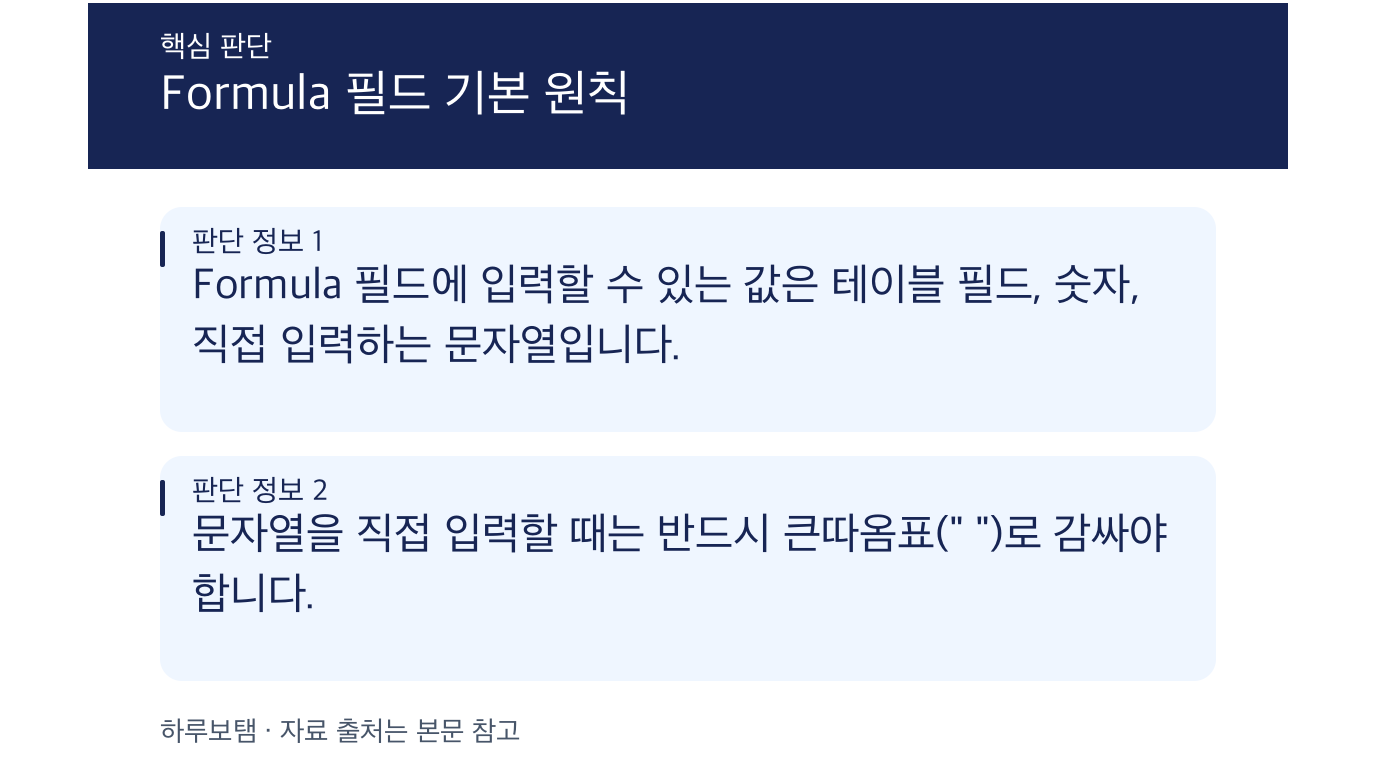
    Formula 필드 기본 원칙: Formula 필드에 입력할 수 있는 값은 테이블 필드, 숫자, 직접 입력하는 문자열입니다. 문자열을 직접 입력할 때는 반드시 큰따옴표(" ")로 감싸야 합니다.
    Formula 필드 기본 원칙
    설명 도해 · 하루보탬 Studio
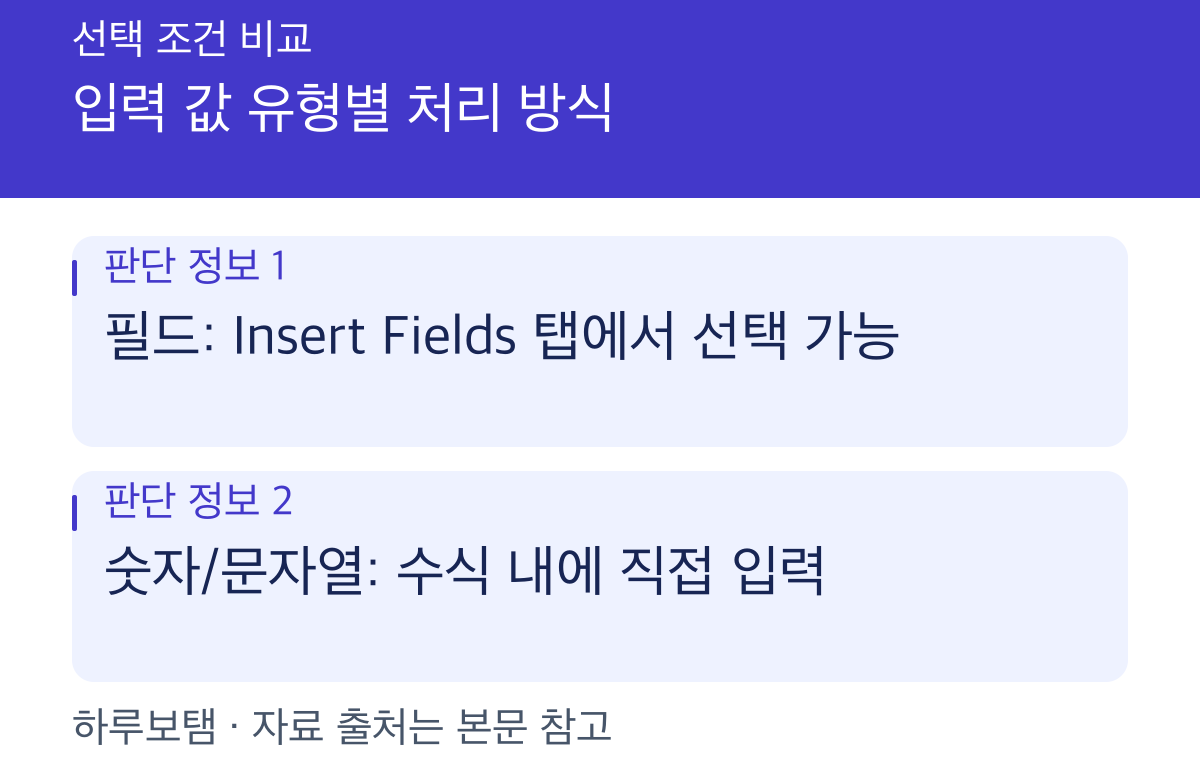
    입력 값 유형별 처리 방식: 필드: Insert Fields 탭에서 선택 가능 숫자/문자열: 수식 내에 직접 입력
    입력 값 유형별 처리 방식 — 공식 자료를 정리한 자체 제작 도해입니다.
    설명 도해 · 하루보탬 Studio

    근거: Functions and operators available in Formula fields for Zapier Tables

    수식 유효성 및 오류 해결

    필드에 적용하기 위해서는 입력한 수식이 반드시 유효한(valid) 상태여야 합니다.

    수식에 문제가 발생하여 제대로 작동하지 않을 경우, 제공되는 트러블슈팅 가이드를 통해 오류를 해결해야 합니다.

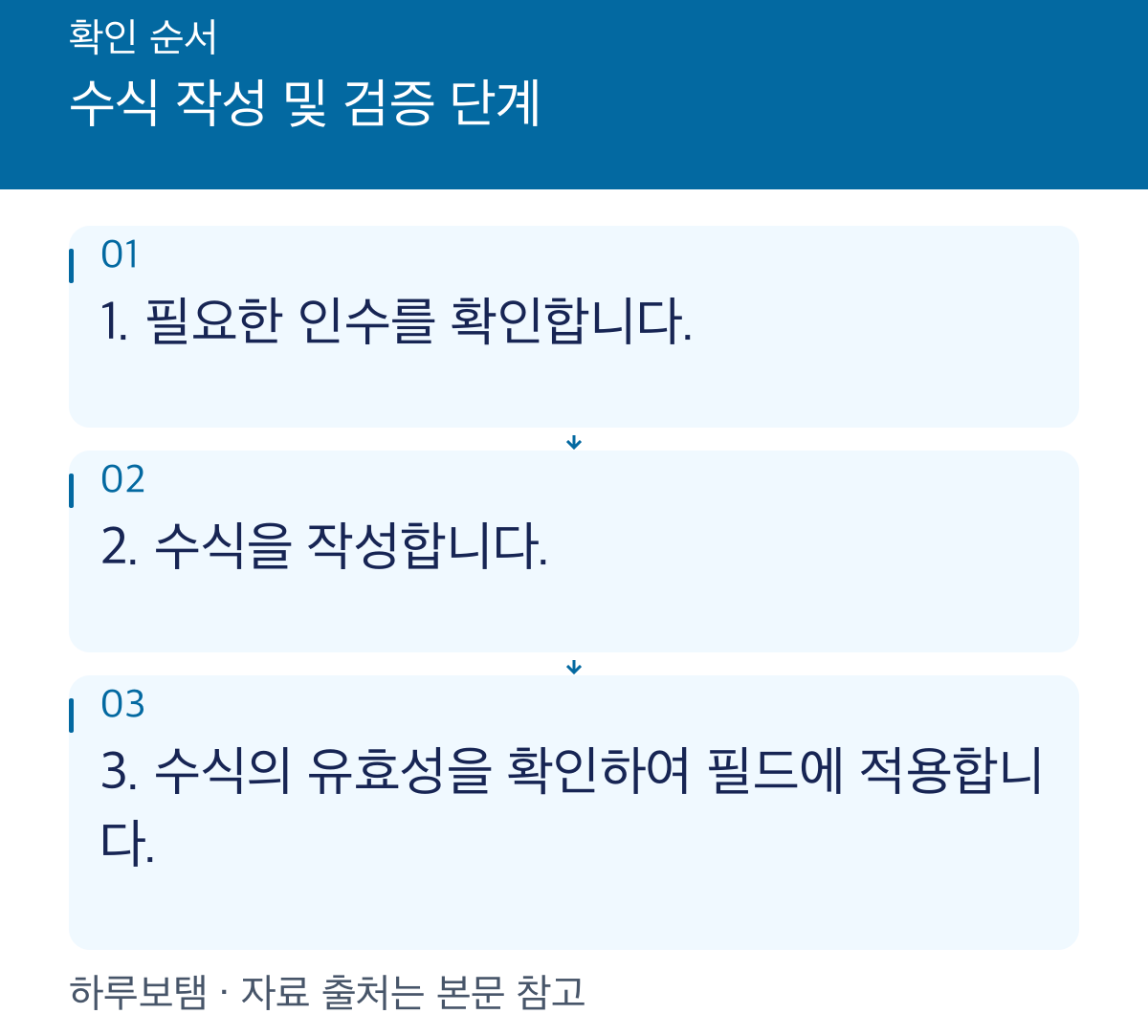
    수식 작성 및 검증 단계: 1. 필요한 인수를 확인합니다. 2. 수식을 작성합니다. 3. 수식의 유효성을 확인하여 필드에 적용합니다.
    수식 작성 및 검증 단계 — 공식 자료를 정리한 자체 제작 도해입니다.
    설명 도해 · 하루보탬 Studio
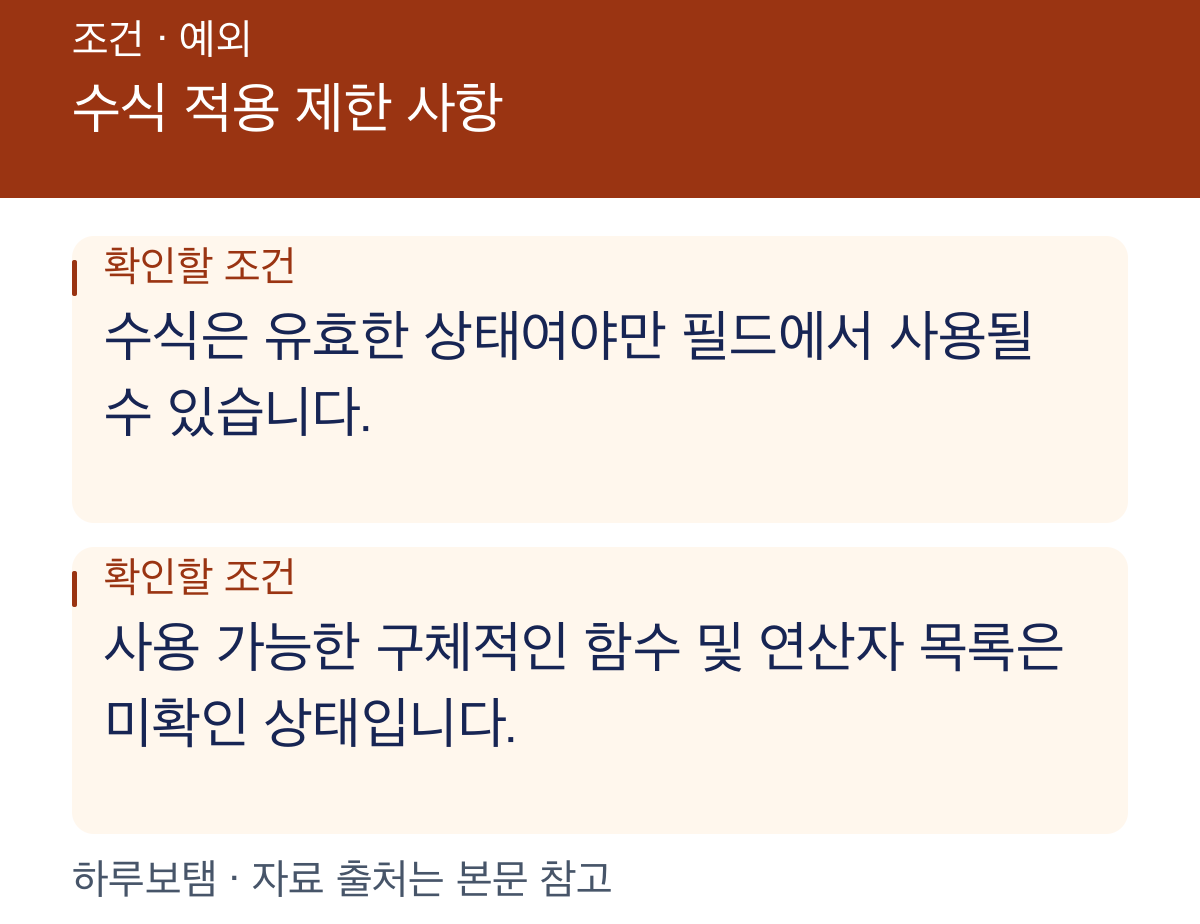
    수식 적용 제한 사항: 수식은 유효한 상태여야만 필드에서 사용될 수 있습니다. 사용 가능한 구체적인 함수 및 연산자 목록은 미확인 상태입니다.
    수식 적용 제한 사항 — 공식 자료를 정리한 자체 제작 도해입니다.
    설명 도해 · 하루보탬 Studio
    다음 단계: 수식 검증: 수식이 유효한지 확인하고, 오류 발생 시 트러블슈팅 가이드를 참조하십시오.
    다음 단계: 수식 검증 — 공식 자료를 정리한 자체 제작 도해입니다.
    설명 도해 · 하루보탬 Studio

    근거: Functions and operators available in Formula fields for Zapier Tables

    적용 조건과 확인 범위
    • Zapier Tables의 현재 공식 지원 범위와 제한을 유지한다.
    • 실제 계정의 성능·청구·검색 수요·절감 효과를 검증했다고 주장하지 않는다.
    • Zapier Tables의 공식 지원 범위 및 제한 사항
    • 사용 가능한 구체적인 함수 목록 및 연산자 종류

    확인일: 2026-09-29T17:00:52.561865+00:00

  • Zapier Tables CSV 가져오기 시 파일 크기 및 구분자 제한 사항

    Zapier Tables CSV 가져오기 시 파일 크기 및 구분자 제한 사항

    Zapier Tables는 50MB 미만의 UTF-8 인코딩된 쉼표 구분(comma-delimited) CSV 파일만 지원하며, Zapier 플랜에 따른 레코드 및 필드 제한이 적용됩니다.

    CSV 파일 형식 및 기술적 요구사항

    가져올 CSV 파일이 UTF-8 인코딩으로 되어 있는지 확인해야 합니다.

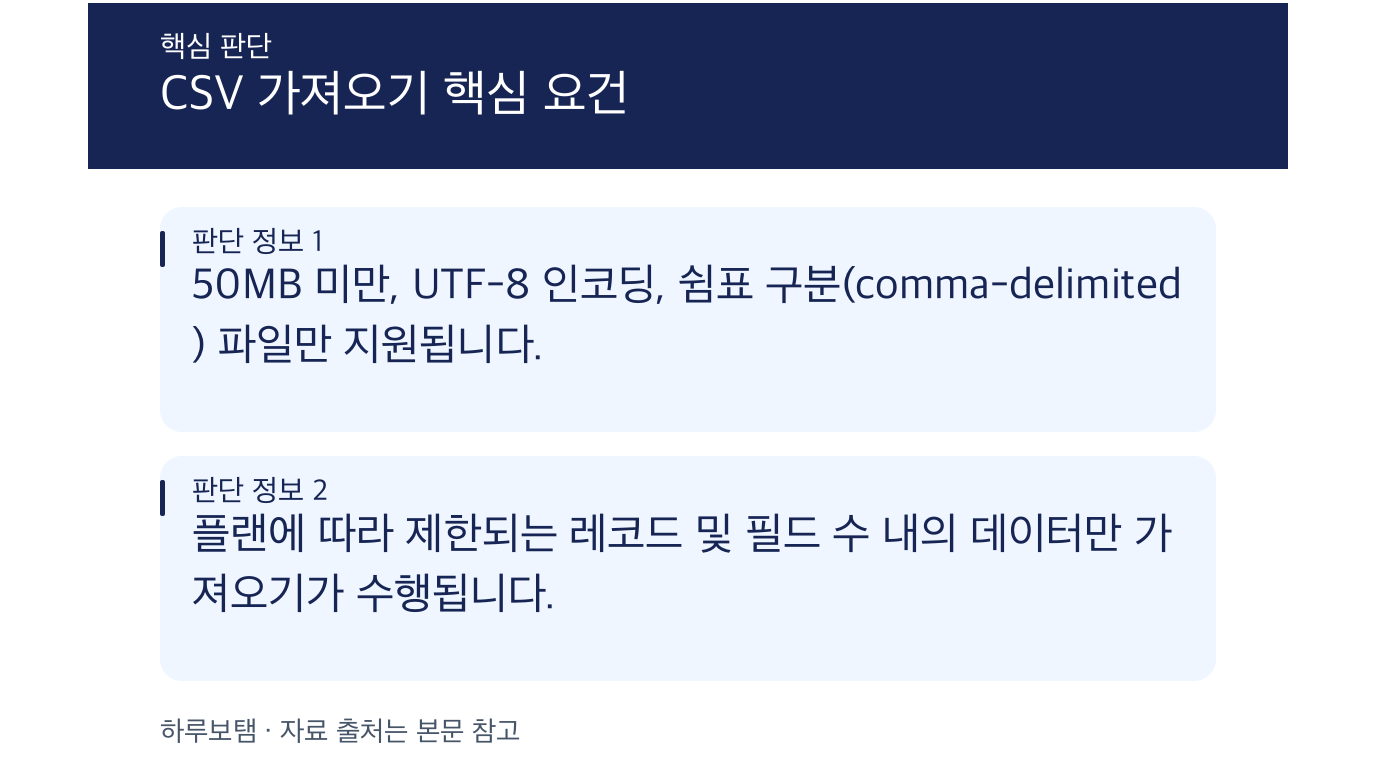
    CSV 가져오기 핵심 요건: 50MB 미만, UTF-8 인코딩, 쉼표 구분(comma-delimited) 파일만 지원됩니다. 플랜에 따라 제한되는 레코드 및 필드 수 내의 데이터만 가져오기가 수행됩니다.
    CSV 가져오기 핵심 요건
    설명 도해 · 하루보탬 Studio
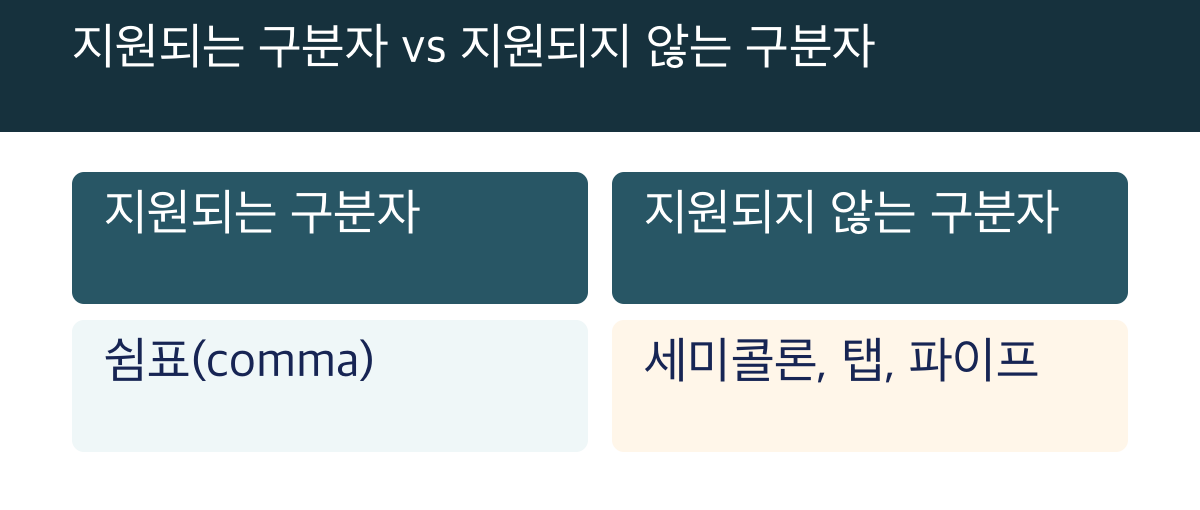
    지원되는 구분자 vs 지원되지 않는 구분자: 지원되는 구분자 / 지원되지 않는 구분자; 쉼표(comma) / 세미콜론, 탭, 파이프
    지원되는 구분자 vs 지원되지 않는 구분자 — 공식 자료를 정리한 자체 제작 도해입니다.
    설명 도해 · 하루보탬 Studio

    근거: Import data into Zapier Tables

    파일 크기 및 플랜별 데이터 제한

    가져올 CSV 파일의 크기는 50MB 미만이어야 합니다.

    CSV 파일은 반드시 쉼표(comma)로 구분되어야 하며, 세미콜론, 탭, 파이프와 같은 다른 구분자는 지원되지 않습니다.

    모든 소스에 대해 Zapier 플랜에 정의된 레코드 및 필드 수 제한 내의 데이터만 가져올 수 있습니다.

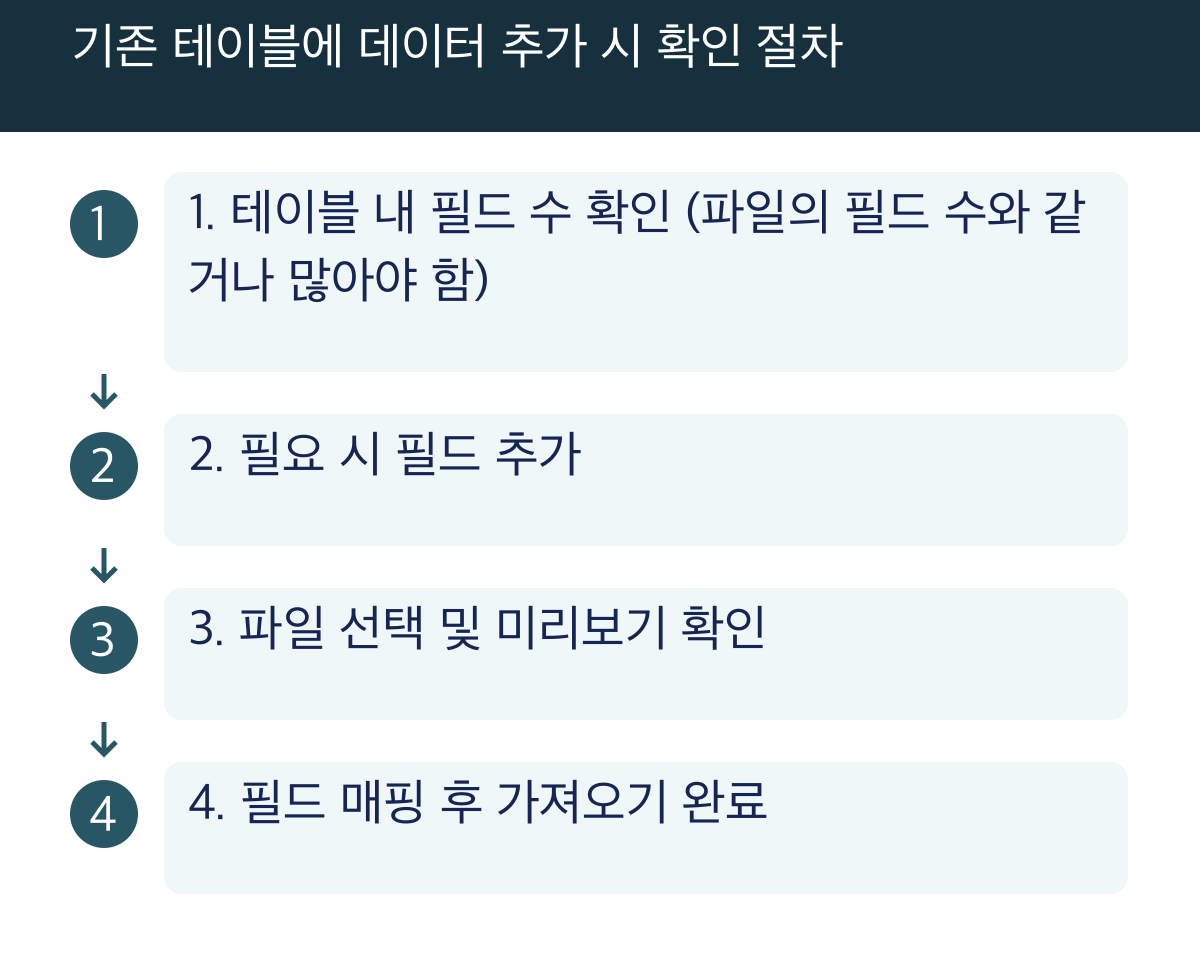
    기존 테이블에 데이터 추가 시 확인 절차: 1. 테이블 내 필드 수 확인 (파일의 필드 수와 같거나 많아야 함) → 2. 필요 시 필드 추가 → 3. 파일 선택 및 미리보기 확인 → 4. 필드 매핑 후 가져오기 완료
    기존 테이블에 데이터 추가 시 확인 절차 — 공식 자료를 정리한 자체 제작 도해입니다.
    설명 도해 · 하루보탬 Studio

    근거: Import data into Zapier Tables

    기존 테이블에 추가할 때의 필드 매칭

    기존 테이블에 데이터를 추가(Append)할 경우, 테이블의 필드 수가 파일의 필드 수보다 많거나 같아야 합니다.

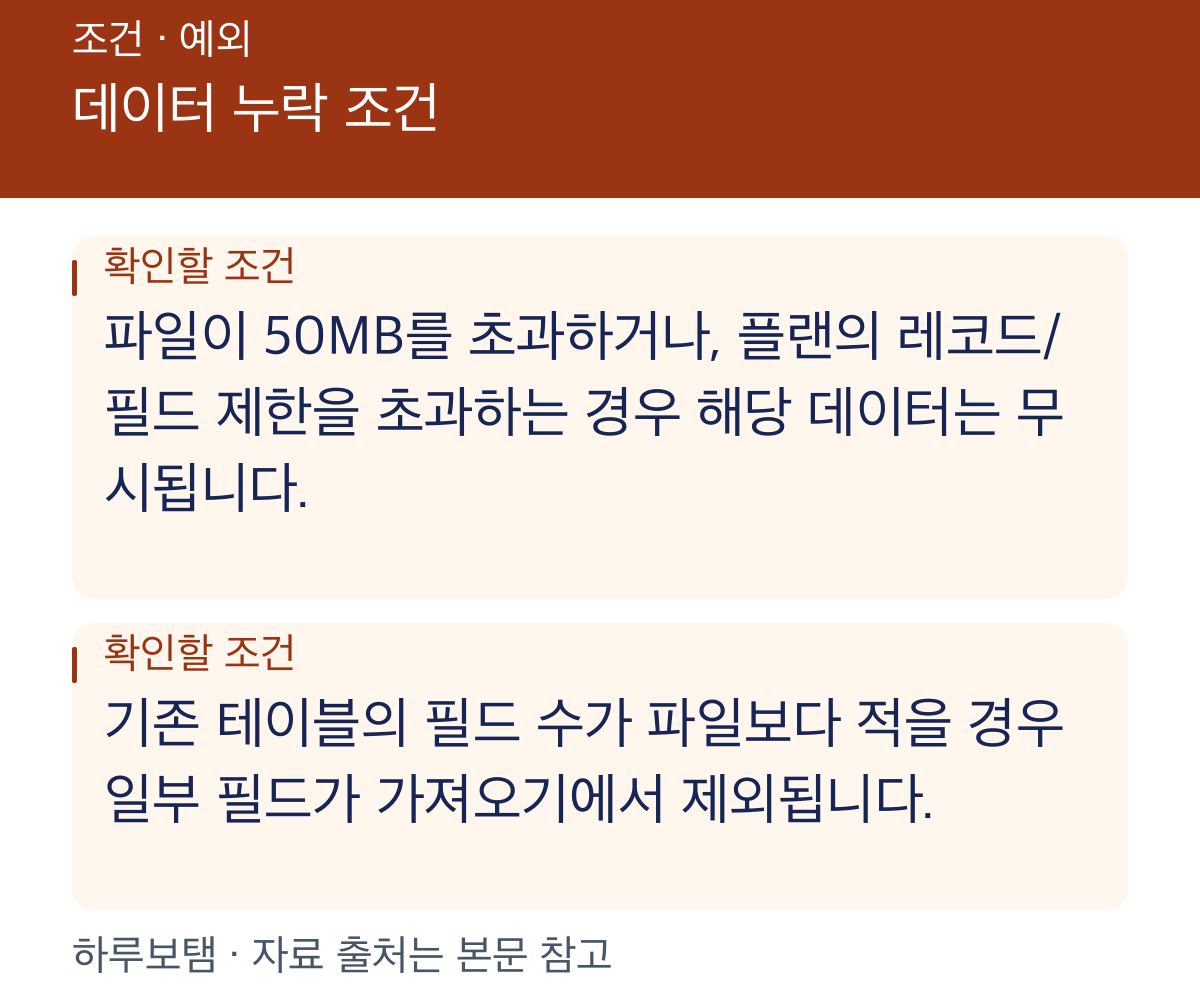
    만약 테이블의 필드 수가 파일의 필드 수보다 적다면 일부 필드가 가져오기 단계에서 누락될 수 있습니다.

    데이터가 누락되지 않도록 가져오기를 시작하기 전에 필요한 필드를 미리 추가해야 합니다.

    데이터 누락 조건: 파일이 50MB를 초과하거나, 플랜의 레코드/필드 제한을 초과하는 경우 해당 데이터는 무시됩니다. 기존 테이블의 필드 수가 파일보다 적을 경우 일부 필드가 가져오기에서 제외됩니다.
    데이터 누락 조건 — 공식 자료를 정리한 자체 제작 도해입니다.
    설명 도해 · 하루보탬 Studio
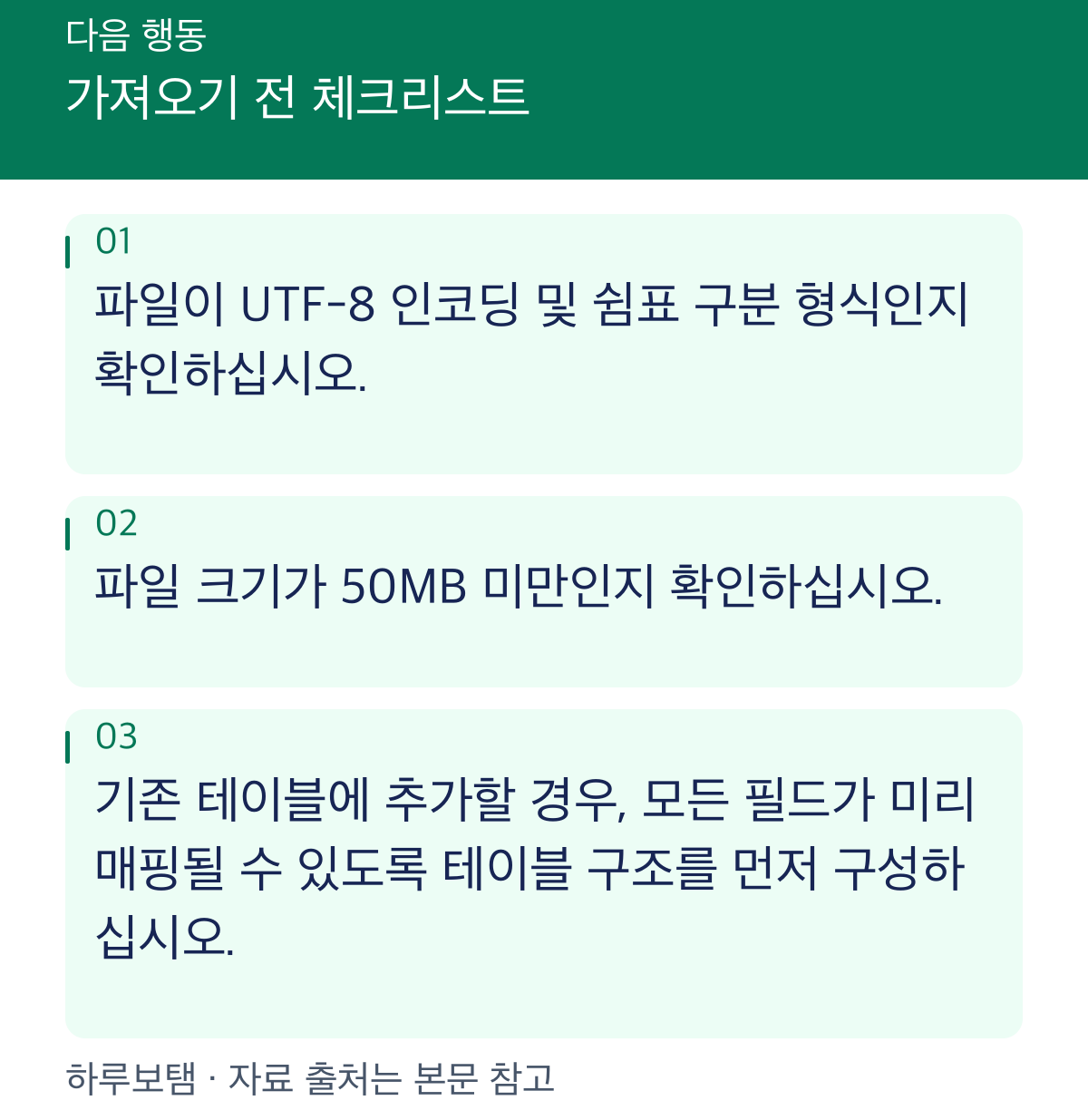
    가져오기 전 체크리스트: 파일이 UTF-8 인코딩 및 쉼표 구분 형식인지 확인하십시오. 파일 크기가 50MB 미만인지 확인하십시오. 기존 테이블에 추가할 경우, 모든 필드가 미리 매핑될 수 있도록 테이블 구조를 먼저 구성하십시오.
    가져오기 전 체크리스트 — 공식 자료를 정리한 자체 제작 도해입니다.
    설명 도해 · 하루보탬 Studio

    근거: Import data into Zapier Tables

    적용 조건과 확인 범위
    • Zapier Tables의 현재 공식 지원 범위와 제한을 유지한다.
    • 실제 계정의 성능·청구·검색 수요·절감 효과를 검증했다고 주장하지 않는다.
    • 파일 크기: 50MB 미만
    • 인코딩: UTF-8
    • 구분자: 쉼표(comma)만 지원 (세미콜론, 탭, 파이프 등 불가)
    • 계획별 제한: Zapier 플랜에 따른 레코드 및 필드 수 제한 내의 데이터만 가져오기 가능

    확인일: 2026-09-29T15:58:22.524886+00:00

  • Zapier Tables 데이터 수입 시 요금제 기반 레코드 및 필드 제한 확인

    Zapier Tables 데이터 수입 시 요금제 기반 레코드 및 필드 제한 확인

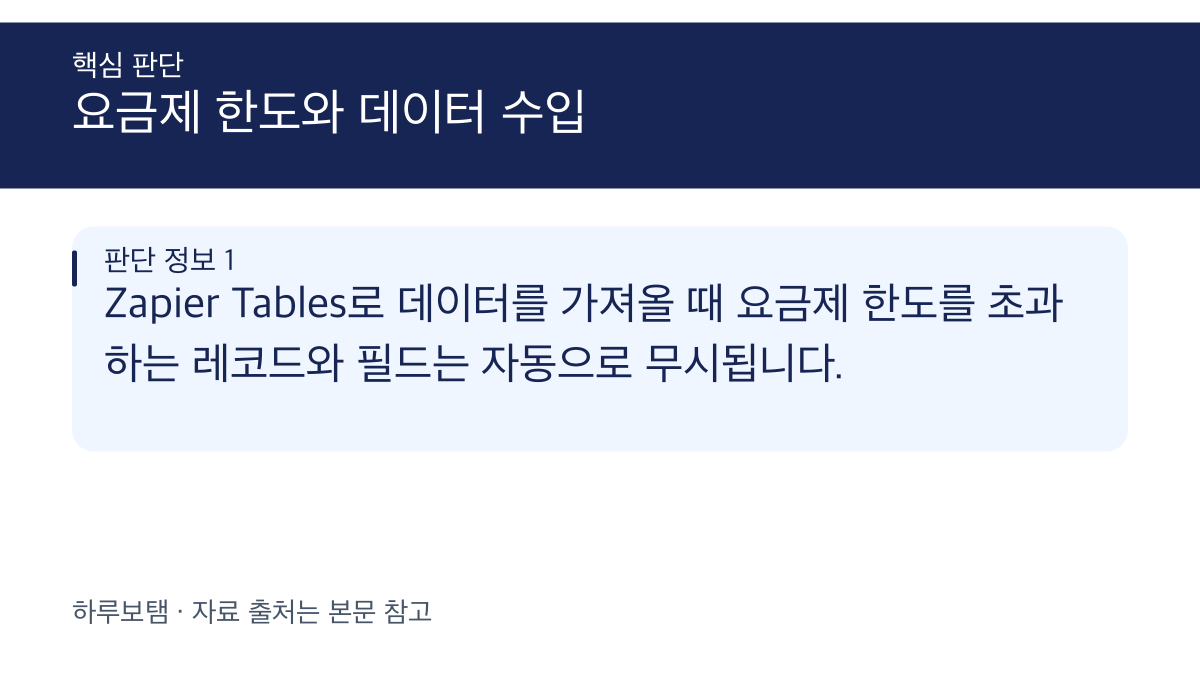
    Zapier Tables로 데이터를 가져올 때 수입되는 레코드와 필드의 수는 사용 중인 Zapier 요금제(Plan)의 한도에 따라 제한되며, 한도를 초과하는 데이터는 가져오기 과정에서 무시됩니다.

    요금제 기반 데이터 수입 제한

    CSV 파일이나 특정 앱에서 데이터를 가져올 때, 모든 소스에 대해 요금제 한도를 초과하는 레코드와 필드는 자동으로 무시됩니다.

    요금제 한도와 데이터 수입: Zapier Tables로 데이터를 가져올 때 요금제 한도를 초과하는 레코드와 필드는 자동으로 무시됩니다.
    요금제 한도와 데이터 수입
    설명 도해 · 하루보탬 Studio
    데이터 수입 시 기술적 제약: CSV 파일은 쉼표 구분(comma-delimited) 및 UTF-8 인코딩을 지원하며, 50MB 미만이어야 합니다.
    데이터 수입 시 기술적 제약 — 공식 자료를 정리한 자체 제작 도해입니다.
    설명 도해 · 하루보탬 Studio

    근거: Import data into Zapier Tables

    CSV 파일 및 기존 테이블 수입 조건

    CSV 파일을 통해 데이터를 수입하려면 파일이 쉼표(comma)로 구분되어야 하며, UTF-8 인코딩이 적용된 50MB 미만의 파일이어야 합니다.

    기존 테이블에 데이터를 추가(Append)할 경우, 테이블이 파일보다 적은 수의 필드를 가지고 있으면 해당 필드는 가져오기 되지 않습니다.

    데이터 누락을 방지하려면 수입을 시작하기 전에 기존 테이블에 필요한 필드를 미리 추가해야 합니다.

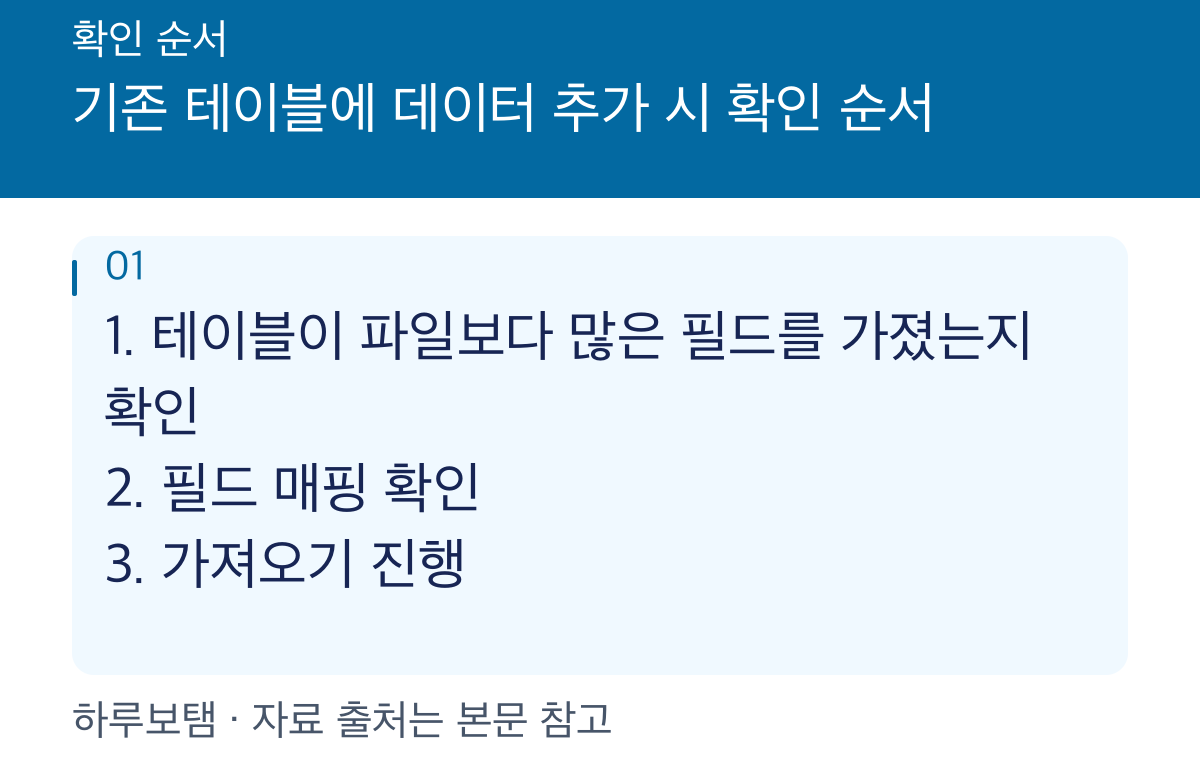
    기존 테이블에 데이터 추가 시 확인 순서: 1. 테이블이 파일보다 많은 필드를 가졌는지 확인
2. 필드 매핑 확인
3. 가져오기 진행
    기존 테이블에 데이터 추가 시 확인 순서 — 공식 자료를 정리한 자체 제작 도해입니다.
    설명 도해 · 하루보탬 Studio
    데이터 누락 방지 조건: 기존 테이블에 추가할 때 테이블의 필드 수가 파일보다 적으면 해당 필드는 가져오기 되지 않습니다.
    데이터 누락 방지 조건 — 공식 자료를 정리한 자체 제작 도해입니다.
    설명 도해 · 하루보탬 Studio
    수입 전 체크리스트: 수입 전 요금제 한도를 확인하고, 기존 테이블에 추가할 경우 필드 수가 파일과 같거나 더 많은지 확인하십시오.
    수입 전 체크리스트 — 공식 자료를 정리한 자체 제작 도해입니다.
    설명 도해 · 하루보탬 Studio

    근거: Import data into Zapier Tables

    적용 조건과 확인 범위
    • Zapier Tables의 현재 공식 지원 범위와 제한을 유지한다.
    • 실제 계정의 성능·청구·검색 수요·절감 효과를 검증했다고 주장하지 않는다.
    • CSV 파일은 쉼표(comma)로 구분된 UTF-8 인코딩 파일만 지원됨
    • CSV 파일 크기는 50MB 미만이어야 함
    • 기존 테이블에 추가(Append)할 경우, 테이블이 파일보다 적은 수의 필드를 가지고 있으면 해당 필드는 가져오기 되지 않음

    확인일: 2026-09-29T15:47:22.500219+00:00