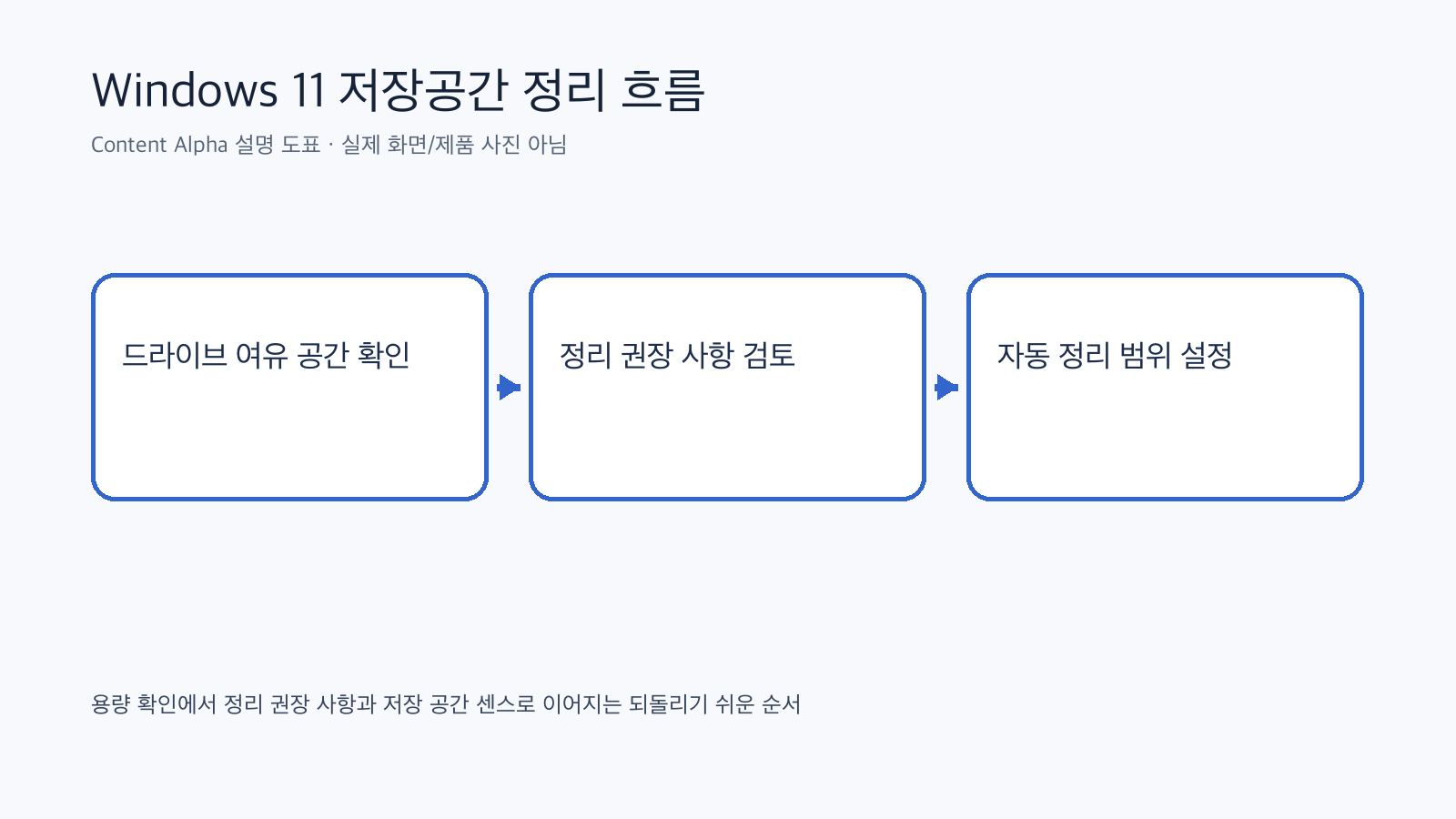
저장 공간이 부족할 때는 큰 파일부터 지우지 마세요. 현재 여유 공간을 기준점으로 남기고, Windows가 제안하는 후보와 자동 정리 범위를 분리해서 보면 되돌리기 쉬운 순서를 만들 수 있습니다.
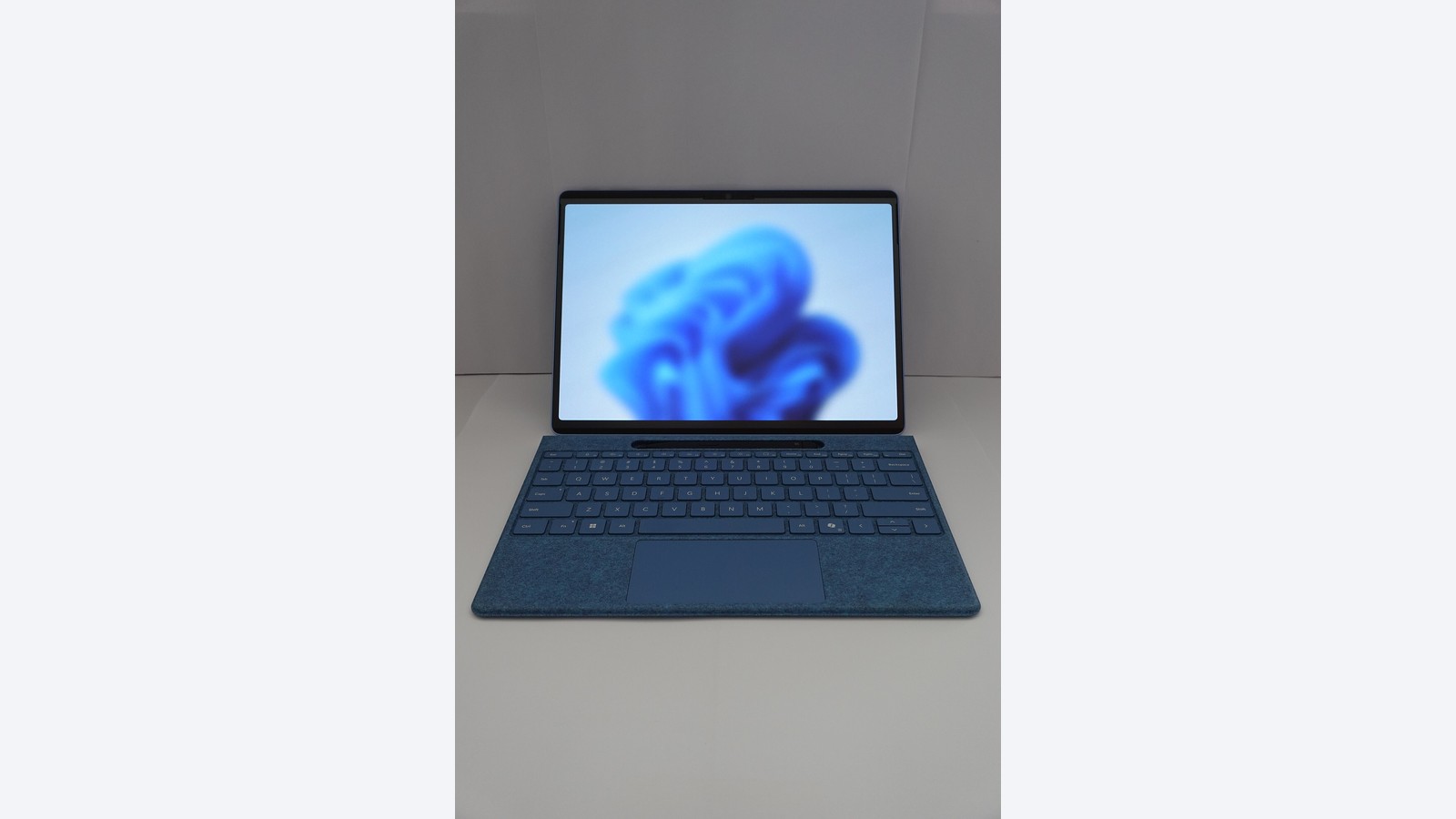

삭제 전에 어떤 숫자를 기준으로 남길까요?
| 공식 확인 내용 |
|---|
| 파일 탐색기에서 드라이브별 사용 가능한 공간을 확인할 수 있다. 공식 자료 |
| 설정의 저장소에서 정리 권장 사항을 검토할 수 있다. 공식 자료 |
| 저장 공간 센스를 사용하면 휴지통에 있는 임시 파일 및 항목과 같이 필요 없는 항목을 제거하여 드라이브 공간을 자동으로 확보할 수 있습니다. 공식 자료 |
| Windows는 최신 기능 업데이트에 더 많은 공간이 필요하다고 표시할 수 있다. 공식 자료 |
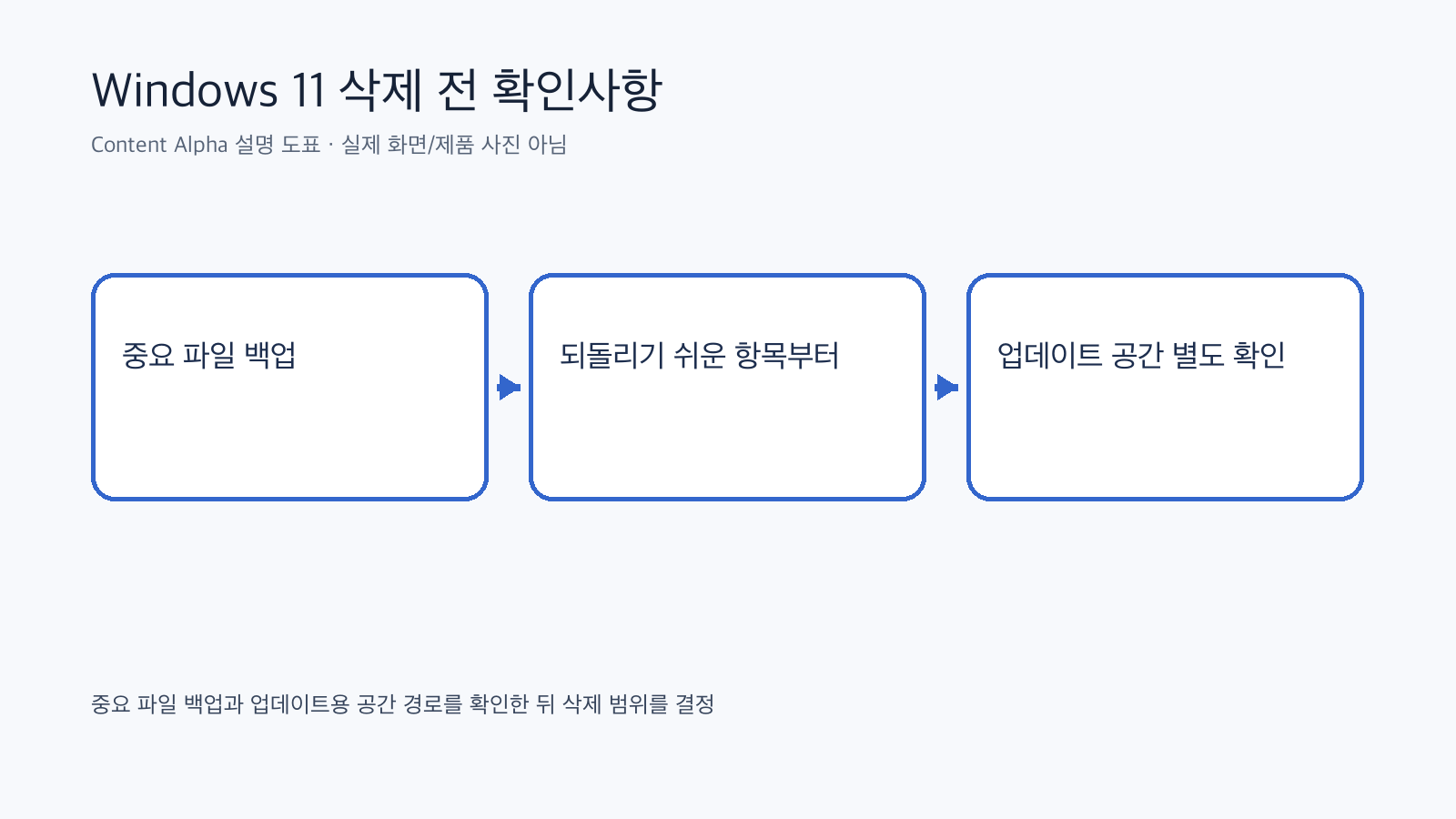
- 직접 만든 파일과 다시 받을 수 있는 파일을 먼저 나누고, 되돌리기 쉬운 후보부터 검토합니다.
- 정리 권장 사항은 항목별 검토에, 저장 공간 센스는 자동 정리 범위를 정한 뒤 반복 관리에 사용합니다.
- 다운로드나 클라우드 파일의 보존 여부가 불명확하면 자동 정리를 켜지 않고 수동 검토를 유지합니다.
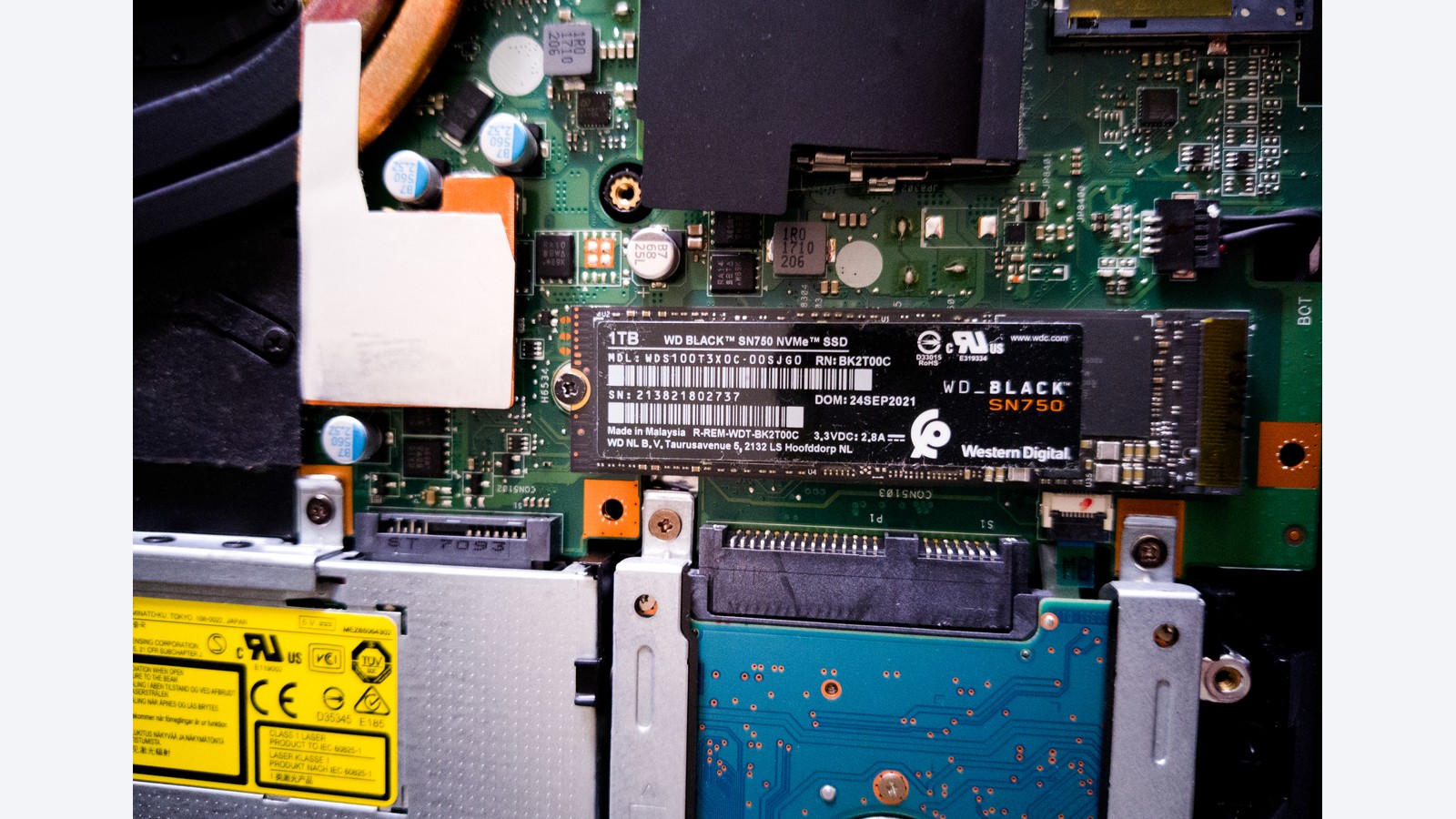

정리 권장 사항과 저장 공간 센스는 어떻게 다를까요?
- 파일 탐색기에서 현재 사용 가능한 공간을 적습니다.
- 저장소의 정리 권장 사항을 열어 각 후보가 다시 받을 수 있는 파일인지 확인합니다.
- 저장 공간 센스의 휴지통·임시 파일·다운로드 범위를 읽은 뒤 필요한 항목만 선택합니다.

자동 정리를 멈춰야 하는 폴더는 무엇일까요?
- 정리 뒤에도 업데이트가 진행되지 않으면 같은 파일을 더 지우지 말고 필요한 공간과 현재 공간을 다시 비교합니다.
- 업무용 PC에서 삭제 권한이 막히면 정책을 우회하지 않고 관리자에게 공간 확보를 요청합니다.
업데이트 공간이 부족할 때 무엇부터 지울까요?
정리 권장 사항에 임시 파일과 직접 만든 대용량 파일이 함께 보인다면 둘을 한 번에 선택하지 않습니다. 다시 만들 수 있는 임시 항목부터 처리하고 여유 공간을 재측정한 뒤 다음 후보를 결정합니다.
정리 뒤 무엇을 다시 측정할까요?
- 정리 전후의 사용 가능한 공간을 같은 화면에서 비교합니다.
- 자동 정리를 사용할 경우 선택한 범위를 기록해 다음 실행 때 의도치 않은 삭제를 확인합니다.