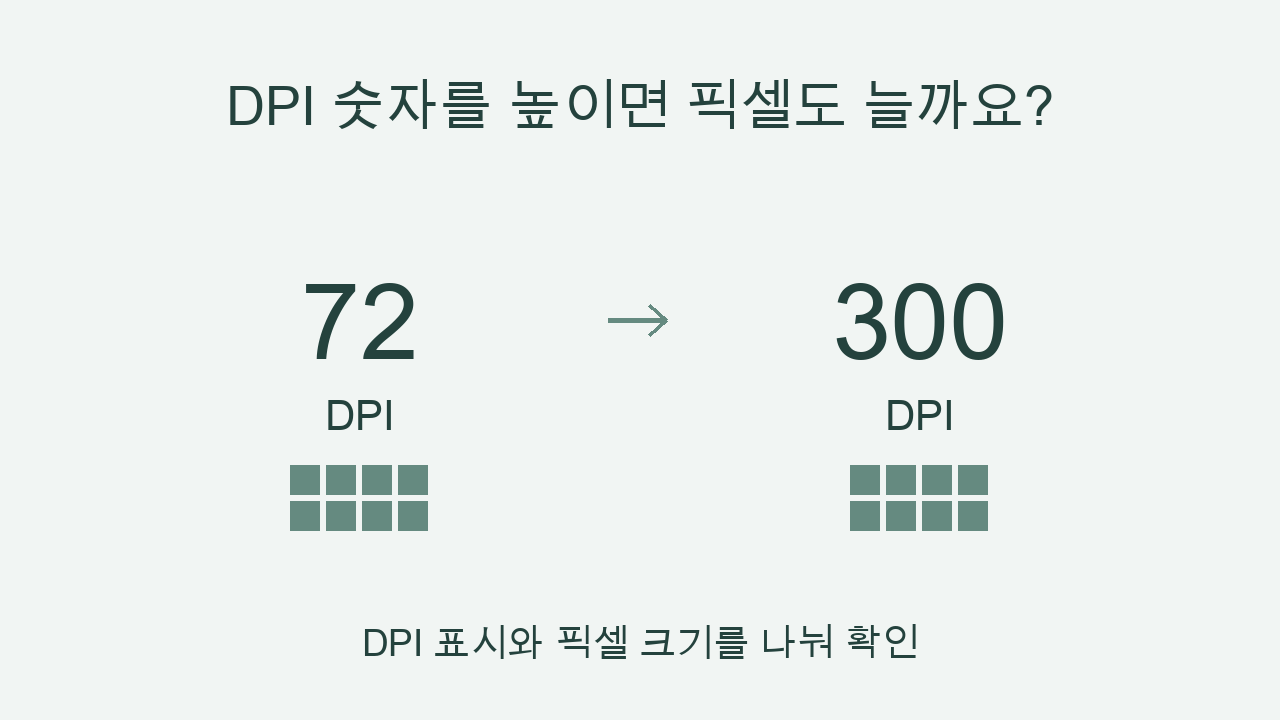
DPI 정보만 바꿔 저장한 이번 시험에서는 픽셀이나 새로운 상세가 늘지 않았습니다. 두 PNG는 모두 600×300픽셀이었고, 다시 읽은 RGB 색 정보도 같았습니다. 실제 인쇄의 선명도는 이번 시험으로 판단할 수 없습니다.
두 파일의 픽셀 크기부터 비교하세요
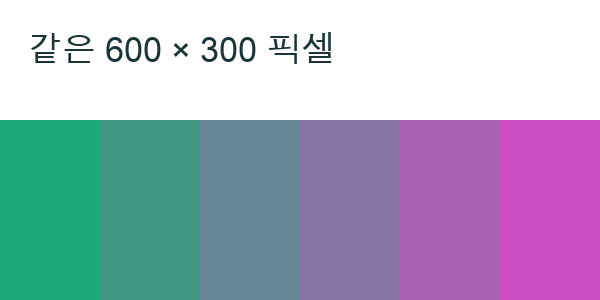
Pillow 12.3.0에서 글자와 색면이 있는 600×300픽셀 그림을 직접 만들었습니다. 이 그림의 가로·세로 픽셀 수는 그대로 두고, DPI 저장값만 72와 300으로 달리한 PNG 두 개를 만들었습니다.
Pillow의 PNG 저장 옵션 문서에서 dpi는 가로와 세로의 DPI를 두 값으로 지정하는 항목입니다. 이 설명은 저장 옵션의 의미에 관한 근거입니다. DPI를 다르게 저장한 두 파일의 픽셀 크기와 RGB가 같았다는 아래 결과는 하루보탬의 자작 실험에서 별도로 확인했습니다.
사진을 촬영하거나 이미지를 확대하는 리사이즈 작업은 하지 않았습니다. 같은 그림에서 DPI 정보만 달라졌을 때의 결과를 비교한 시험입니다.
DPI 정보만 바꾼 결과를 확인하세요
저장한 두 파일을 다시 읽어 보니 모두 600×300픽셀이었습니다. 각 픽셀의 RGB 색 정보를 바이트 단위로 대조한 결과도 같았습니다. 이번 처리에서는 DPI 저장값을 높여도 새로운 픽셀이나 상세가 생기지 않았습니다.
파일에서 읽은 DPI는 각각 약 72와 약 300으로 달랐습니다. 아래 비교 그림은 두 파일을 보기 좋게 배치한 정지 그림입니다. 화면에 배치된 패널 크기가 파일의 픽셀 수나 실제 인쇄 크기를 뜻하지는 않습니다.
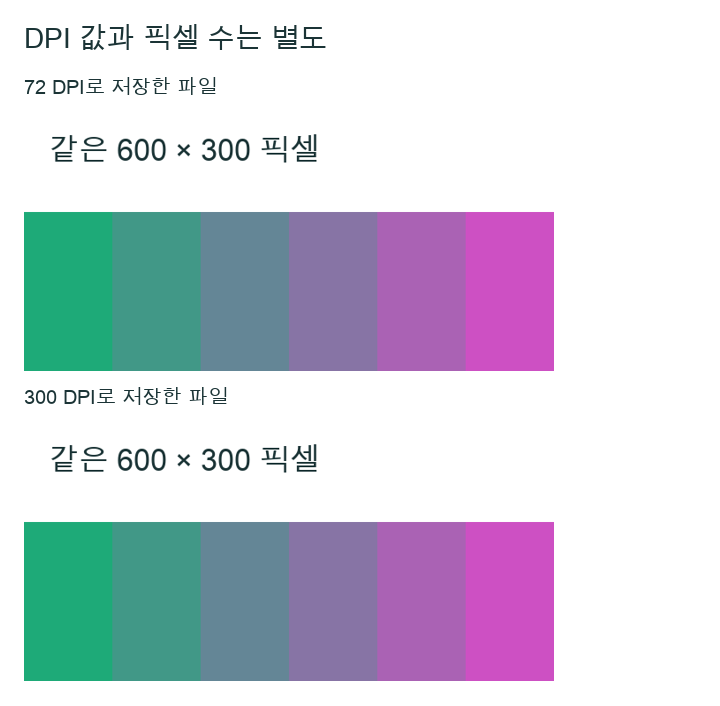
실측 자료 · 하루보탬
필요한 픽셀과 인쇄 결과는 따로 확인하세요
아래의 두 PNG를 내려받아 원본을 보관하고, 파일 이름을 구분해 두세요. 사용 중인 도구에 파일 정보가 표시된다면 가로·세로 픽셀 수와 DPI 값을 따로 확인해 보세요. 이번 첨부 파일에서는 DPI 표시가 달라도 픽셀 크기는 같습니다.
인쇄용 파일을 준비한다면 필요한 픽셀 수와 DPI 표시를 구분해 확인하세요. 이 시험에서는 실제 인쇄나 다른 앱의 저장 동작을 확인하지 않았습니다. 300 DPI 파일이 더 선명하게 인쇄되는지, 어떤 크기로 출력되는지는 이 결과로 판단할 수 없습니다.
실험에 사용한 두 PNG 내려받기: 72 DPI로 저장한 600×300 PNG · 300 DPI로 저장한 600×300 PNG

적용 조건과 확인 범위
- Pillow 12.3.0에서 자작 그림 한 장의 DPI 정보만 바꿨습니다. 리사이즈나 다른 앱의 저장 동작은 시험하지 않았습니다.
- 실제 인쇄를 하지 않았으므로 인쇄 크기나 인쇄 선명도에 대한 실측 결과는 없습니다.
확인일: 2026-09-11