
Mac 앱이 응답하지 않을 때 데이터 손실을 최소화하기 위해 먼저 정상 종료를 시도하고, 작동하지 않는 경우에만 단계별 강제 종료 방법을 적용합니다.
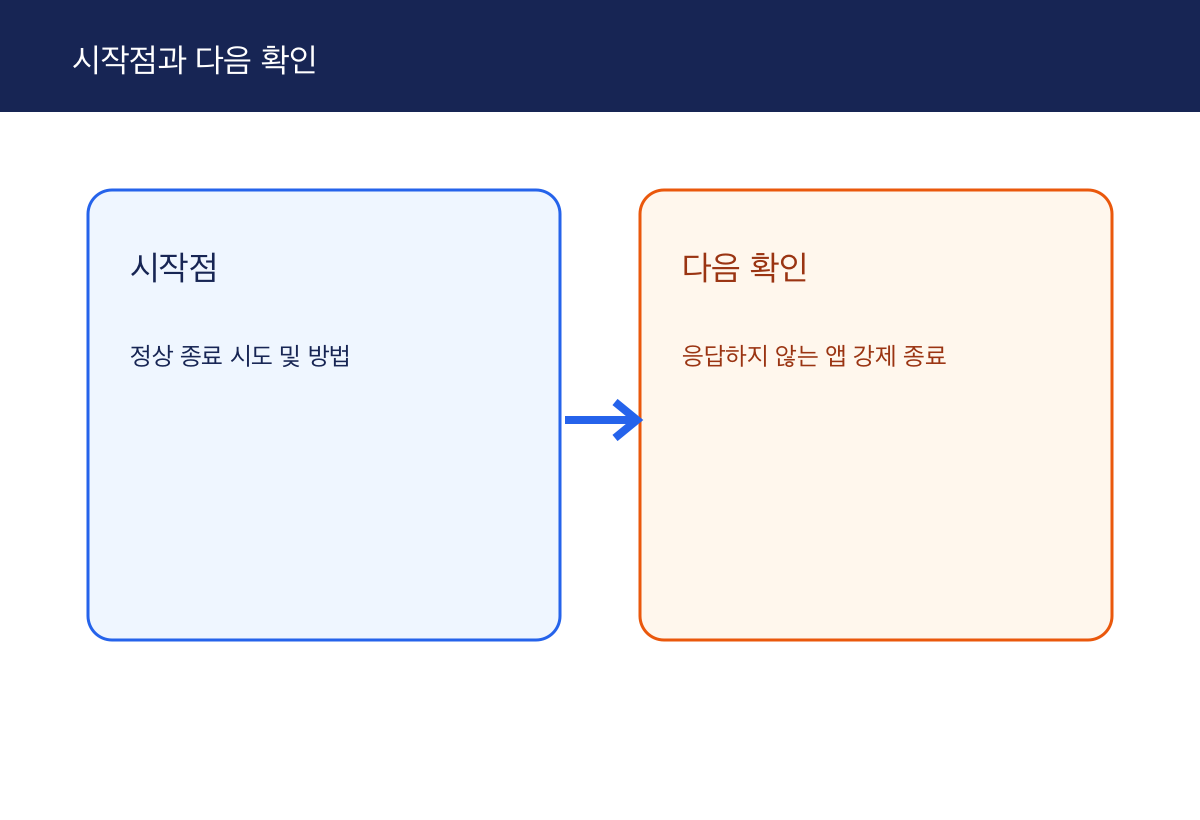
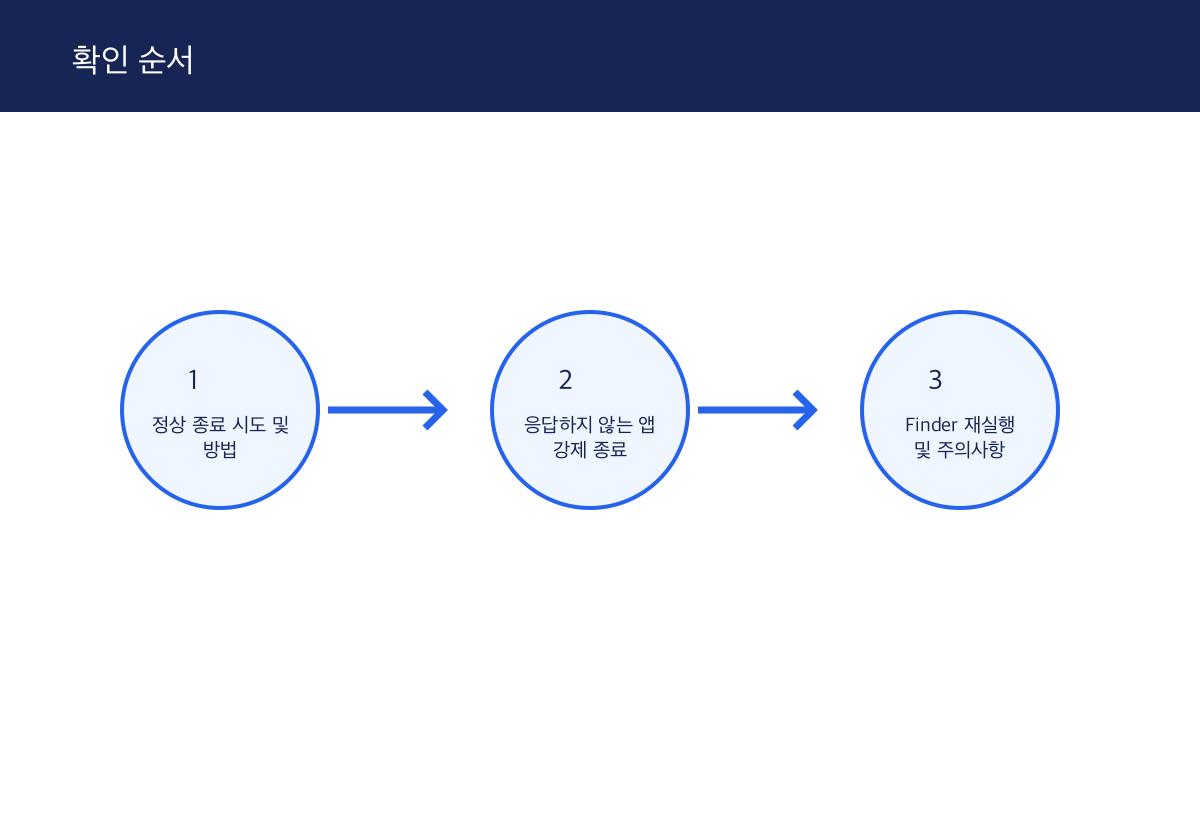
정상 종료 시도 및 방법
앱이 정상적으로 종료되면 변경 사항을 저장하는 등 종료하기 전에 필요한 작업을 수행할 수 있습니다.
먼저 command-Q 키를 눌러 앱을 종료해 봅니다.
또는 메뉴 막대에 있는 앱의 메뉴에서 '종료'를 선택합니다. 예를 들어 Safari를 종료하려면 메뉴 막대에 있는 Safari 메뉴에서 '종료'를 선택합니다.
설명 도해 · 하루보탬 Studio
응답하지 않는 앱 강제 종료
앱이 응답하지 않아 정상적으로 종료할 수 없는 경우 앱을 강제로 종료할 수 있습니다.
option(또는 alt), command, esc 키를 동시에 눌러 강제 종료를 시도합니다. (Mac에 Touch Bar가 있는 경우 esc 키는 Touch Bar의 왼쪽에 있습니다.)
또는 화면 모서리에 있는 Apple 메뉴()에서 '강제 종료'를 선택합니다.
강제 종료 윈도우가 열리면 반응하지 않는 앱을 선택한 후 '강제 종료'를 클릭합니다.
설명 도해 · 하루보탬 Studio
Finder 재실행 및 주의사항
강제 종료 시 저장하지 않은 데이터는 보존되지 않습니다.
Finder는 항상 열려 있지만, Finder가 반응하지 않는 경우에는 강제로 종료했다가 다시 열 수 있습니다.
강제 종료 윈도우에서 'Finder'를 선택한 다음 '재실행'을 클릭하면 됩니다.

설명 도해 · 하루보탬 Studio

설명 도해 · 하루보탬 Studio
적용 조건과 확인 범위
- 정상 종료를 먼저 시도하고 강제 종료를 모든 앱 문제의 해결책으로 단정하지 않는다.
- Finder의 재실행과 다른 앱의 강제 종료를 구분한다. 저장하지 않은 작업의 보존을 보장하지 않는다.
- 정상 종료를 먼저 시도하고 강제 종료를 모든 앱 문제의 해결책으로 단정하지 않음
- Finder의 재실행과 다른 앱의 강제 종료를 구분함
- 강제 종료 시 저장하지 않은 작업의 보존을 보장하지 않음
확인일: 2026-09-21T02:40:37.867473+00:00