PDF에서 글자가 보인다고 검색 가능한 텍스트가 저장되어 있는 것은 아닙니다. 같은 한글 내용으로 텍스트 PDF와 이미지 전용 PDF를 직접 만들어 비교했습니다. 먼저 아래 예제로 차이를 확인하고, 내 파일에서는 선택 도구와 문서 권한까지 함께 점검해 보세요.
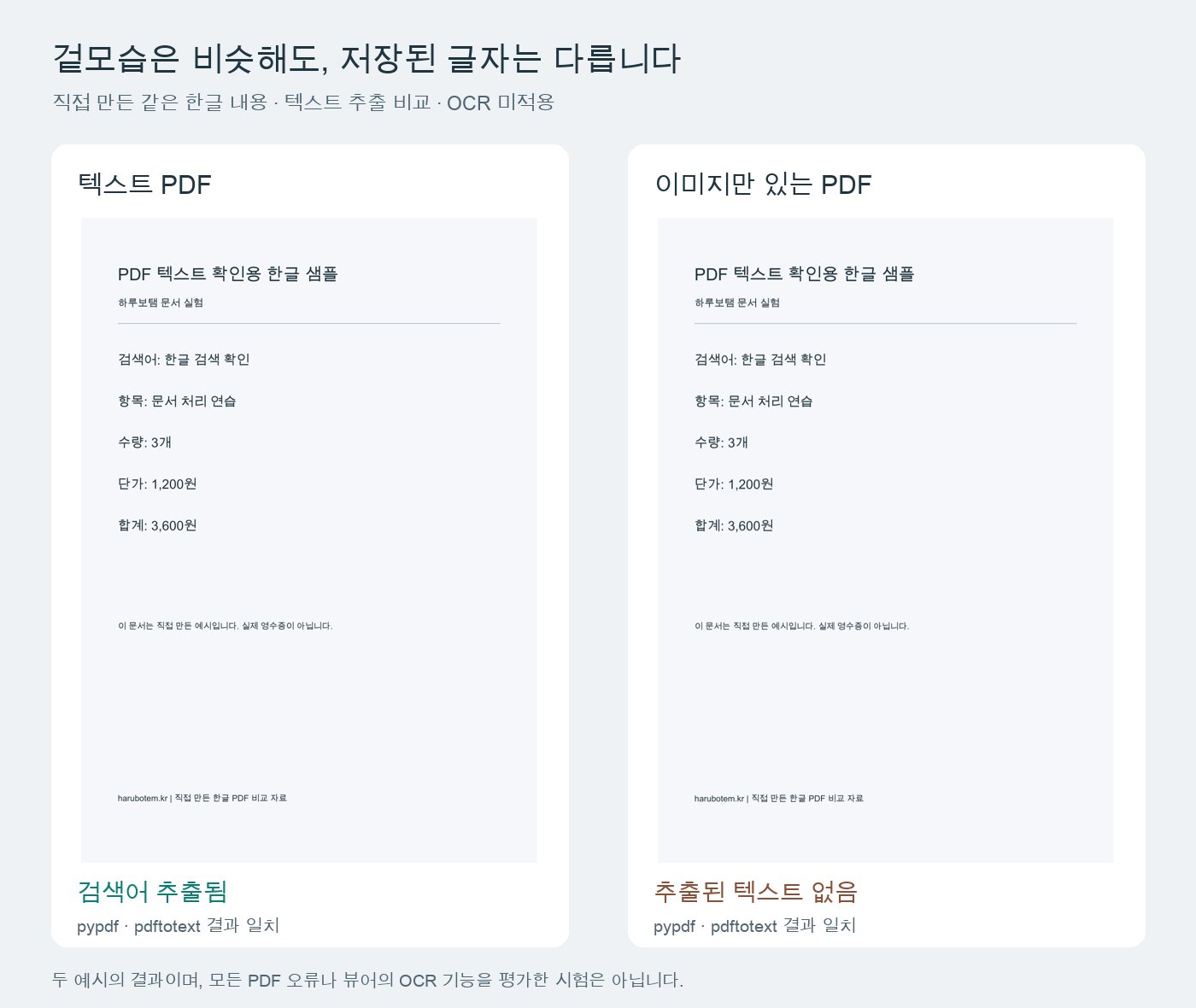
직접 만든 두 파일의 텍스트 추출 결과
| 예제 파일 | pypdf 검색어 | pdftotext 검색어 |
|---|---|---|
| 텍스트 PDF | 찾음 | 찾음 |
| 이미지 전용 PDF | 추출되지 않음 | 추출되지 않음 |
검색어는 “한글 검색 확인”입니다. 두 도구의 추출 결과이며 미리보기 UI의 검색·복사나 OCR 성능을 직접 시험한 결과는 아닙니다.
직접 확인할 예제: 텍스트 PDF 예제 · 이미지 PDF 예제
이 비교가 보여 주는 것과 보여 주지 않는 것
텍스트로 작성한 원본을 화면 이미지로 변환한 뒤, 그 이미지만 담은 PDF를 하나 더 만들었습니다. 두 파일은 같은 내용을 보여 주지만, OCR을 적용하지 않은 텍스트 추출 결과는 달랐습니다.
이 결과를 모든 뷰어의 검색·복사 동작으로 확대할 수는 없습니다. 이미지 속 글자를 인식하는 기능이 있는 뷰어도 있고, 문서 권한이나 선택 도구 때문에 복사가 안 되는 경우도 있습니다. 이번 비교에서는 미리보기 UI나 한국어 OCR 성능을 직접 시험하지 않았습니다.
근거: Mac용 미리보기에서 PDF의 텍스트를 선택하거나 복사할 수 없는 경우 · PDF에 텍스트 삽입하기


Mac 미리보기에서는 이 순서로 확인하세요
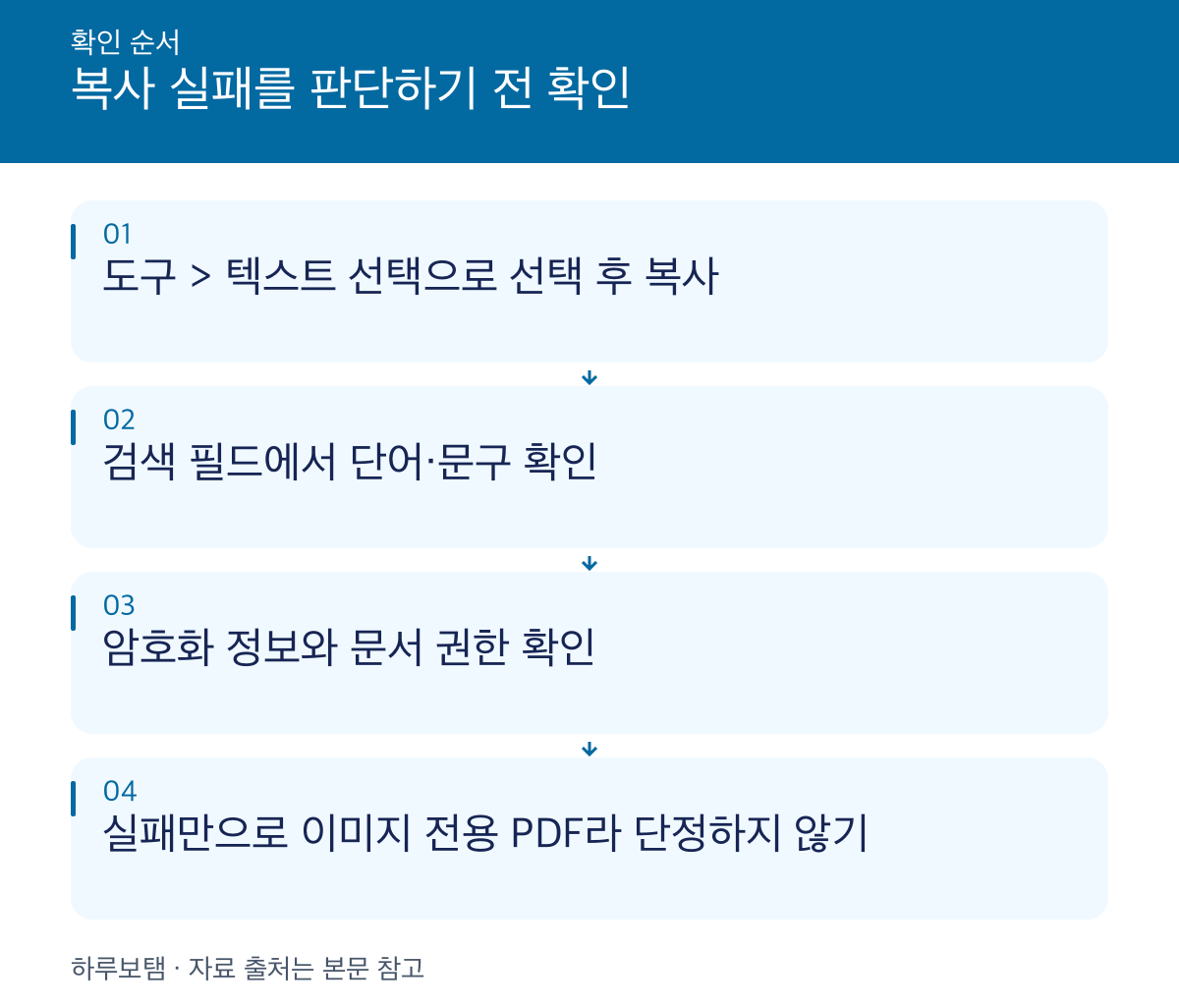
다음은 Apple 공식 안내에 따른 확인 순서입니다. 먼저 도구 > 텍스트 선택을 켜고 글자를 드래그한 뒤, 편집 > 복사하기를 사용합니다. 직사각형 선택은 영역을 이미지로 복사하는 기능이므로 텍스트 선택과 구분하세요.
검색 필드에는 화면에 보이는 짧고 구별되는 단어를 넣어 보세요. 긴 문구보다 짧은 단어부터 확인하자는 것은 이 글의 진단 제안입니다. Apple은 검색 필드에서 단어나 문구를 찾는 방법을 안내하며, 창이 좁아 검색 필드가 보이지 않으면 창 크기를 늘리도록 설명합니다.
암호가 필요한 문서라면 도구 > 인스펙터 보기의 암호화 정보를 확인하고, 문서 작성자가 허용한 권한으로 열어야 합니다. 검색이나 복사 실패 하나만으로 이미지 전용 PDF라고 결론 내리지 마세요.
근거: Mac용 미리보기에서 PDF의 텍스트 선택 및 복사하기 · Mac용 미리보기에서 PDF의 텍스트 찾기 · Mac용 미리보기에서 PDF의 텍스트를 선택하거나 복사할 수 없는 경우
이미지 PDF라면 텍스트를 인식해 저장하는 방법을 확인하세요
이미지만 있는 PDF에 검색 가능한 텍스트를 추가하는 방법은 OCR, 즉 광학 문자 인식입니다. Apple은 현재 미리보기에서 파일 > 내보내기 > 텍스트 삽입을 안내합니다. 문서에 이전에 인식된 텍스트가 없을 때만 이 옵션이 표시된다는 조건을 함께 확인하세요.
Acrobat의 공식 안내도 스캔 PDF에 검색 가능한 텍스트 레이어를 만드는 절차를 설명합니다. 이 글에서는 특정 유료 도구 구매가 필요하다고 판단하지 않았습니다. 먼저 사용 중인 앱의 지원 기능과 운영체제 버전을 확인한 뒤, 원본을 남기고 사본으로 작업하세요.
근거: PDF에 텍스트 삽입하기 · 스캔한 문서에서 텍스트 인식
결과를 적용하기 전에 확인할 조건
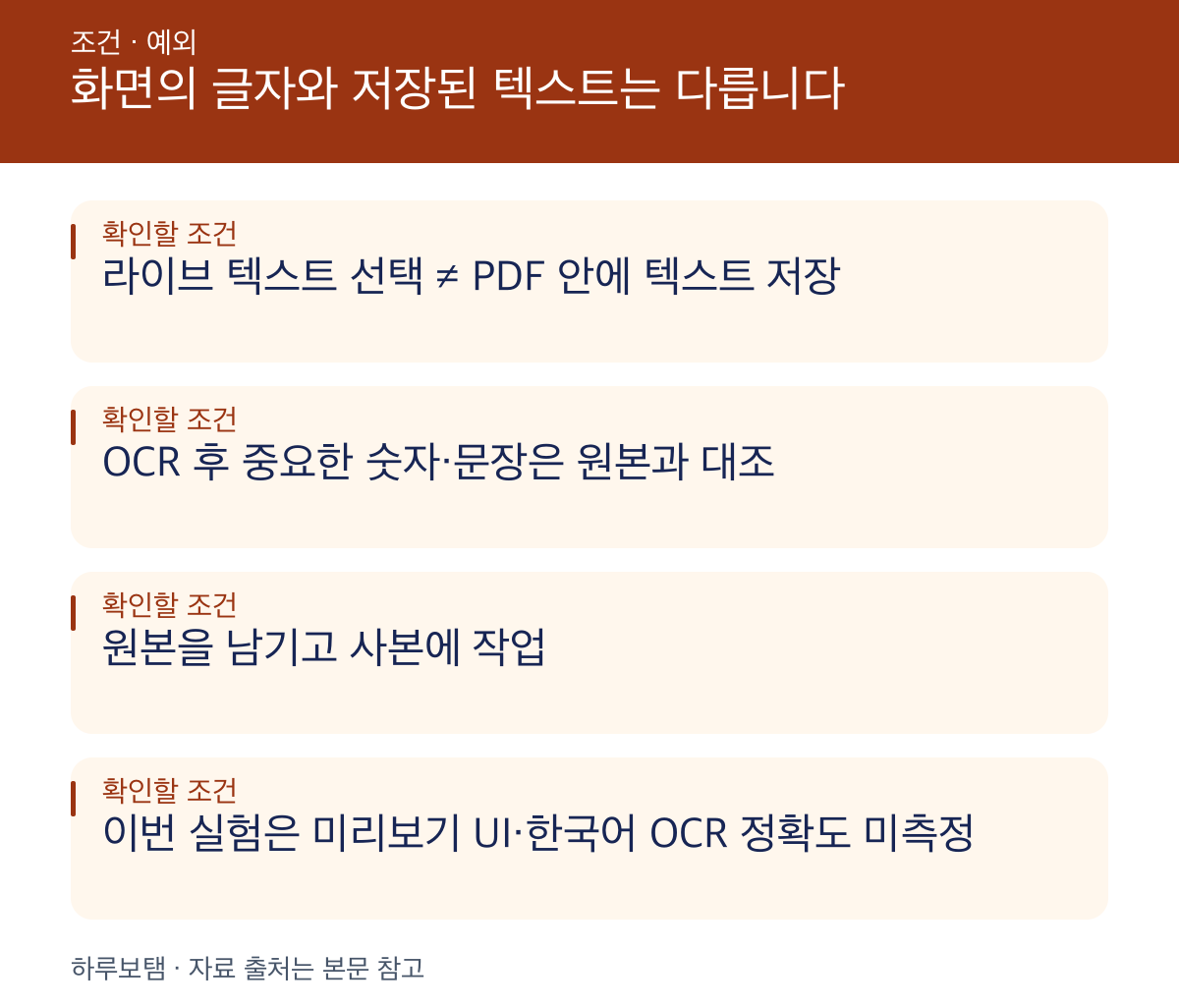
- 복사 실패만으로 이미지 전용 PDF라고 단정하지 마세요. 텍스트 선택 도구와 문서 권한도 먼저 확인합니다.
- Apple의 현재 미리보기 안내(macOS Tahoe 26)에서는 파일 > 내보내기 > 텍스트 삽입을 안내합니다. 이 옵션은 문서에서 이전에 인식된 텍스트가 없을 때만 표시됩니다. 다른 버전에서 같은 메뉴가 나오는지는 별도 확인이 필요합니다.
- 사진에서 라이브 텍스트로 글자를 선택하는 기능과 PDF 파일 안에 텍스트가 저장되는 것은 같은 의미가 아닙니다.
- OCR을 적용했다면 중요한 숫자와 문장을 원본과 대조하세요. 원본은 남기고 사본에 작업합니다.
재현 환경: macOS-26.6.2-arm64-arm-64bit; ReportLab 4.4.9; pypdf 6.10.0; pdftotext version 26.05.0 · 확인일: 2026-09-10. 직접 만든 두 샘플의 결과를 모든 PDF에 일반화하지 않습니다.