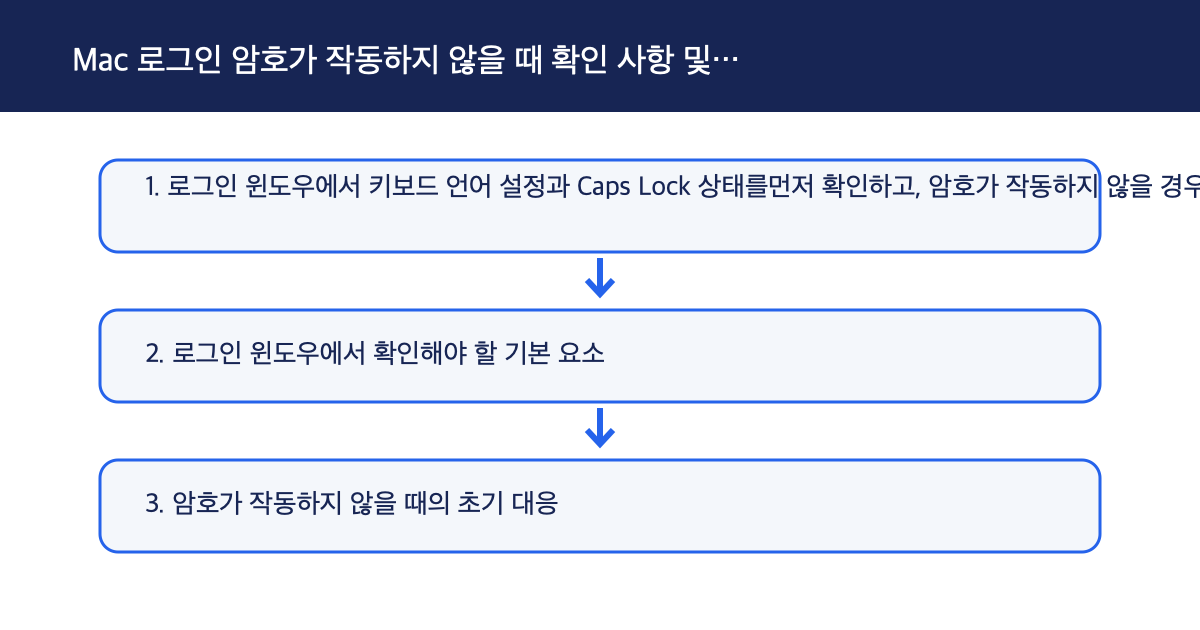
Mac 로그인 암호가 기억나지 않거나 입력이 되지 않는 경우, 로그인 윈도우에서 키보드 설정 및 Caps Lock 상태를 확인하고, 상황에 따라 제공되는 재설정 옵션이나 macOS 복구 모드를 통해 암호를 재설정할 수 있습니다.
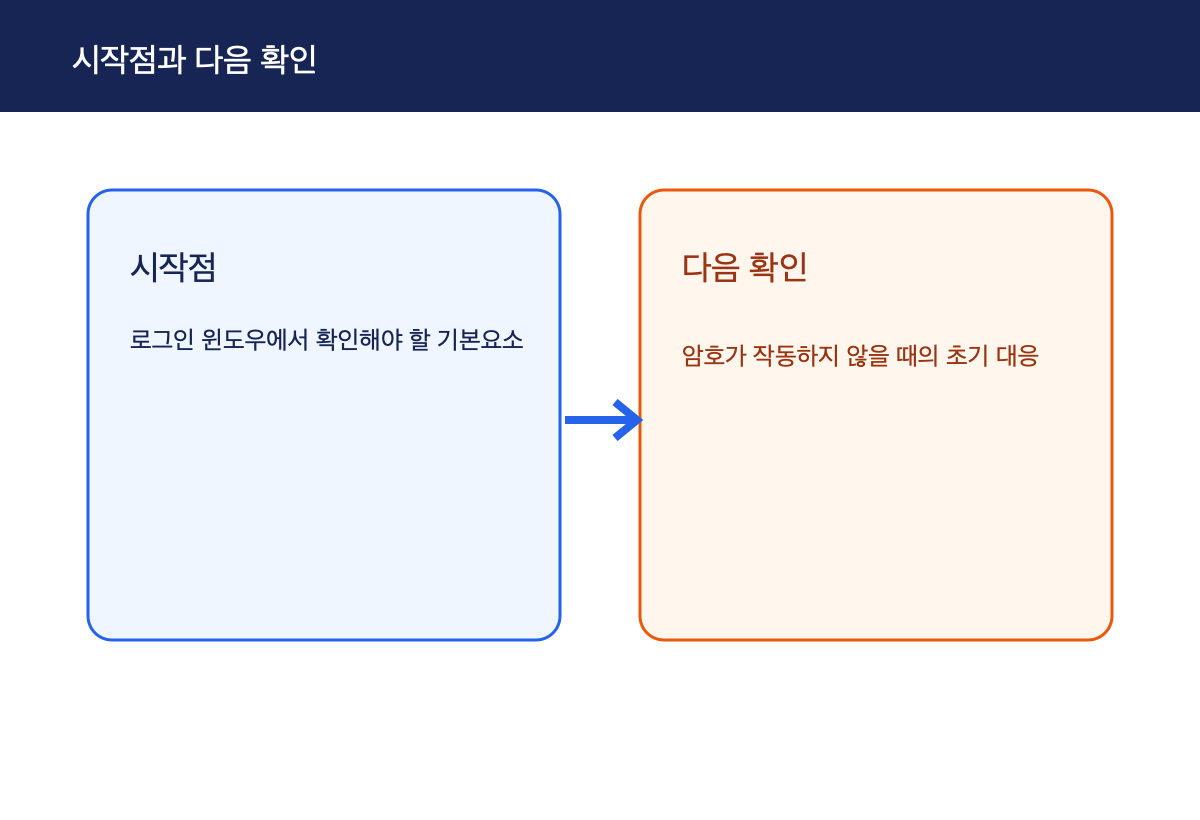
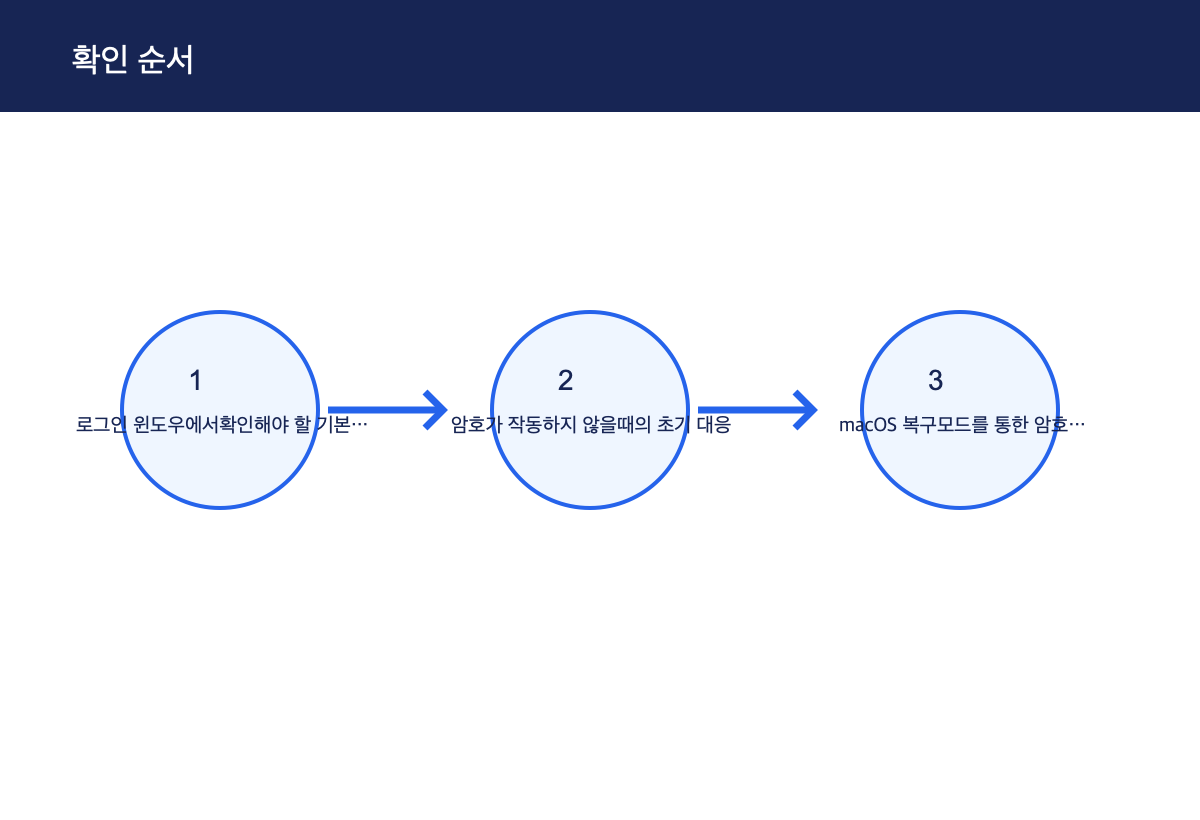
로그인 윈도우에서 확인해야 할 기본 요소
Mac이 시동되고 로그인 윈도우가 표시되면 Mac 사용자 계정에 로그인할 때 사용하는 암호를 입력합니다.
입력하는 암호는 Apple 계정의 암호, 이메일 주소 또는 전화번호가 아니라 Mac 로그인 암호여야 합니다.
암호의 소문자 또는 대문자를 올바르게 입력해야 하며, 키보드의 caps lock이 켜져 있으면 암호 필드에 caps lock 기호가 표시됩니다.
로그인 윈도우 모서리에 있는 입력 메뉴에서 키보드가 올바른 언어로 설정되어 있는지 확인합니다.
설명 도해 · 하루보탬 Studio
암호가 작동하지 않을 때의 초기 대응
로그인 암호가 여전히 작동하지 않으면 로그인 윈도우에서 재설정 옵션을 사용합니다.
암호 필드 옆에 물음표가 표시되는 경우 물음표를 클릭합니다.
물음표를 클릭하면 암호 힌트 또는 '암호 재설정' 또는 '재시동하고 암호 재설정 옵션 보기'와 같은 재설정 메시지가 표시될 수 있습니다.
재설정 메시지나 물음표가 표시되지 않는 경우, 암호를 최대 세 번 입력한 후 다시 확인합니다.
암호를 세 번 입력한 후 화면에 나타나는 재설정 메시지, 계정이 잠겼다는 메시지 또는 아무 메시지도 표시되지 않는 상황에 따라 진행합니다.
설명 도해 · 하루보탬 Studio
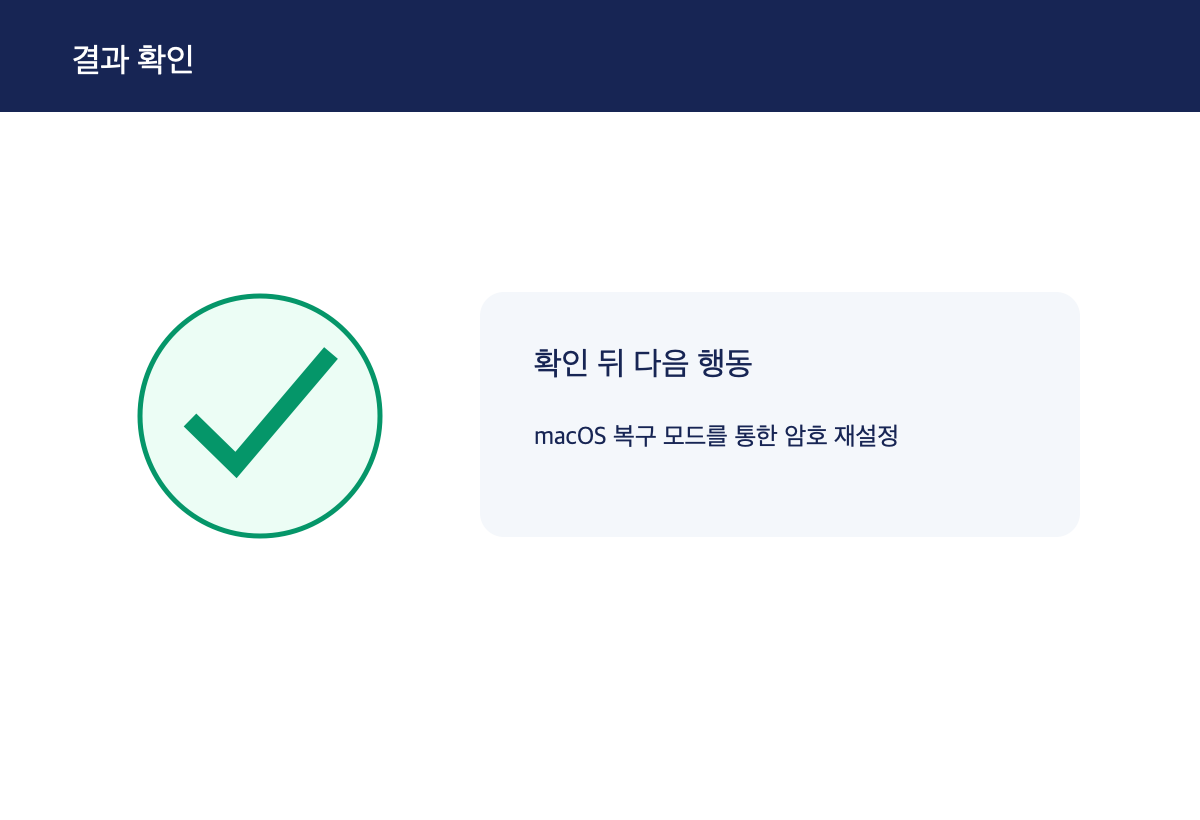
macOS 복구 모드를 통한 암호 재설정
로그인 윈도우의 재설정 옵션을 사용하여 암호를 재설정할 수 없는 경우 macOS 복구에서 암호를 재설정할 수 있습니다.
macOS 복구로 시동하는 단계를 따르며, 암호를 알고 있는 사용자를 선택하라는 메시지가 표시되면 '모든 암호를 잊어버렸습니까?'를 클릭합니다.
화면의 지침은 Mac 설정에 따라 다를 수 있습니다.
이전 사용 Apple 계정 로그인 메시지가 나오면 해당 계정의 이메일 또는 전화번호와 암호를 입력하며, 복구 키 메시지가 나오면 복구 키를 입력합니다.
복구 키에는 문자 I(i) 또는 S나 숫자 1 또는 0이 포함되지 않습니다.
복구할 볼륨을 선택하라는 메시지가 표시되면 Macintosh HD와 같은 시동 디스크를 선택합니다.
이 Mac을 비활성화하라는 메시지가 표시되면 Mac이 비활성화되도록 허용합니다. 비활성화는 일시적으로 이루어집니다.
복구 모드 상태에서 메뉴 막대의 유틸리티 메뉴에서 '터미널'을 선택합니다.
열리는 윈도우에서 resetpassword를 입력한 다음 Return 키를 누릅니다.
암호를 잊어버렸습니다 또는 로그인할 때 사용한 암호가 맞지 않습니다를 선택하고 '다음'을 클릭합니다.
요청된 정보를 입력하여 새로운 암호를 생성한 후 Mac을 재시동하고 새 암호로 로그인합니다.
이 단계를 사용하여 암호를 재설정할 수 없는 경우 로그인 암호를 재설정할 수 없는 경우 수행할 작업을 알아봅니다.

설명 도해 · 하루보탬 Studio
설명 도해 · 하루보탬 Studio
적용 조건과 확인 범위
- Mac 로그인 암호와 Apple 계정 암호·이메일·전화번호를 혼동하지 않는다.
- 재설정 화면과 요구 정보는 Mac 설정에 따라 다를 수 있다.
- 데이터를 삭제하는 방법은 일반 재설정 단계로 안내하지 않는다.
- Mac 로그인 암호와 Apple 계정 암호·이메일·전화번호를 혼동하지 않음
- 재설정 화면과 요구 정보는 Mac 설정에 따라 다를 수 있음
- 데이터를 삭제하는 방법은 일반 재설정 단계로 안내하지 않음
확인일: 2026-09-20T13:05:17.241687+00:00