
Mac의 시스템 인터페이스 언어와 특정 앱에 적용되는 언어를 각각 구분하여 설정할 수 있습니다. 사용 환경에 맞춰 시스템 기본 언어를 변경하거나 특정 앱에만 다른 언어를 적용하는 방법을 안내합니다.
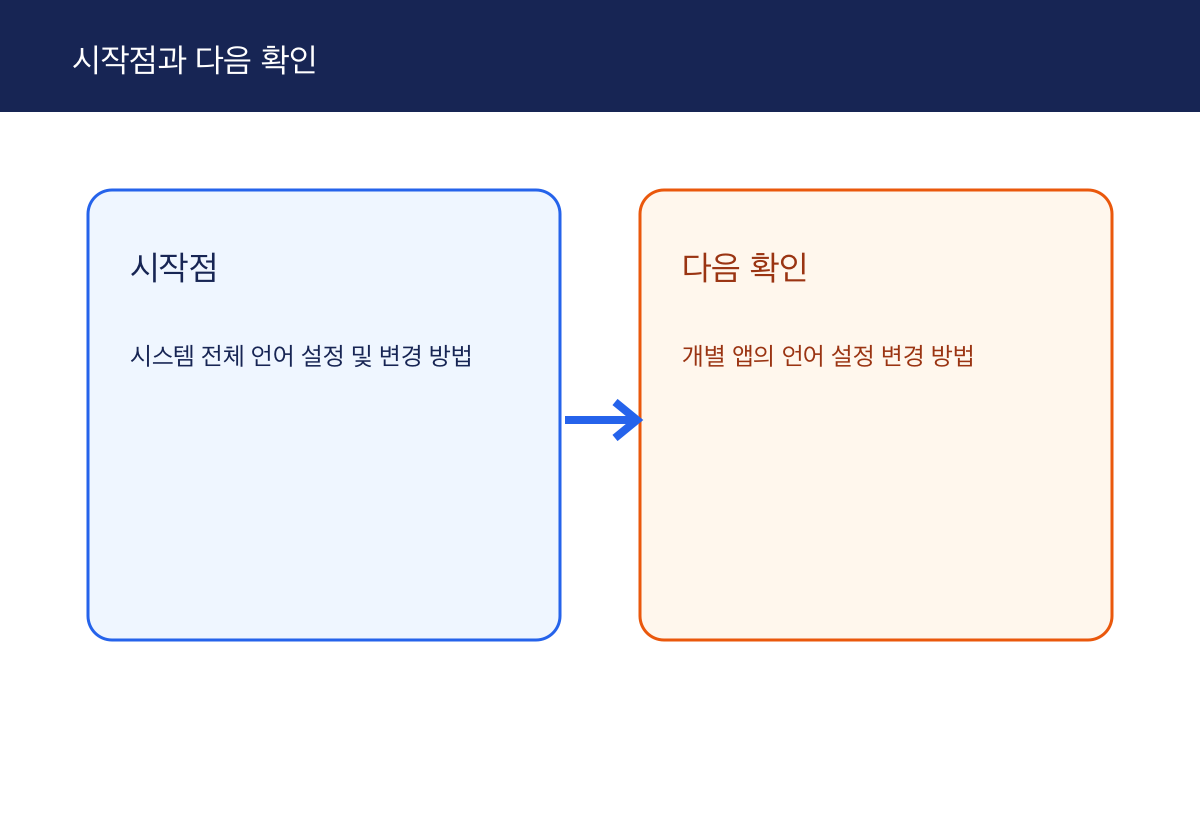
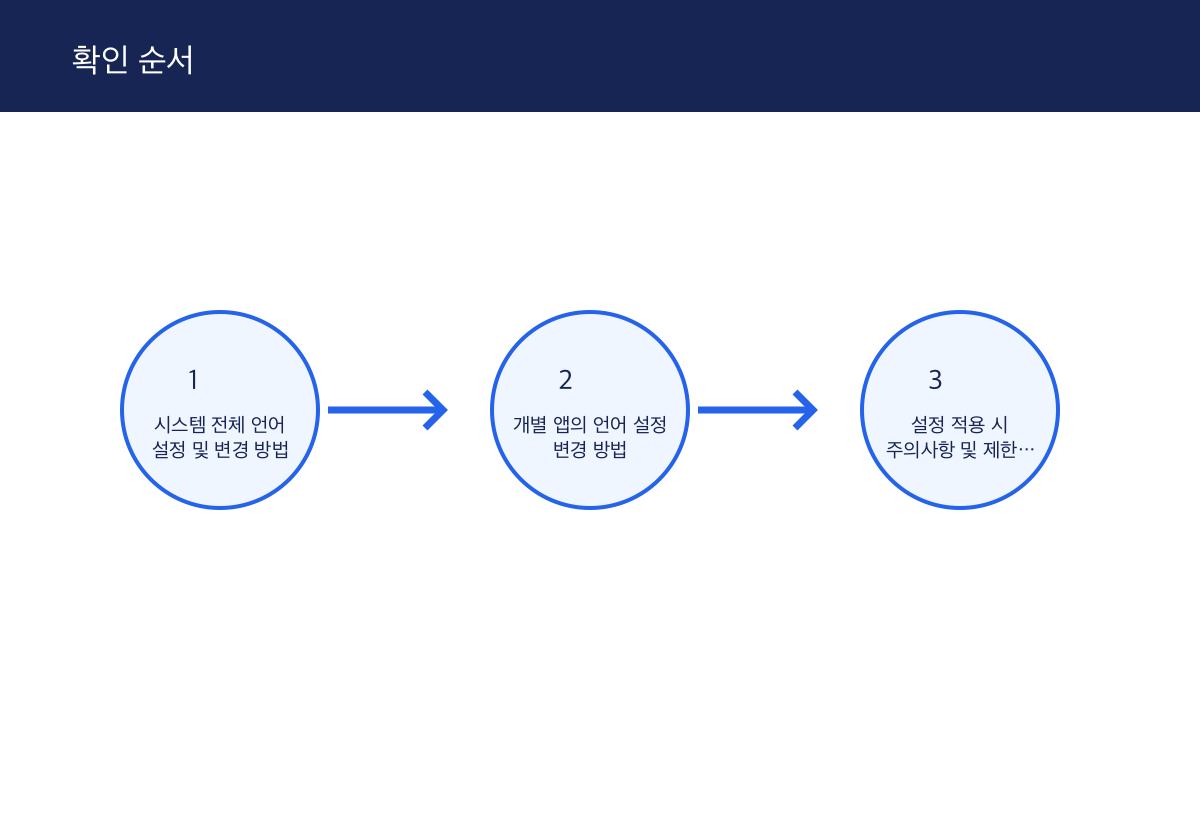
시스템 전체 언어 설정 및 변경 방법
Apple 메뉴에서 시스템 설정을 선택하고, 사이드바에서 일반을 클릭한 후 언어 및 지역을 선택합니다.
선호하는 언어 목록에서 언어 추가 버튼을 클릭하고 원하는 언어를 선택한 뒤 추가를 누르면 목록이 분리선으로 나뉩니다.
분리선 위는 시스템 인터페이스 텍스트와 알림에 반영되는 시스템 언어이며, 선 아래는 시스템에서 완전히 지원되지 않지만 타사 앱이나 웹사이트에서 지원될 수 있는 언어입니다.
기본 언어를 변경하려면 원하는 언어를 목록의 맨 위로 드래그하면 됩니다.
설명 도해 · 하루보탬 Studio
개별 앱의 언어 설정 변경 방법
Apple 메뉴에서 시스템 설정을 선택하고, 사이드바에서 일반을 클릭한 후 언어 및 지역을 선택합니다.
응용 프로그램 섹션으로 이동하여 앱에 사용할 언어 선택 버튼을 누르고 팝업 메뉴에서 앱과 언어를 선택한 뒤 추가를 누릅니다.
이미 목록에 있는 앱의 언어를 변경하려면 해당 앱을 선택하고 팝업 메뉴에서 새로운 언어를 선택합니다.
목록에서 앱을 제거하려면 해당 앱을 선택하고 삭제 버튼을 누르면 해당 앱은 기본 언어를 다시 사용하게 됩니다.
설명 도해 · 하루보탬 Studio
설정 적용 시 주의사항 및 제한 사항
모든 응용 프로그램에 변경 사항을 적용하려면 Mac을 재시동해야 할 수 있습니다.
시스템에 표시되는 텍스트는 해당 언어가 지원되는 경우 기본 언어로 표시되며, 지원되지 않는 경우 목록에 있는 다음 언어가 사용됩니다.
앱이 열려 있는 상태에서 설정을 변경하면 해당 앱을 종료하고 다시 열어야 변경 사항이 적용될 수 있습니다.
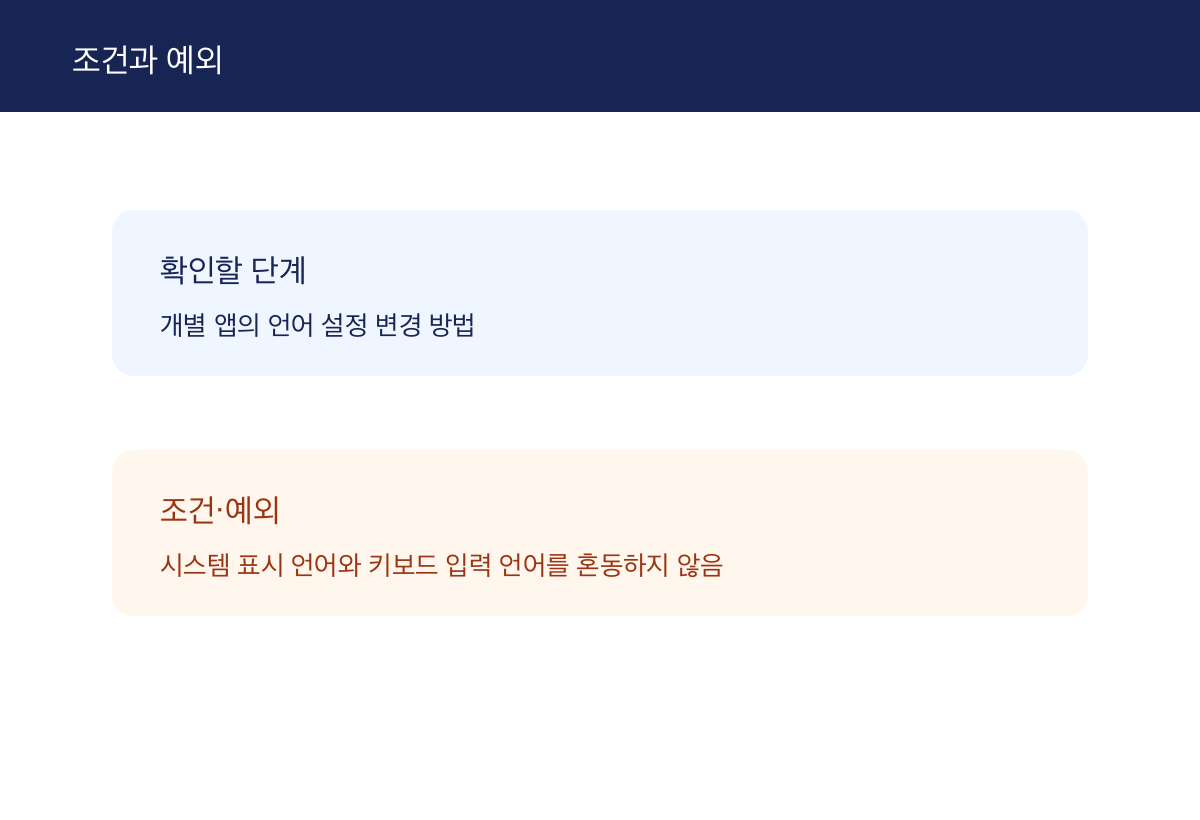
앱의 지원 언어에 따라 선택 결과가 달라질 수 있으며 모든 앱에 모든 언어가 제공된다고 단정하지 않습니다.
설명 도해 · 하루보탬 Studio

설명 도해 · 하루보탬 Studio
적용 조건과 확인 범위
- 시스템 표시 언어와 키보드 입력 언어를 혼동하지 않는다.
- 앱의 지원 언어에 따라 선택 결과가 달라질 수 있으며 모든 앱에 모든 언어가 제공된다고 단정하지 않는다.
- 시스템 표시 언어와 키보드 입력 언어를 혼동하지 않음
- 앱의 지원 언어에 따라 선택 결과가 달라질 수 있으며 모든 앱에 모든 언어가 제공된다고 단정하지 않음
확인일: 2026-09-21T04:43:15.011869+00:00