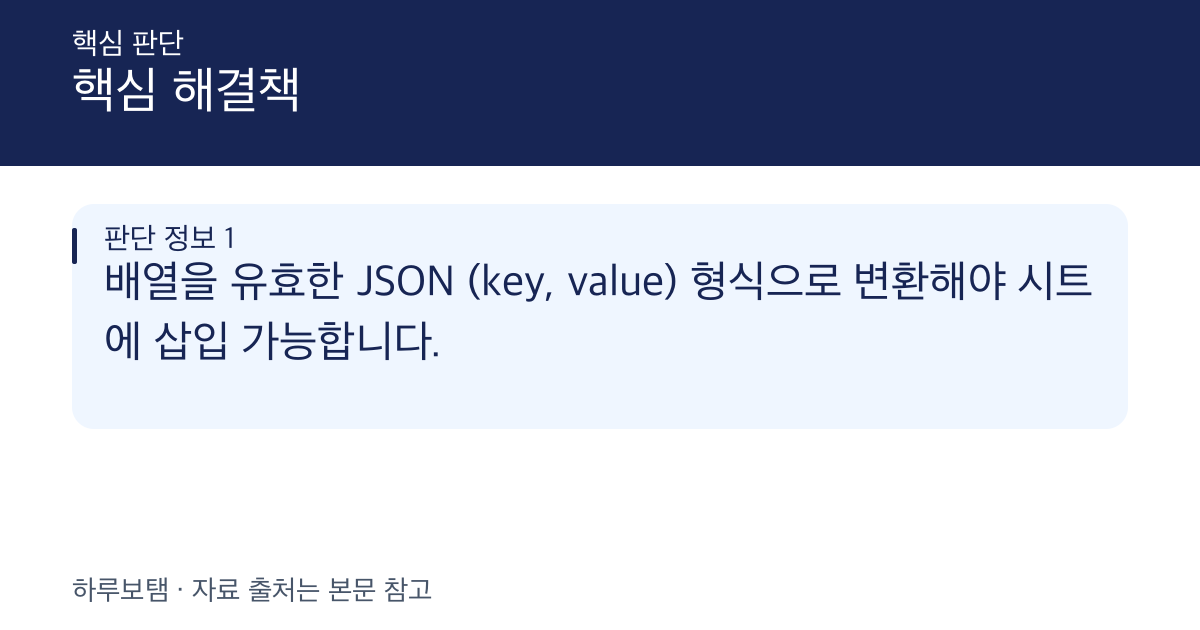
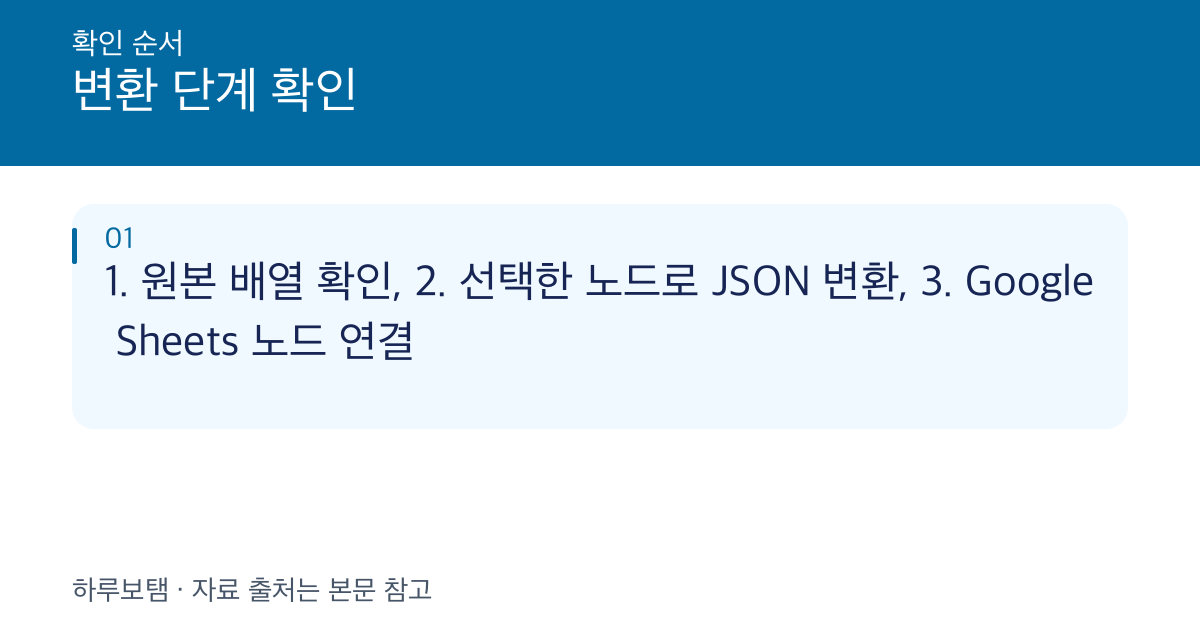
n8n에서 Google Sheets 노드를 사용할 때 배열 형태의 데이터를 시트에 삽입하려면, 데이터를 유효한 JSON (key, value) 형식으로 먼저 변환해야 합니다.
배열 데이터 삽입을 위한 전제 조건
Google Sheets 노드에 배열 형태의 데이터를 삽입하려면 해당 데이터를 유효한 JSON (key, value) 형식으로 변환해야 합니다.
설명 도해 · 하루보탬 Studio
근거: Common issues
데이터 변환을 위한 노드 선택 가이드
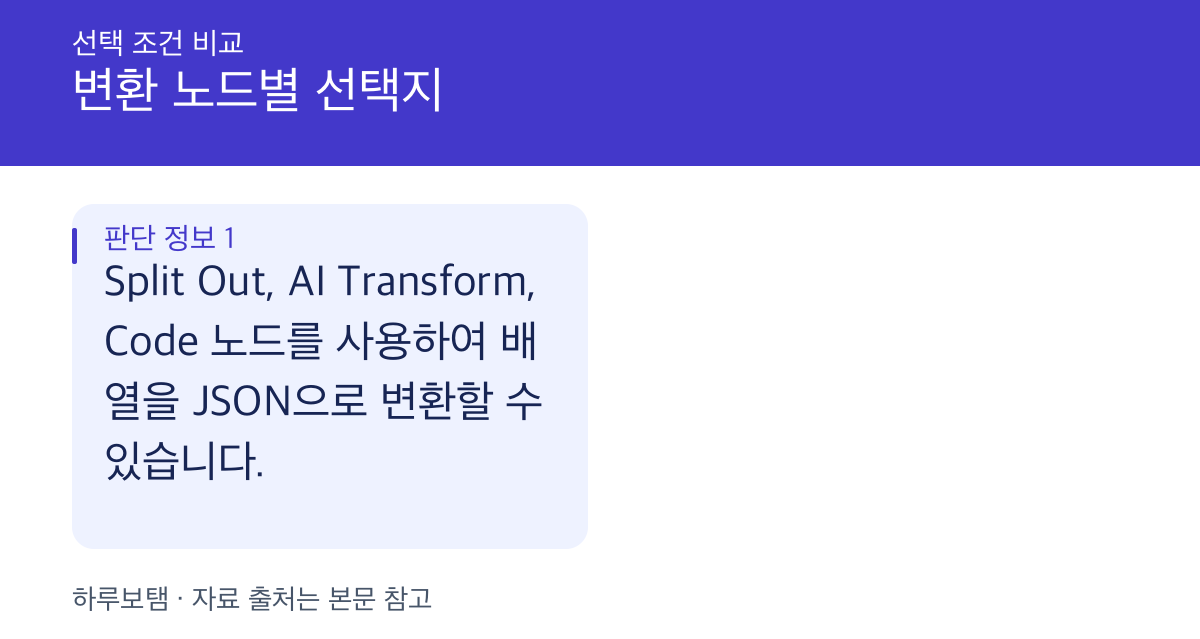
데이터 변환을 위해 Split Out 노드를 사용할 수 있습니다.
AI Transform 노드를 사용할 수 있습니다.
AI Transform 노드 사용 시, 예를 들어 'Convert "languages" array to JSON (key, value) pairs.'와 같은 명령을 입력할 수 있습니다.
Code 노드를 사용하여 변환을 수행할 수 있습니다.
설명 도해 · 하루보탬 Studio
근거: Common issues
구현 시 고려사항 및 제약사항
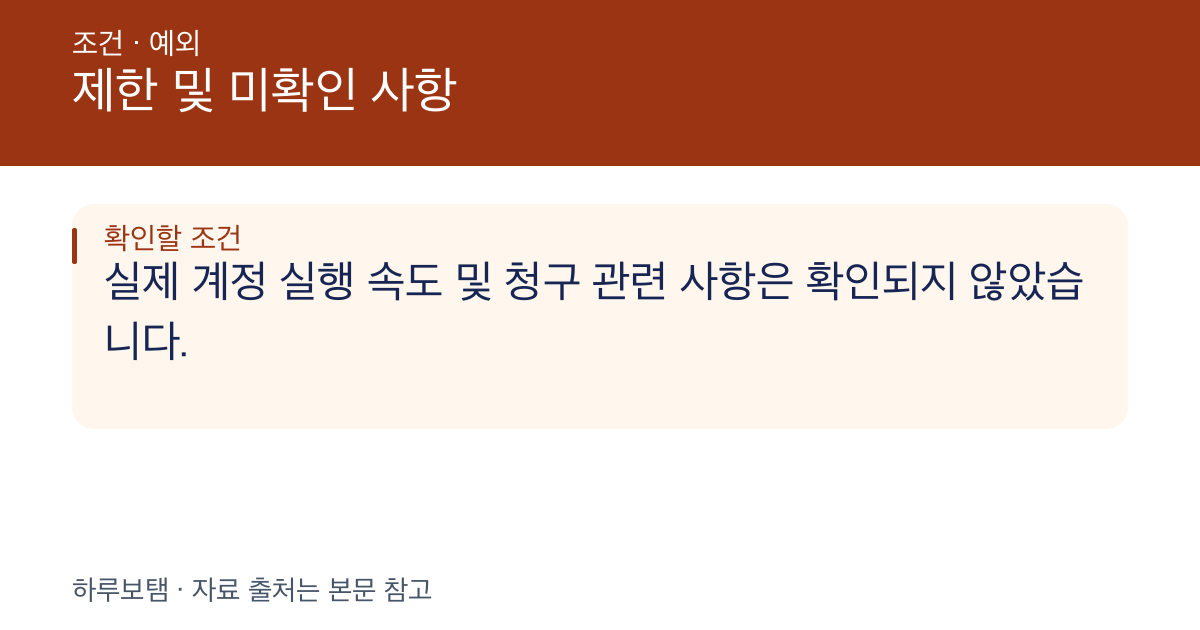
실제 계정 실행·속도·청구는 검증하지 않음
설명 도해 · 하루보탬 Studio

설명 도해 · 하루보탬 Studio
근거: Common issues
적용 조건과 확인 범위
- 실제 계정 실행·속도·청구는 검증하지 않았다.
- 같은 질문의 숫자 변형을 새 글로 만들지 않는다.
- 실제 계정 실행·속도·청구는 검증하지 않음
확인일: 2026-09-22T02:34:46.857218+00:00