
시스템 설정에서 메뉴 막대 옵션을 선택하여 메뉴 막대를 항상 표시하거나, 데스크탑 또는 전체 화면 상태에 따라 자동으로 가리거나 보이게 설정할 수 있습니다.
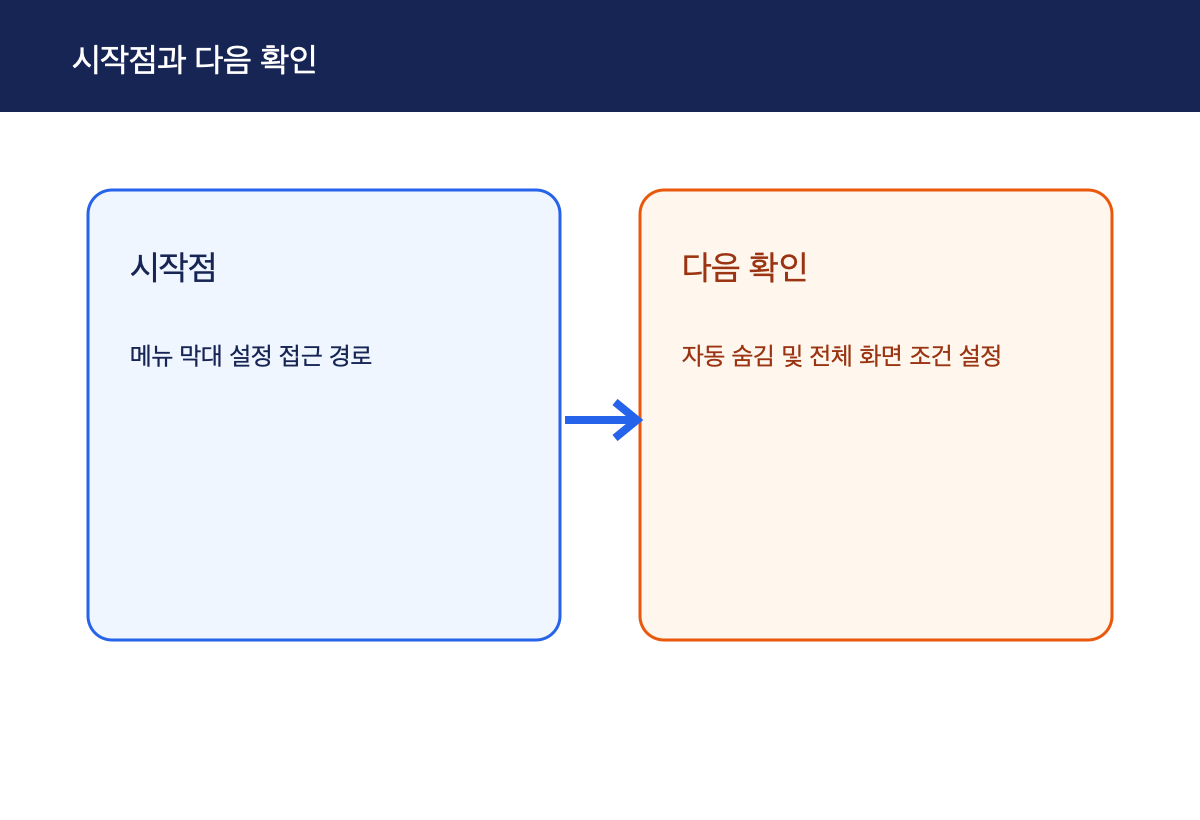
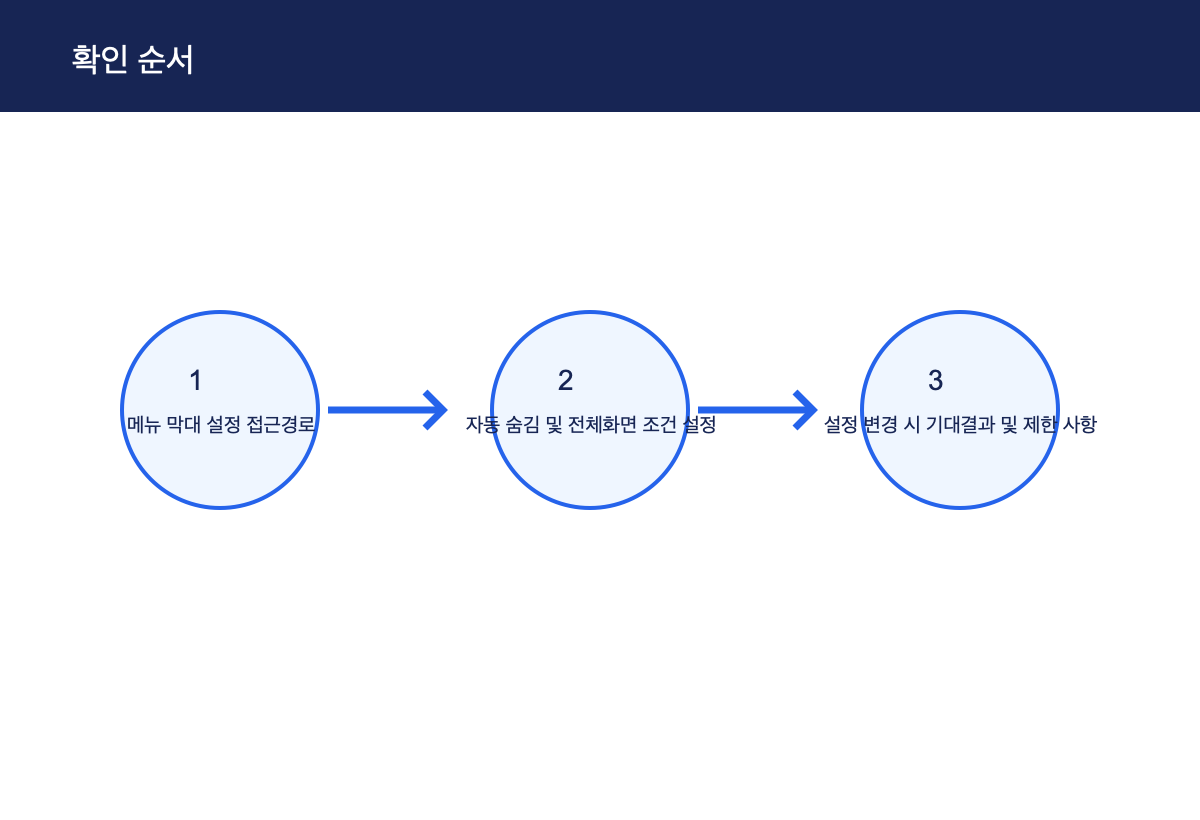
메뉴 막대 설정 접근 경로
설정을 변경하려면 Apple 메뉴에서 시스템 설정을 선택합니다.
사이드바에서 메뉴 막대를 클릭하십시오. 설정 위치에 따라 아래로 스크롤해야 할 수도 있습니다.
설명 도해 · 하루보탬 Studio
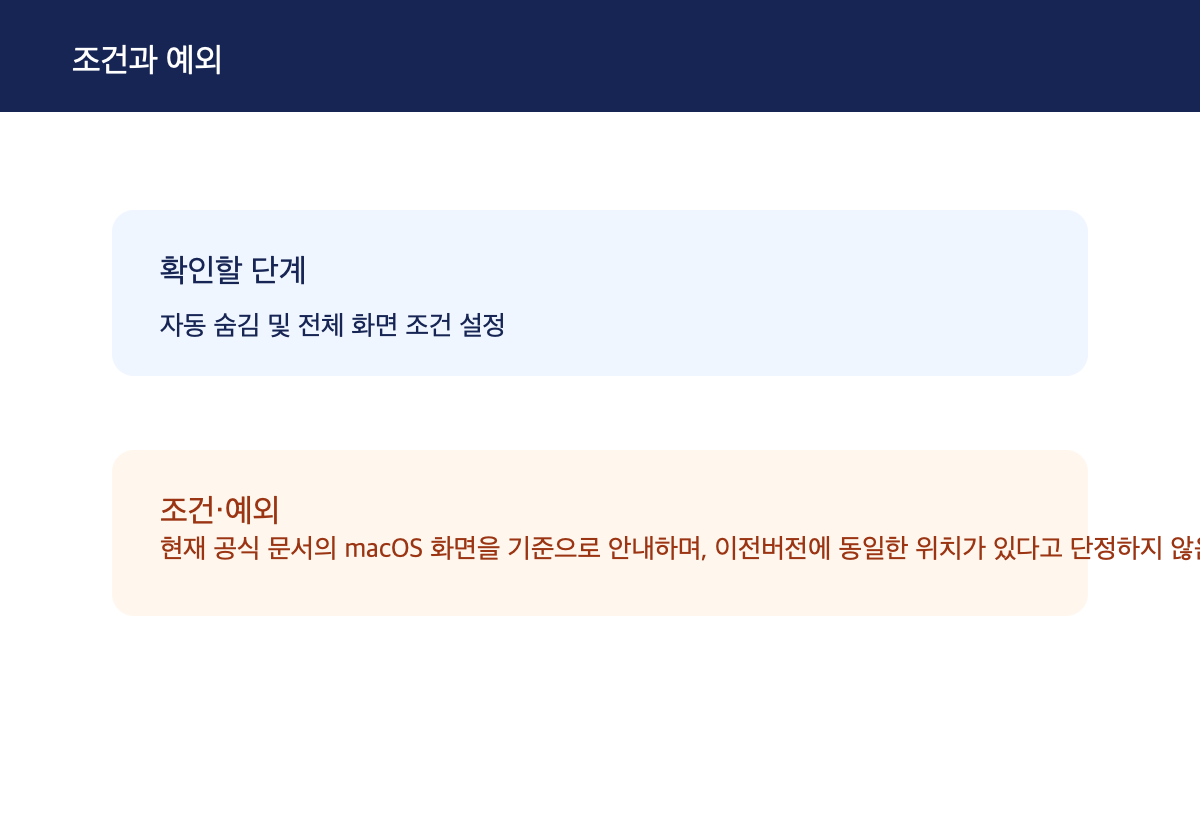
자동 숨김 및 전체 화면 조건 설정
자동으로 메뉴 막대 가리기 및 보기 옵션에서 '항상'을 선택하면 메뉴 막대를 항상 가리거나 표시합니다.
'데스크탑에서만'을 선택하면 전체 화면에서 앱을 사용하지 않을 때 메뉴 막대를 가리거나 표시합니다.
'전체 화면일 때'를 선택하면 전체 화면에서 앱을 사용할 때 메뉴 막대를 가리거나 표시합니다.
'안 함'을 선택하면 메뉴 막대를 가리거나 표시하지 않습니다.
메뉴 막대가 가려져 있을 때 표시하려면 포인터를 화면 상단으로 이동하십시오.
설명 도해 · 하루보탬 Studio
설정 변경 시 기대 결과 및 제한 사항
현재 공식 문서의 macOS 화면을 기준으로 안내하며, 이전 버전에 동일한 위치가 있다고 단정하지 않습니다.
자동 숨김 옵션 문제와 디스플레이 고장 또는 앱 전체 화면 문제를 동일한 원인으로 단정하지 않습니다.
설명 도해 · 하루보탬 Studio

설명 도해 · 하루보탬 Studio
적용 조건과 확인 범위
- 현재 공식 문서의 macOS 화면을 기준으로 안내하고 이전 버전에 같은 위치가 있다고 단정하지 않는다.
- 자동 숨김 옵션 문제와 디스플레이 고장 또는 앱 전체 화면 문제를 같은 원인으로 단정하지 않는다.
- 현재 공식 문서의 macOS 화면을 기준으로 안내하며, 이전 버전에 동일한 위치가 있다고 단정하지 않음
- 자동 숨김 옵션 문제와 디스플레이 고장 또는 앱 전체 화면 문제를 동일한 원인으로 단정하지 않음
확인일: 2026-09-21T01:39:14.578064+00:00