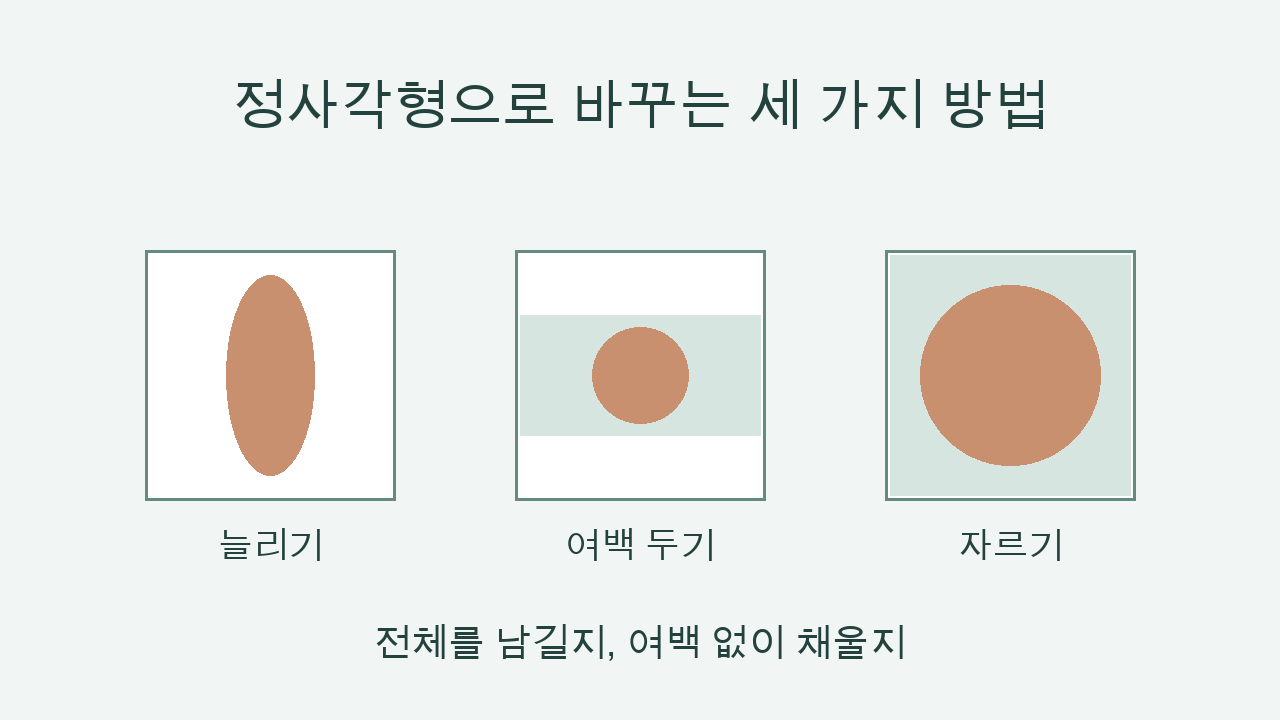
정사각형으로 바꾼 뒤 사진 속 물체가 길쭉해졌다면 가로와 세로를 따로 늘렸는지 확인해보세요. 사진 전체를 남기려면 여백을 두고, 여백 없이 채우려면 바깥 일부를 잘라내는 방법을 고를 수 있습니다. 같은 원두 사진을 세 방식으로 바꿔 차이를 확인했습니다.
사진 전체를 남길지 먼저 정하세요
먼저 사진 양옆까지 모두 남겨야 하는지, 가운데 부분만 보여도 되는지 정하세요. 사진 전체가 필요한 경우와 정사각형 칸을 빈틈없이 채우려는 경우는 선택이 달라집니다. 원본은 따로 두고 사본에서 바꿔보세요.
이번 비교에는 Commons에서 제공한 가로형 원두 사진을 사용했습니다. 같은 사진을 세 방식으로 바꿔 PNG로 저장했으니, 배치 방법에 따라 물체 모양과 주변 장면이 어떻게 달라지는지 살펴보세요.
가로와 세로를 따로 정사각형에 맞춘 결과부터 보세요. 사진 양끝은 남아 있지만 유리병과 원두가 원래보다 가늘고 길게 보입니다. 파일의 가로·세로가 같아진 것과 사진 속 물체의 모양을 지킨 것은 서로 다른 결과입니다.
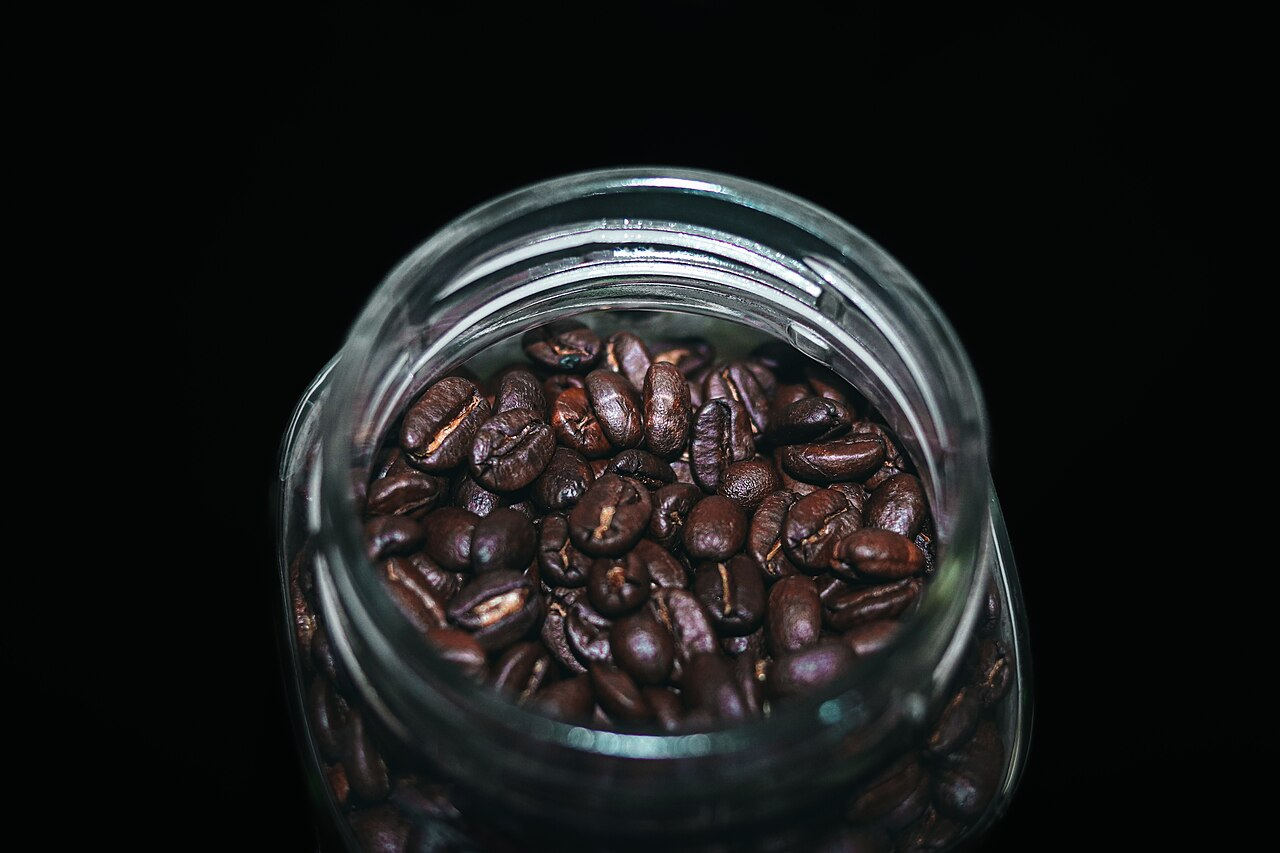
실측 자료 · A S M Jobaer · 사진 원본 · CC-BY-SA-4.0 · 원본JPEG의같은RGB를PNG로저장·EXIF/ICC제거

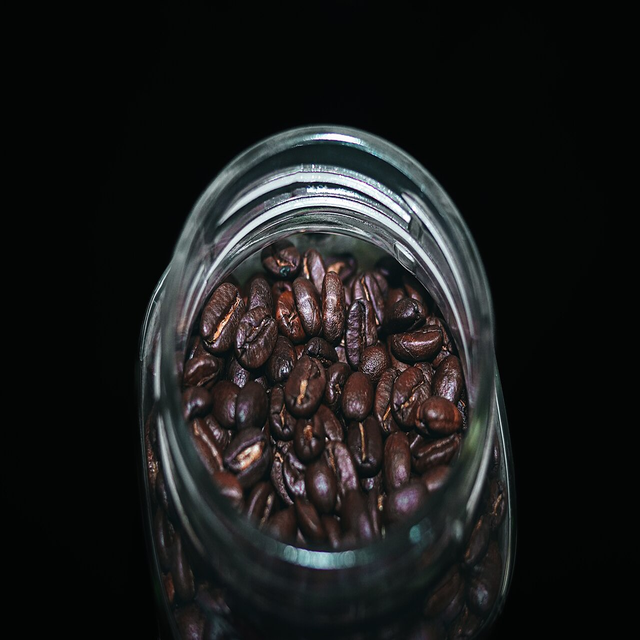
실측 자료 · A S M Jobaer · 사진 원본 · CC-BY-SA-4.0 · 동일RGB를640×640강제변형·LANCZOS·PNG저장·EXIF/ICC제거
근거: Apple 미리보기의 이미지 치수와 비율 유지 안내
비율을 유지하면 여백이나 잘림이 생깁니다
전체 장면을 남기는 결과에서는 사진을 비율에 맞춰 줄이고 흰색 정사각형 가운데에 놓았습니다. 사진 내용은 640×426픽셀이고, 바깥 파일은 640×640픽셀입니다. 위아래에 생긴 107픽셀씩의 흰 여백이 두 크기의 차이를 채웁니다.
여백 없이 가득 채운 결과는 원본의 가운데 정사각형 영역을 잘라 줄인 것입니다. 유리병의 비율은 유지되지만 사진의 좌우 일부가 빠졌습니다. 원본과 결과에서 양옆에 있던 부분이 어디까지 남았는지 비교해보세요.
사진 가장자리의 글자나 물체까지 필요하다면 전체를 남기고 여백을 두는 쪽을 고를 수 있습니다. 바깥 일부를 제외해도 된다면 남길 영역을 정해 자르세요. 이번 예제는 중앙을 기준으로 잘랐으므로 내 사진에서 중요한 부분도 반드시 가운데 있다고 생각할 필요는 없습니다.
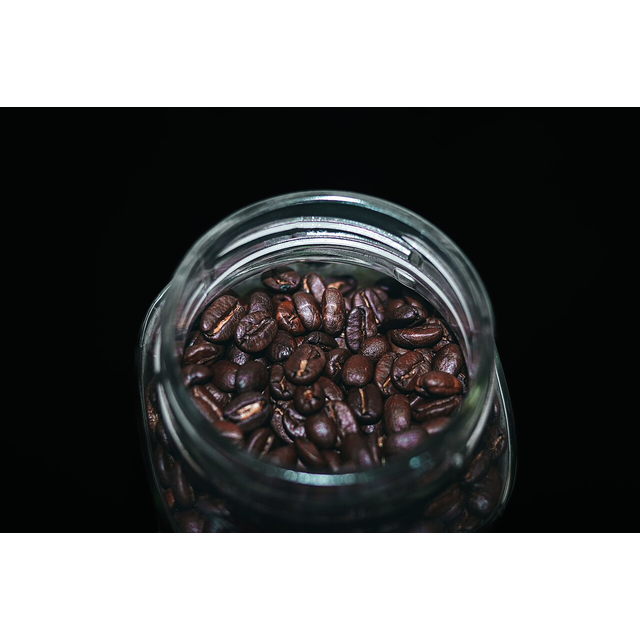
실측 자료 · A S M Jobaer · 사진 원본 · CC-BY-SA-4.0 · 비율유지640×426·중앙흰여백위아래107px·640×640PNG·EXIF/ICC제거
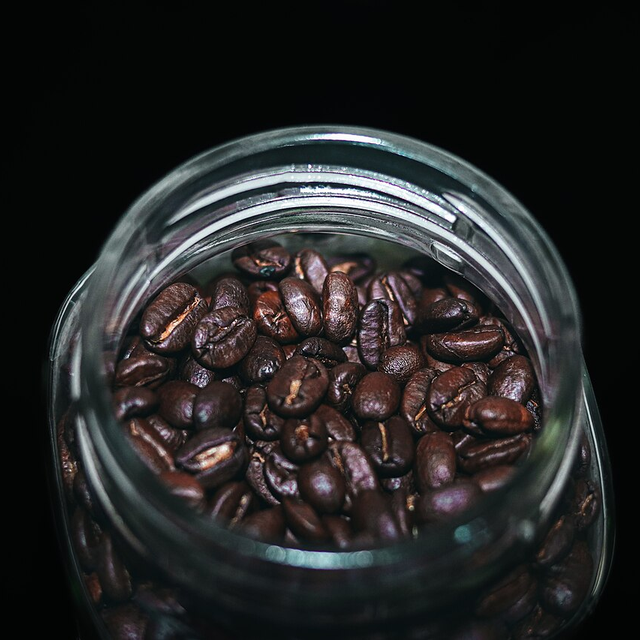
실측 자료 · A S M Jobaer · 사진 원본 · CC-BY-SA-4.0 · 중앙853×853영역잘라640×640·LANCZOS·PNG·EXIF/ICC제거
근거: Pillow 비율 유지·여백·잘라내기 공식 설명
저장 전에 사진과 바깥 여백을 함께 확인하세요
저장하기 전에는 사진 속 물체의 모양, 양옆에 남은 장면, 바깥 여백을 함께 확인하세요. 아래 원본 사진 내용과 세 결과를 내려받아 나란히 열면 차이를 비교할 수 있습니다. 세 결과는 모두 같은 치수의 정사각형 파일이지만, 안에 들어간 사진의 범위와 배치는 다릅니다.
Mac에서 크기를 조절할 때는 Apple의 macOS Tahoe 26 미리보기 안내에 따라 도구의 크기 조절에서 “비율을 유지하여 크기 조절”을 확인할 수 있습니다. 비율을 유지하면 한쪽 치수에 따라 다른 쪽도 바뀌므로, 크기만 조절한 사진의 두 변이 모두 원하는 정사각형 치수가 되는 것은 아닙니다.
이 비교 그림은 Pillow 12.2.0에서 같은 사진을 처리한 결과이며, 미리보기 앱의 실행 화면은 아닙니다. 640×640은 비교용 크기입니다. 내 사진을 쓸 곳의 규격과 남겨야 할 장면을 기준으로 선택하세요. 결과 PNG에는 원본의 EXIF·ICC 정보를 넣지 않았으므로, 사진의 색 재현이나 파일 용량을 비교한 실험으로 해석하지는 마세요.
| 방식 | 사진 모양 | 사진 전체 | 여백 |
|---|---|---|---|
| 강제 변경 | 변형됨 | 남음 | 없음 |
| 비율 유지+여백 | 유지 | 남음 | 위아래 |
| 비율 유지+자르기 | 유지 | 좌우 일부 제외 | 없음 |
같은 크기의 결과 파일을 열어 비교하세요. 첫 파일은 가로형 원본 사진 내용을 담은 PNG입니다.: 원본 사진 내용 · 가로·세로 강제 변경 · 비율 유지와 흰 여백 · 비율 유지와 중앙 자르기
근거: Apple 미리보기의 이미지 치수와 비율 유지 안내
적용 조건과 확인 범위
- 같은 참고 사진 한 장을 Pillow로 처리한 예시입니다.640×640은 비교용 크기이며 특정 사이트의 필수 규격이 아닙니다.
- 미리보기 메뉴는 Apple의 현행 macOS Tahoe26 안내를 참고했습니다. 이 글의 비교 그림은 미리보기 앱 조작 결과가 아닙니다.
확인일: 2026-09-11T05:57:11.914692+00:00