2025년형 이상 Model Y 서비스 절차는 네트워크 표시, 다운로드 아이콘, Software 메뉴, 설치 결과를 차례로 확인합니다. 한 단계의 아이콘만 보고 업데이트 성공을 단정하지 마세요.


이 절차를 적용할 차량과 네트워크 상태는 맞을까요?
| 공식 확인 내용 |
|---|
| 터치스크린(touchscreen) 오른쪽 위에 3G·4G·LTE 또는 Wi-Fi 아이콘이 보이면 차량의 네트워크 연결 상태를 확인할 수 있다. 공식 자료 |
| 주황색 아래 화살표(orange down arrow)가 보이지 않으면 Controls 메뉴를 누른 다음 Software 메뉴에서 최신 차량 소프트웨어를 요청한다. 공식 자료 |
| 다운로드(download)가 끝나 노란 시계 아이콘(yellow clock icon)이 나타나면 이를 누르고 INSTALL NOW를 선택한 뒤 software update 성공 여부를 확인한다. 공식 자료 |
| NHTSA 조회 결과의 2025 Model Y 리콜 사례에는 조치로 OTA software update가 제공됐다고 적혀 있다. 공식 자료 |
- 화면 오른쪽 위에 3G·4G·LTE 또는 Wi-Fi 표시가 없으면 설치 요청보다 연결 상태 확인을 먼저 합니다.
- 주황색 아래 화살표가 없으면 Controls의 Software에서 최신 소프트웨어를 요청하고 현재 버전 안내를 읽습니다.
- 다운로드가 끝나 노란 시계 아이콘으로 바뀐 뒤에만 INSTALL NOW 단계로 넘어갑니다.
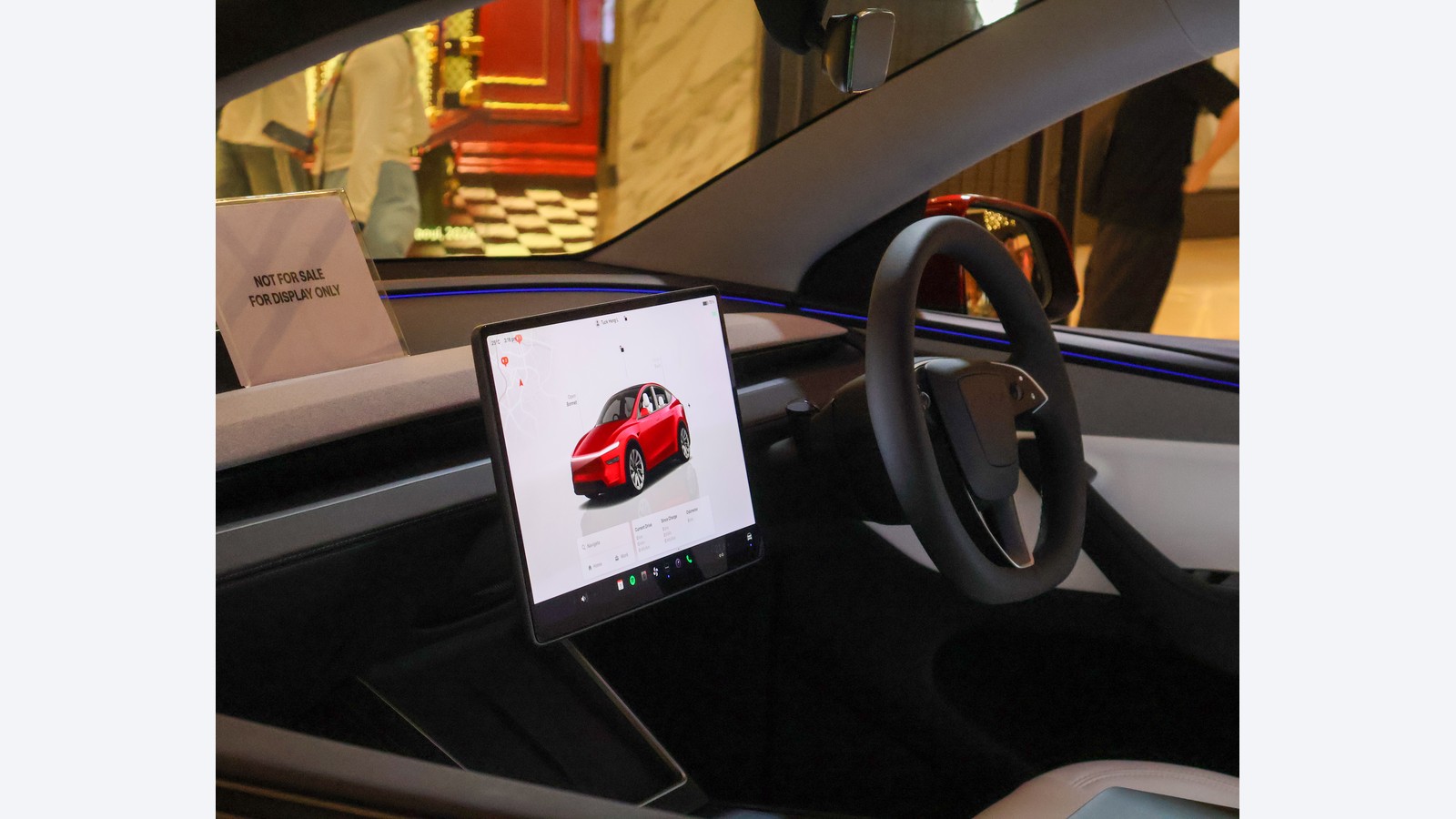
_Showcar_Tesla_Model_Y_No-plate_Interior_2025-02-01.jpg)
다운로드 요청은 어느 메뉴에서 시작할까요?
- 차량이 2025년형 이상 Model Y인지 확인하고 화면 오른쪽 위의 네트워크 표시를 봅니다.
- Controls를 연 뒤 Software를 선택해 최신 소프트웨어 요청 상태를 확인합니다.
- 노란 시계 아이콘을 선택하고 INSTALL NOW를 누른 뒤 성공 메시지까지 확인합니다.
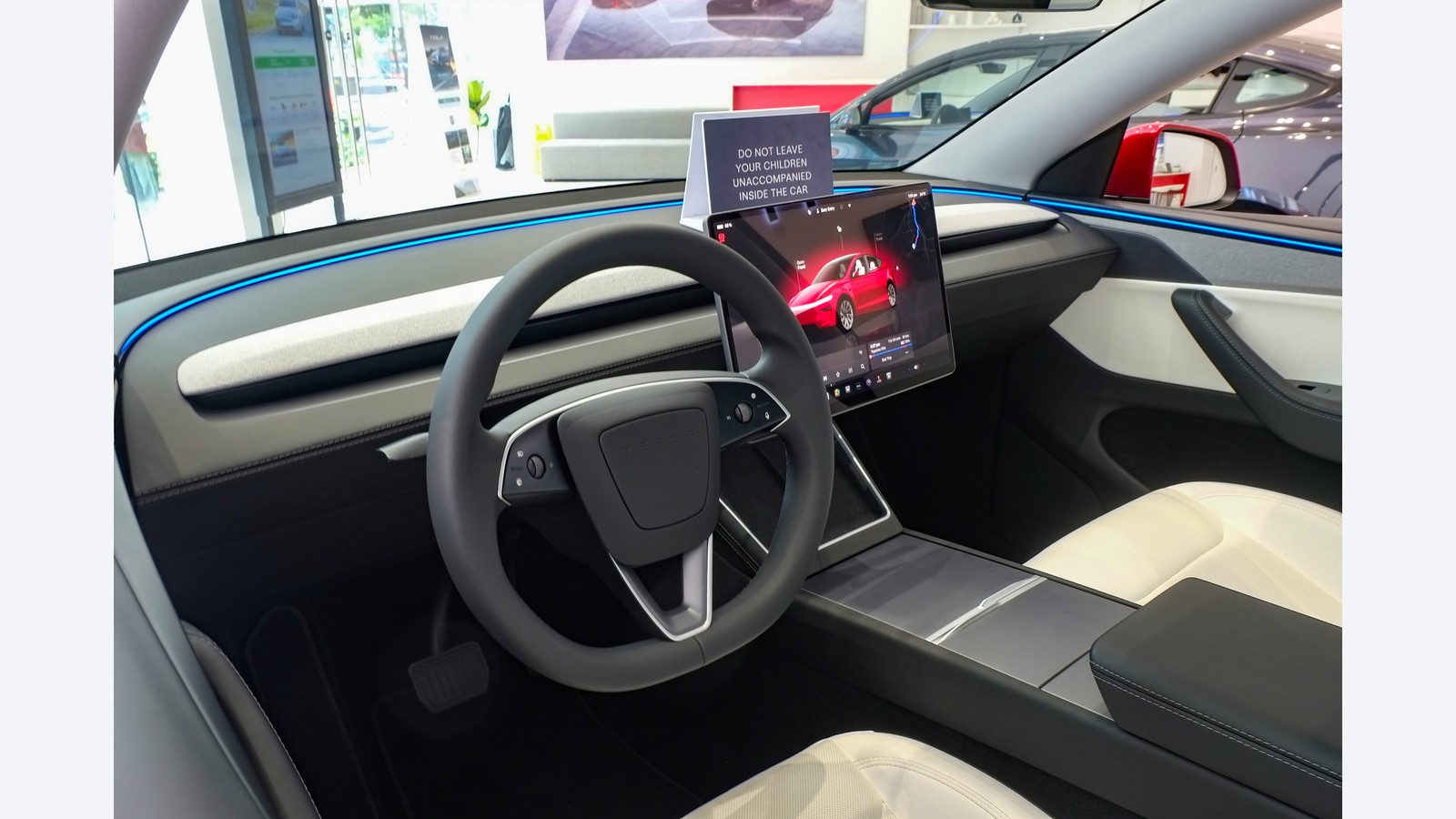

아이콘이 나타나지 않으면 언제 멈출까요?
- 주황색 화살표가 나타나지 않거나 다운로드 뒤 노란 시계가 보이지 않으면 연결 불안정 가능성을 먼저 점검합니다.
- 업데이트 실패가 표시되면 공식 절차의 설치 단계부터 다시 확인하고 반복 실패 시 서비스로 전환합니다.
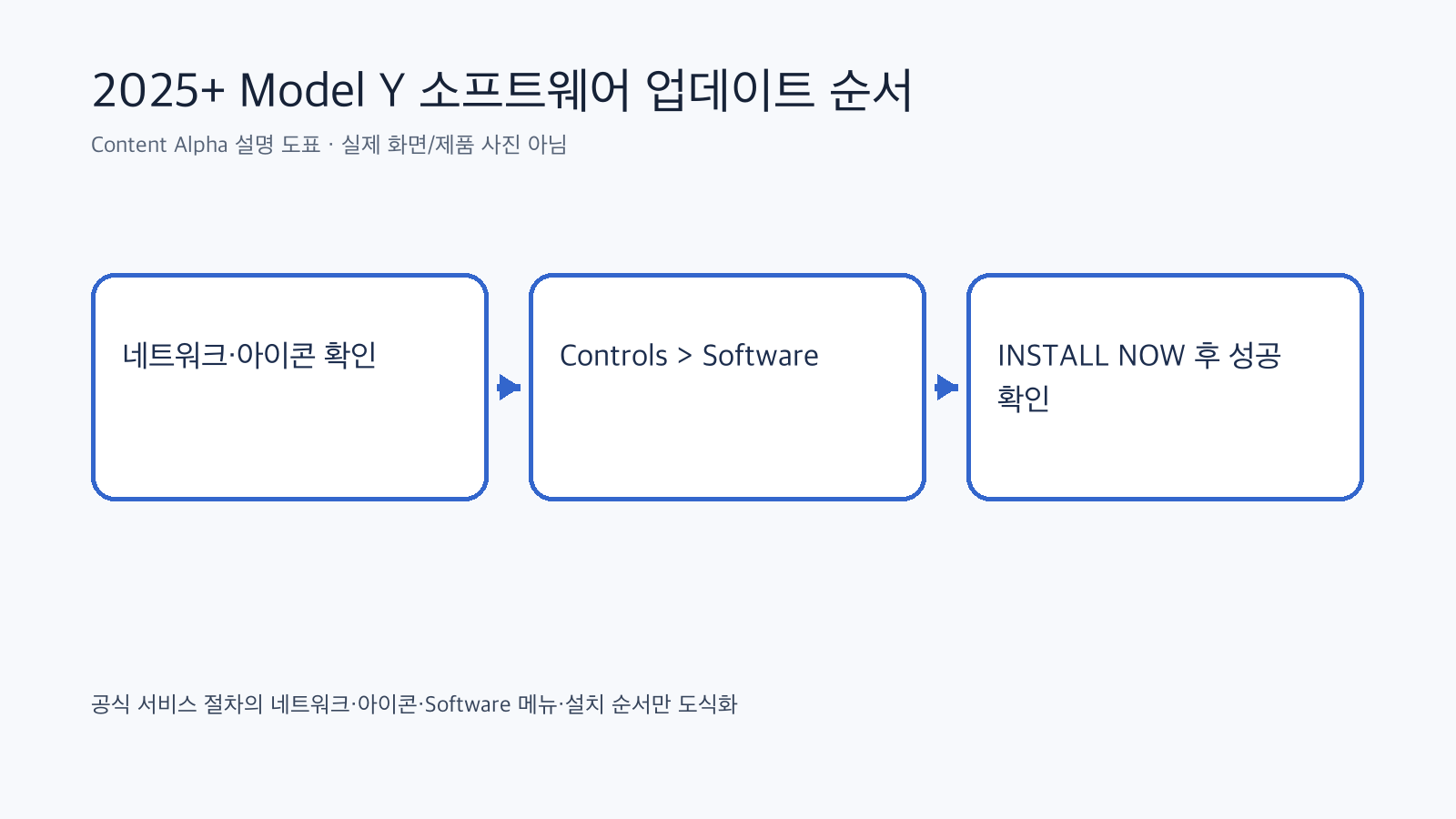
노란 시계가 보인 뒤 무엇을 확인할까요?
Wi-Fi 표시는 있지만 주황색 화살표가 없다면 곧바로 INSTALL NOW를 찾지 않습니다. Software 메뉴에서 요청 상태를 확인하고, 다운로드 완료 뒤 노란 시계가 나타난 다음 설치를 진행합니다.
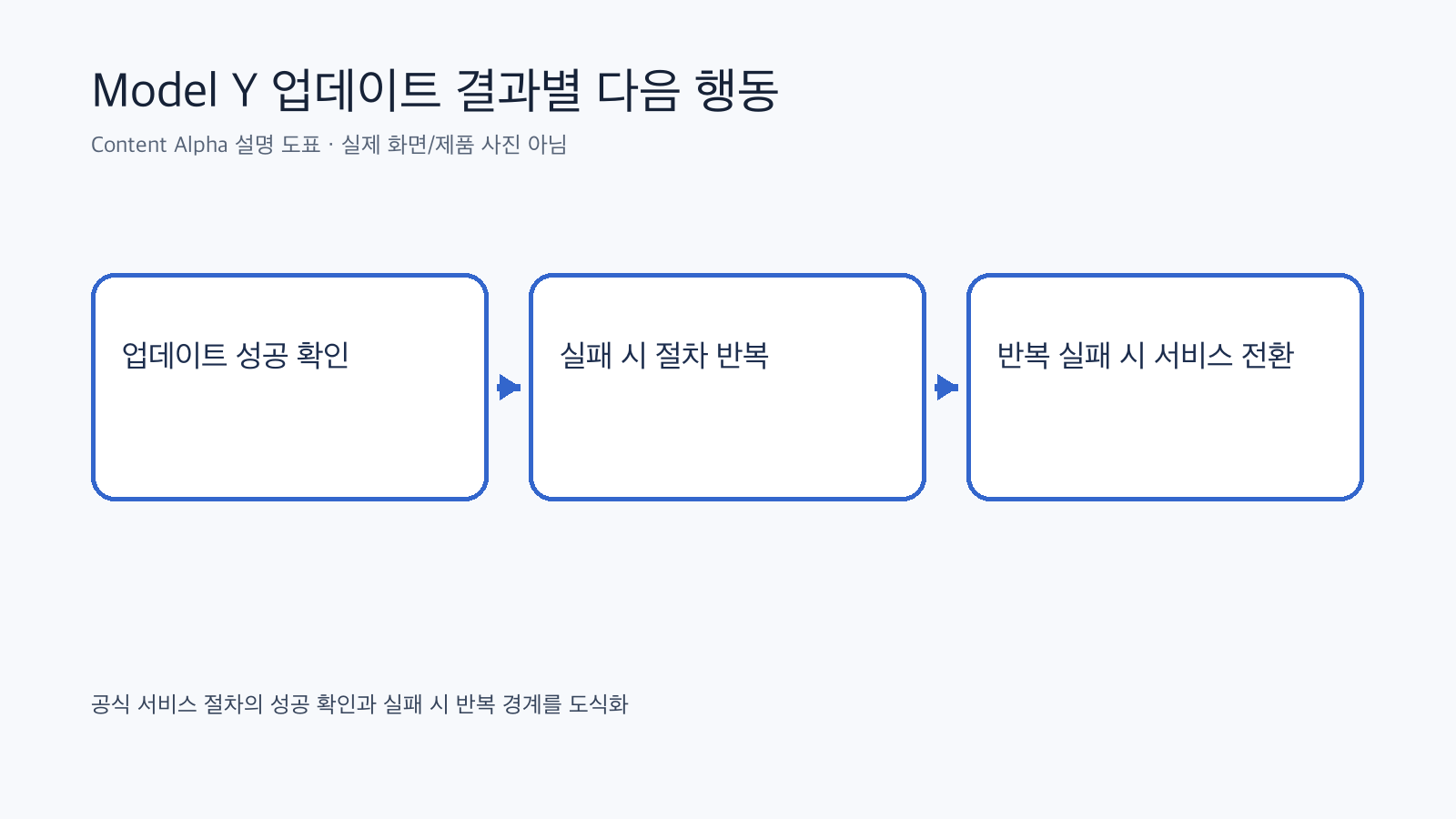
성공과 실패 뒤 다음 행동은 어떻게 다를까요?
- 성공 메시지가 보이면 독립 실행 절차를 종료하고 현재 버전을 기록합니다.
- NHTSA 리콜 조회 결과는 차량 대상 여부 확인에만 사용하고 서비스 설치 화면의 성공 증거로 대신하지 않습니다.