[카테고리:] Uncategorized

  • Mac에서 현재 macOS 이름, 버전 및 빌드 번호 확인 방법

    Mac에서 현재 macOS 이름, 버전 및 빌드 번호 확인 방법

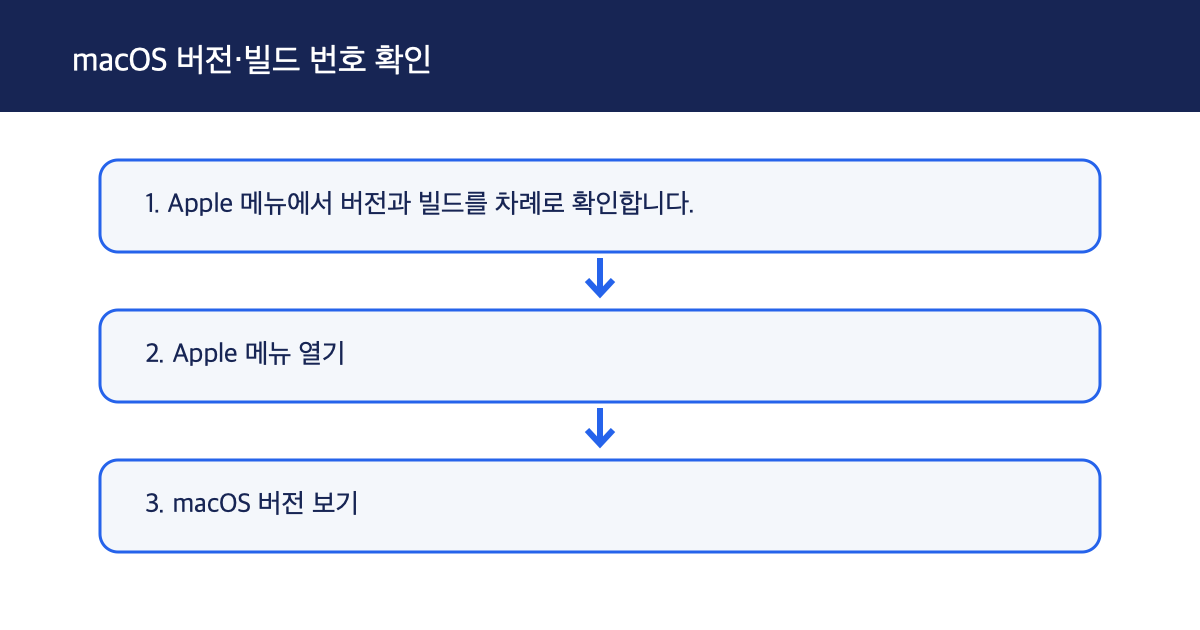
    Mac에서 현재 사용 중인 macOS의 이름과 버전, 빌드 번호를 확인하는 방법은 화면 왼쪽 상단의 Apple 메뉴()를 통해 접근할 수 있습니다.

    현재 macOS 버전 확인하기

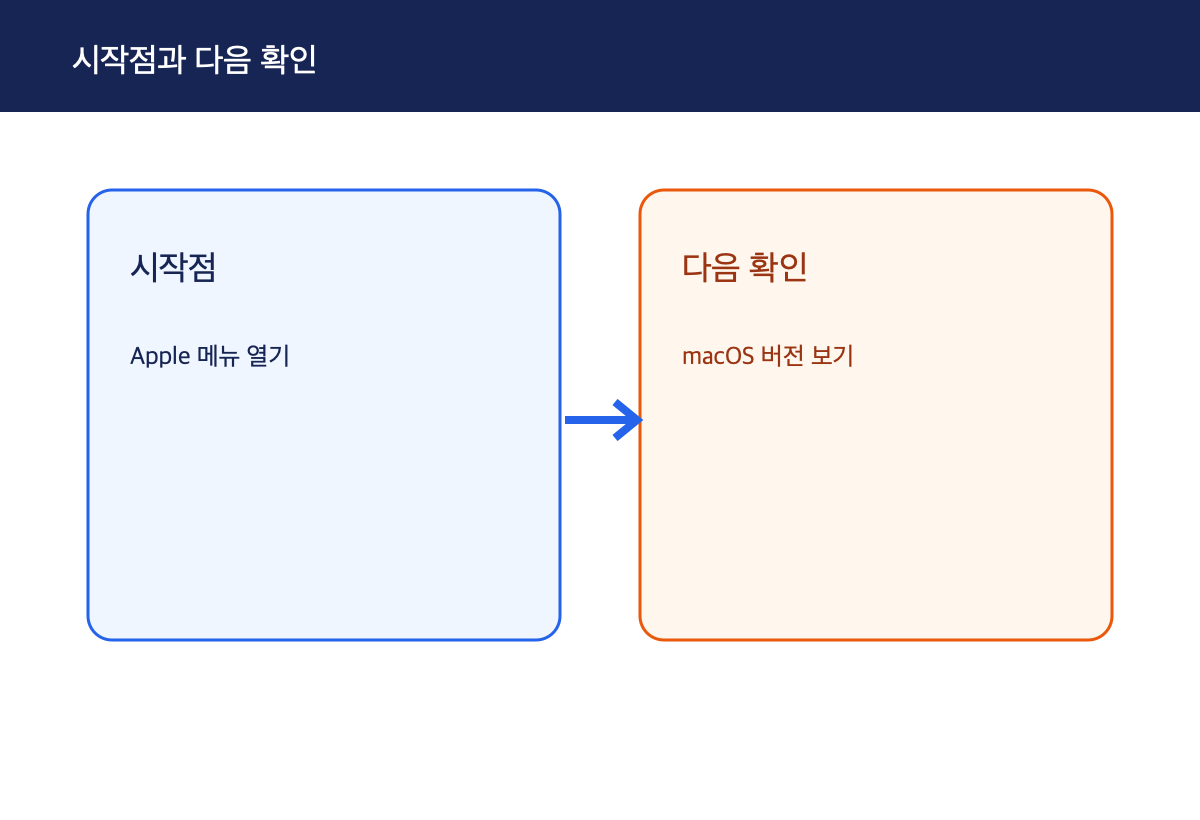
    시작점과 다음 확인 범위를 비교한 자작 도해
    공식 안내의 시작점과 다음 확인을 비교한 자작 도해입니다.
    설명 도해 · 하루보탬 Studio

    화면의 왼쪽 상단 모서리에 있는 Apple 메뉴()에서 '이 Mac에 관하여'를 선택합니다.

    이곳에 표시되는 창에는 현재 사용 중인 macOS 이름과 버전 번호가 표시됩니다.

    근거: Mac에서 사용 중인 macOS 버전 확인하기

    빌드 번호 확인하기

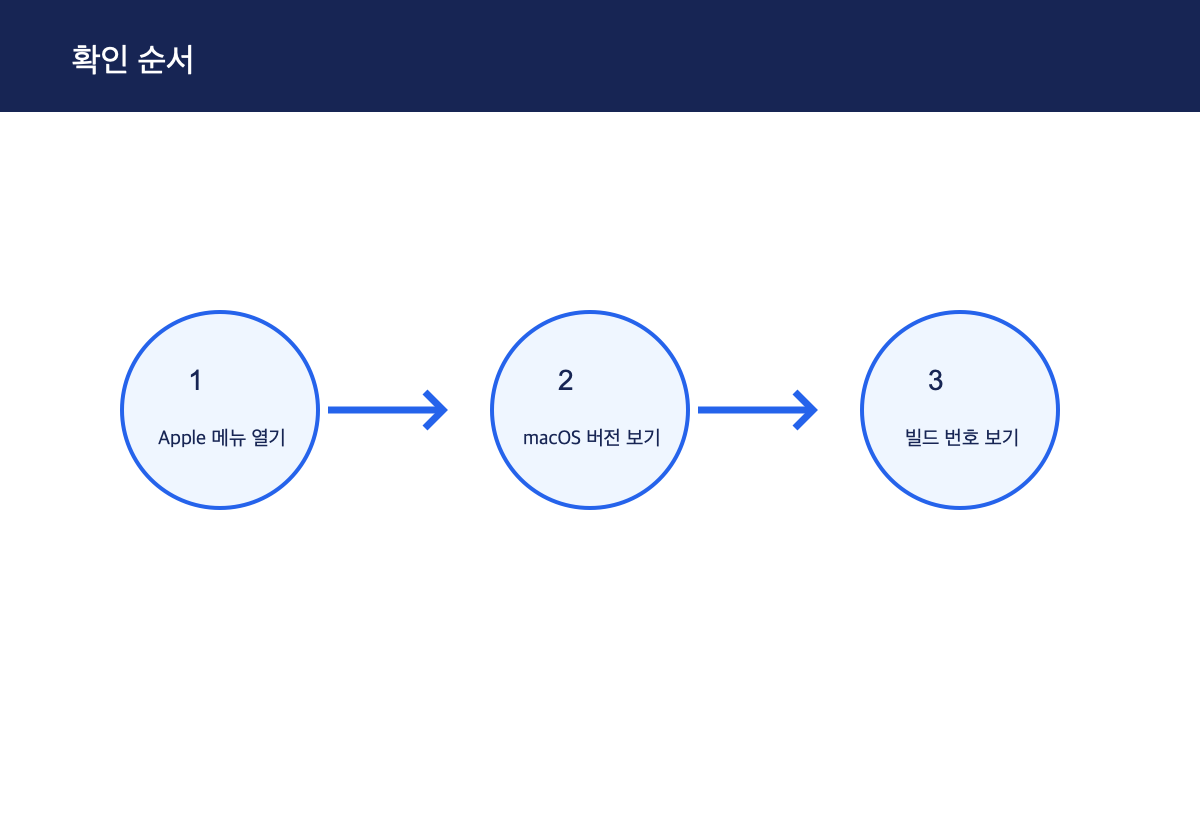
    본문의 확인 순서를 단계로 나눈 자작 도해
    공식 안내의 확인 순서를 요약한 자작 도해입니다.
    설명 도해 · 하루보탬 Studio

    화면에서 확인된 버전 번호를 클릭하면 빌드 번호도 함께 확인할 수 있습니다.

    근거: Mac에서 사용 중인 macOS 버전 확인하기

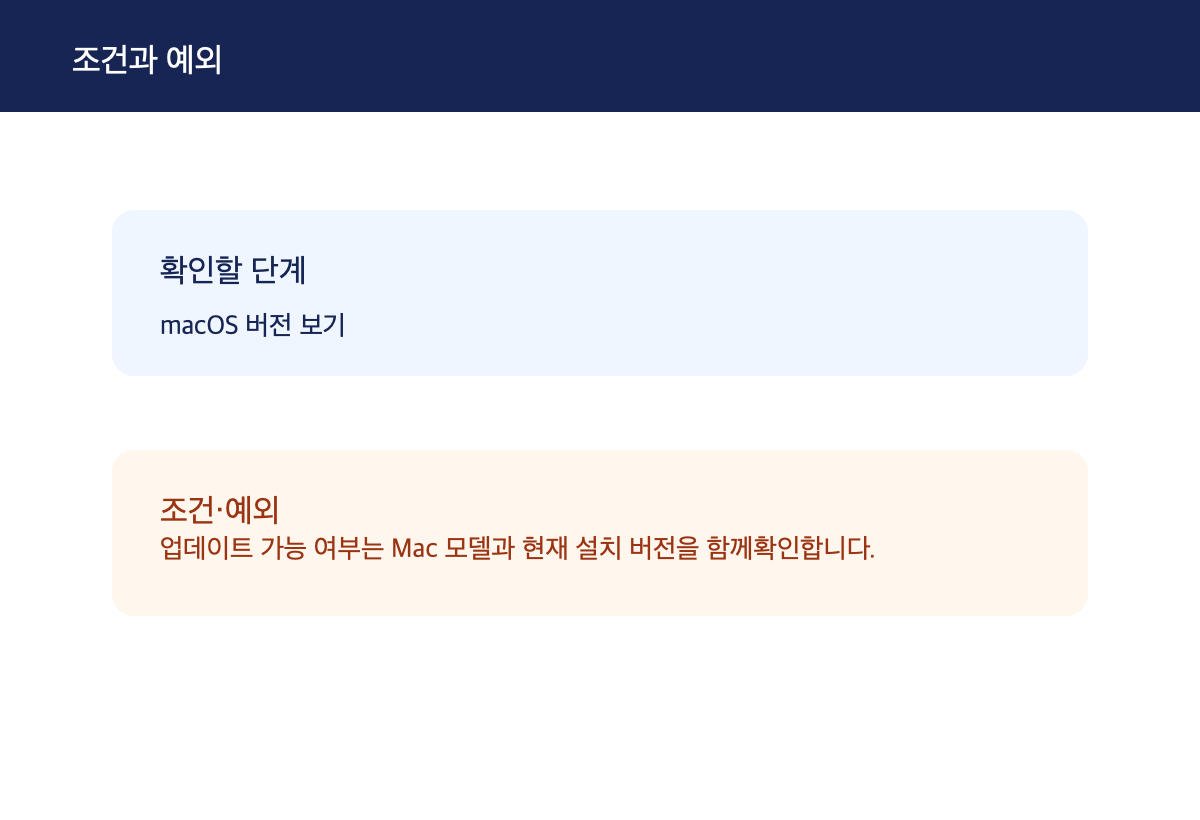
    확인 단계와 공식 조건을 구분한 자작 도해
    공식 안내의 조건과 예외를 구분한 자작 도해입니다.
    설명 도해 · 하루보탬 Studio
    확인 뒤 다음 행동을 요약한 자작 도해
    확인 뒤 다음 행동을 정리한 자작 도해입니다.
    설명 도해 · 하루보탬 Studio
    적용 조건과 확인 범위
    • 화면과 메뉴 이름은 사용 중인 macOS 버전에 따라 달라질 수 있습니다.
    • 업데이트 가능 여부는 Mac 모델과 현재 설치 버전을 함께 확인해야 합니다.

    확인일: 2026-09-18T04:25:03.701100+00:00

  • Mac 화면 녹화 파일의 저장 위치 확인 및 녹화 불가 앱 구분 방법

    Mac 화면 녹화 파일의 저장 위치 확인 및 녹화 불가 앱 구분 방법

    Mac에서 화면 녹화 시 생성된 파일의 기본 저장 위치와 파일명 형식을 확인할 수 있습니다. 다만, 모든 앱이나 콘텐츠가 녹화 가능한 것은 아니므로 제한 사항도 함께 확인하는 것이 중요합니다.

    Mac 화면 녹화 파일의 기본 저장 위치 확인

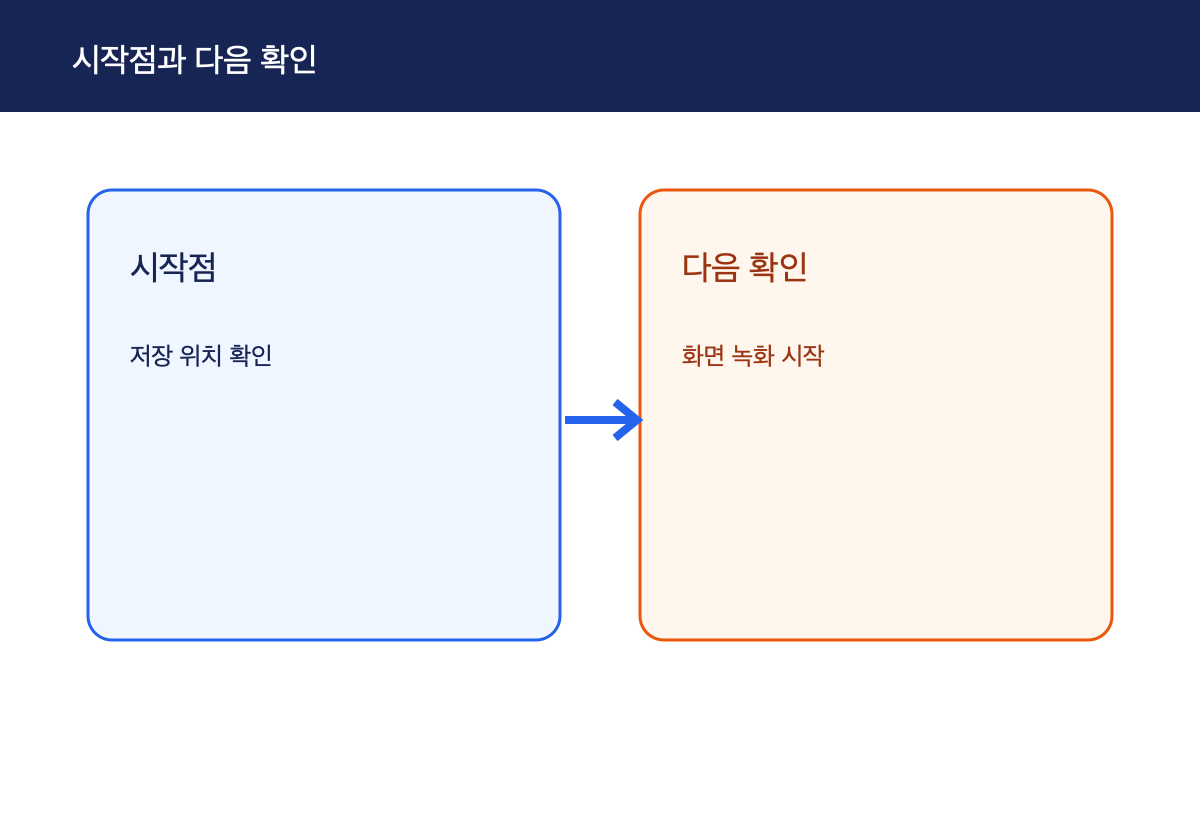
    시작점과 다음 확인 범위를 비교한 자작 도해
    공식 안내의 시작점과 다음 확인을 비교한 자작 도해입니다.
    설명 도해 · 하루보탬 Studio

    Mac에서 화면을 녹화하여 생성된 파일은 기본적으로 데스크톱에 저장됩니다.

    녹화된 파일은 '화면 기록 [날짜] [시간].mov'라는 이름 형식으로 저장됩니다.

    근거: Mac에서 화면을 기록하는 방법

    녹화가 어려운 앱 또는 콘텐츠의 특징 파악

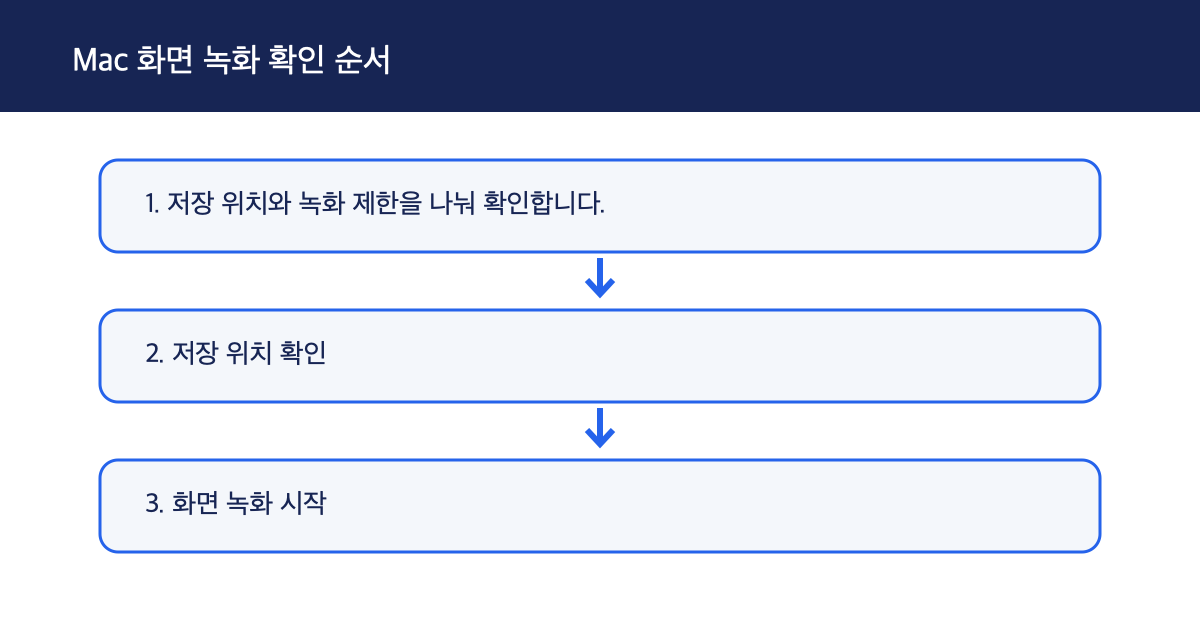
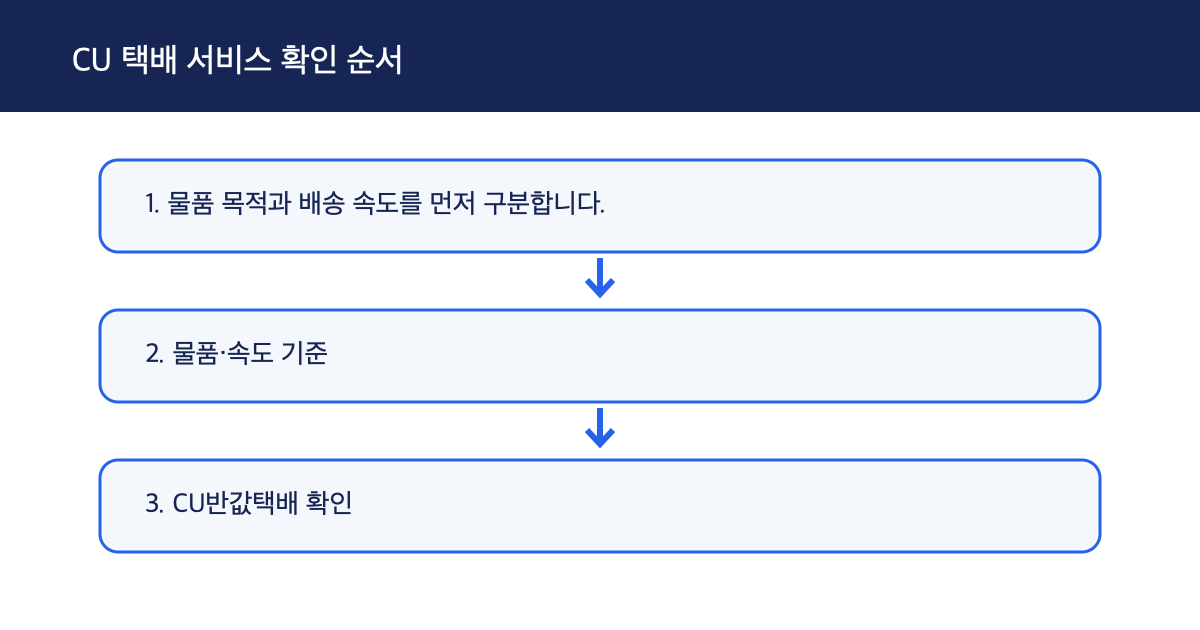
    본문의 확인 순서를 단계로 나눈 자작 도해
    공식 안내의 확인 순서를 요약한 자작 도해입니다.
    설명 도해 · 하루보탬 Studio

    Apple TV 앱과 같은 일부 앱에서는 윈도우를 기록하는 것이 어려울 수 있습니다.

    화면 녹화 기능은 macOS 버전과 앱의 콘텐츠 보호 정책에 따라 다를 수 있다는 점을 염두에 두어야 합니다.

    근거: Mac에서 화면을 기록하는 방법

    확인 뒤 다음 행동을 요약한 자작 도해
    확인 뒤 다음 행동을 정리한 자작 도해입니다.
    설명 도해 · 하루보탬 Studio
    확인 단계와 공식 조건을 구분한 자작 도해
    공식 안내의 조건과 예외를 구분한 자작 도해입니다.
    설명 도해 · 하루보탬 Studio
    적용 조건과 확인 범위
    • 화면 녹화 기능은 macOS 버전과 앱의 콘텐츠 보호 정책에 따라 다를 수 있다.
    • 기록 전 저장 위치와 마이크 옵션은 화면 캡처 도구의 옵션에서 직접 확인한다.
    • 일부 앱 또는 보호된 콘텐츠는 기록할 수 없다는 제한을 우회하는 방법으로 설명하지 않는다.

    확인일: 2026-09-18T02:53:48.835810+00:00

  • CU에서 택배를 보낼 때 고려해야 할 서비스 확인 순서

    CU에서 택배를 보낼 때 고려해야 할 서비스 확인 순서

    택배를 보내려는 물품의 목적과 원하는 배송 속도에 따라 확인해야 할 서비스의 우선순위가 달라집니다. 먼저 어떤 목적으로 발송하는지에 따라 가장 적합한 서비스를 확인하는 것이 좋습니다.

    어떤 종류의 택배를 보내는지에 따른 우선 확인 사항
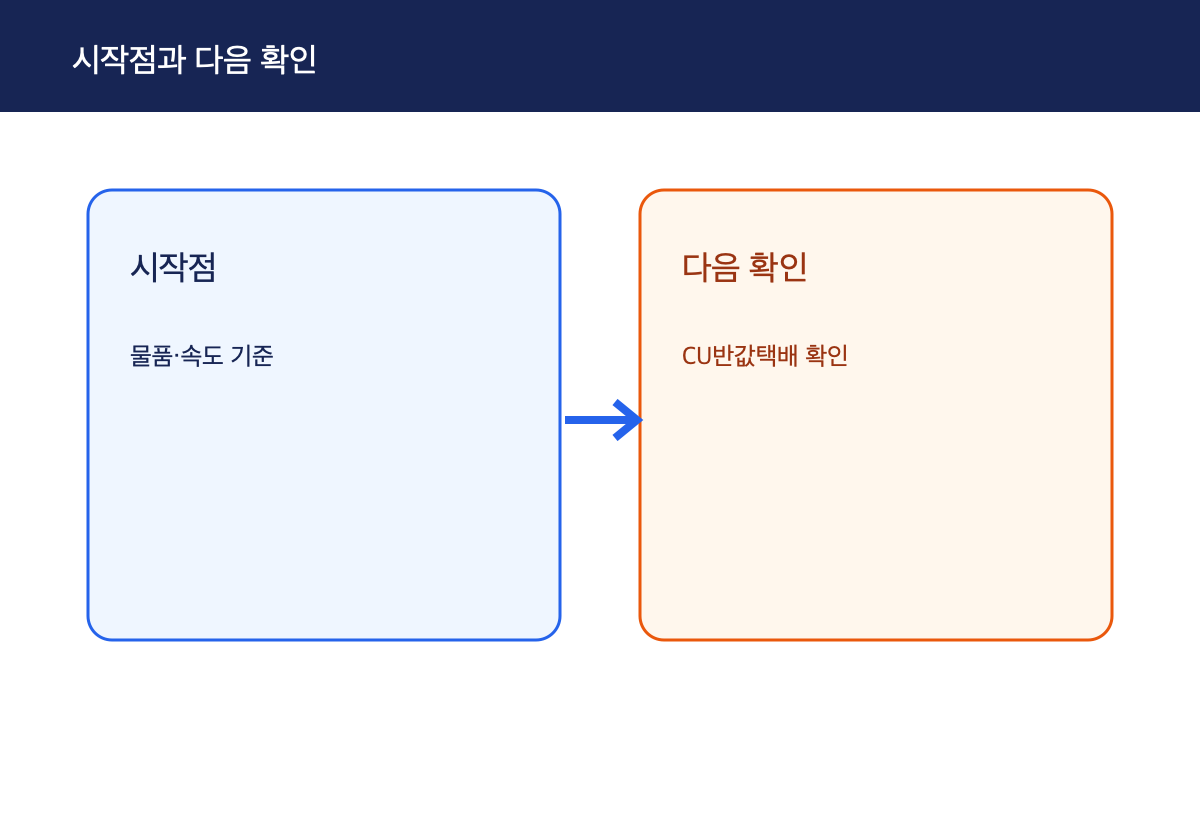
    시작점과 다음 확인 범위를 비교한 자작 도해
    공식 안내의 시작점과 다음 확인을 비교한 자작 도해입니다.
    설명 도해 · 하루보탬 Studio

    보내려는 물품의 목적, 예를 들어 개인 간 거래인지, 일반적인 물품 발송인지, 아니면 빠른 배송이 필수적인지에 따라 확인해야 할 서비스가 달라집니다.

    이러한 목적에 따라 CU반값택배가 가장 저렴한 옵션인지, 내일보장택배가 필요한지, 아니면 일반적인 발송에 적합한 국내택배가 적절한지 순서를 정하는 것이 유용합니다.

    근거: CU 택배 서비스 안내

    비용 효율성을 최우선으로 고려할 경우 (CU반값택배)
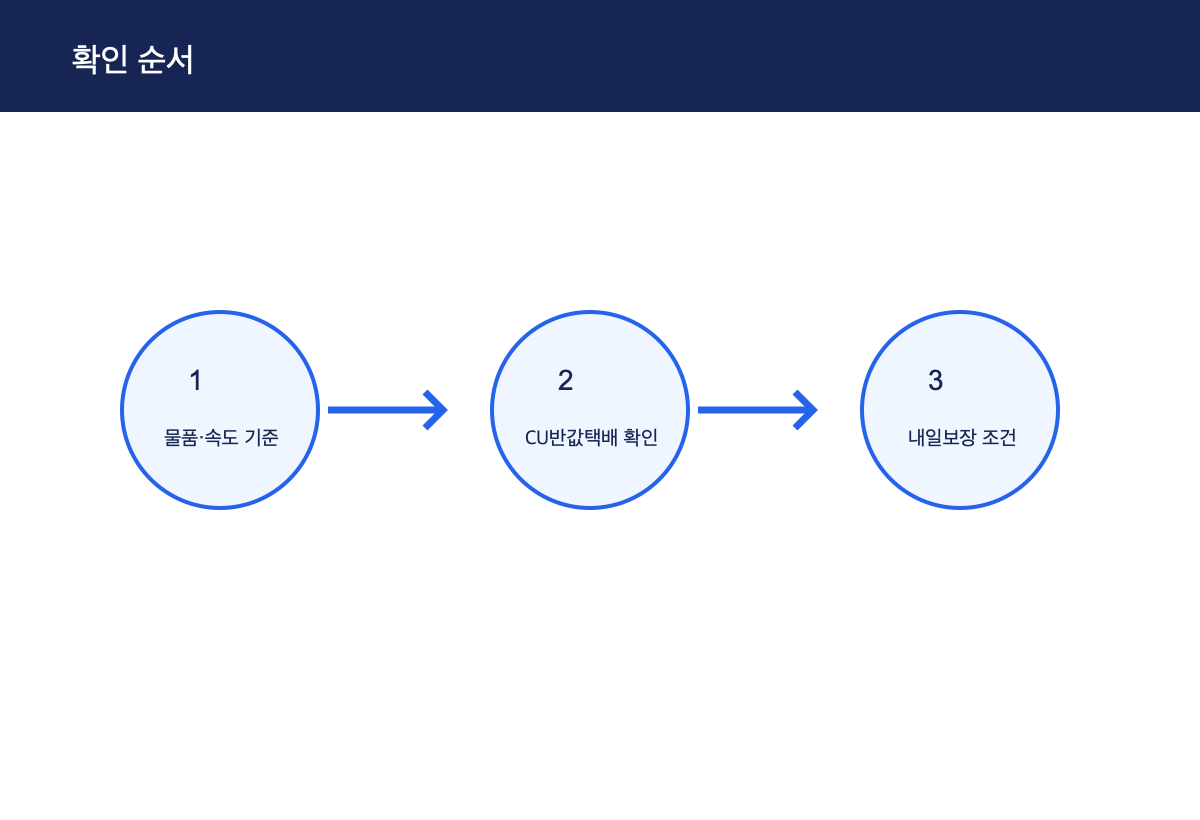
    본문의 확인 순서를 단계로 나눈 자작 도해
    공식 안내의 확인 순서를 요약한 자작 도해입니다.
    설명 도해 · 하루보탬 Studio

    CU반값택배는 CU점포에서 CU점포로 배송되며, 저렴한 가격으로 일반 택배와 같은 빠른 배송을 이용할 수 있는 안심 서비스입니다.

    이 서비스는 최저 1,800원부터 중량별 운임이 산정됩니다.

    서비스 요금이나 가능 지역, 마감 시간은 변경될 수 있으므로 발송 전 CU 공식 안내를 다시 확인해야 합니다.

    근거: CU 택배 서비스 안내

    배송 속도(익일 도착)가 가장 중요할 경우 (내일보장택배)
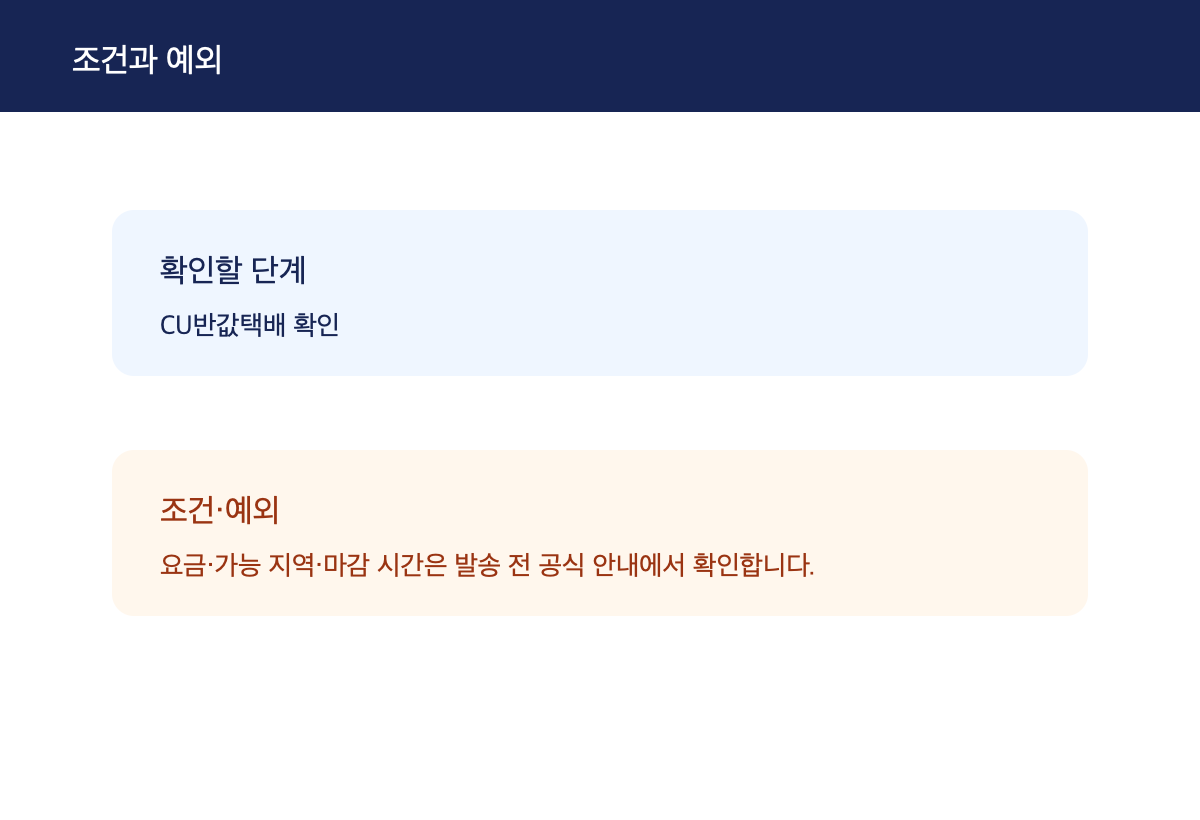
    확인 단계와 공식 조건을 구분한 자작 도해
    공식 안내의 조건과 예외를 구분한 자작 도해입니다.
    설명 도해 · 하루보탬 Studio

    내일보장택배는 당일 정해진 마감 시간 이전에 접수하면 다음 날 배송 완료를 보장하는 서비스입니다.

    이 서비스는 최저 3,300원부터 중량별 운임이 산정되며, 현재는 서울·경기·인천에서만 서비스 중인 조건이 있습니다.

    내일보장택배의 서비스 지역과 접수 마감은 공식 안내에 표시된 범위 안에서만 설명해야 합니다.

    근거: CU 택배 서비스 안내

    일반적인 물품 발송 또는 제휴 거래 시 (국내택배)

    확인 뒤 다음 행동을 요약한 자작 도해
    확인 뒤 다음 행동을 정리한 자작 도해입니다.
    설명 도해 · 하루보탬 Studio

    국내택배는 POSTBOX를 이용하는 일반 고객 접수 서비스로, 최저 3,400원부터 무게 및 지역에 따라 운임이 산정됩니다.

    제휴된 플랫폼을 통해 예약번호를 받아 POSTBOX에서 개인 간 거래 물품 발송이나 반품 접수 시 이용할 수 있습니다.

    배송일자는 평일 기준 수도권(서울·경기·인천/도서산간 제외)은 18시, 광역시(부산·대구·대전·광주·울산)는 17시, 그 외 지역은 15시까지 접수해야 익일 배송이 가능합니다. 토·일·공휴일은 모두 12시까지 접수해야 합니다.

    근거: CU 택배 서비스 안내

    적용 조건과 확인 범위
    • 서비스 요금·가능 지역·마감 시간은 변경될 수 있으므로 발송 전 CU 공식 안내를 다시 확인한다.
    • 국내택배·반값택배·내일보장택배의 요금과 배송 조건을 같은 기준으로 일반화하지 않는다.
    • 내일보장택배의 서비스 지역과 접수 마감은 공식 안내에 표시된 범위 안에서만 설명한다.
    • 기존 CU와 GS25 반값택배 비교 글의 표·문단을 재사용하지 않는다.

    확인일: 2026-09-17T05:19:20.422094+00:00