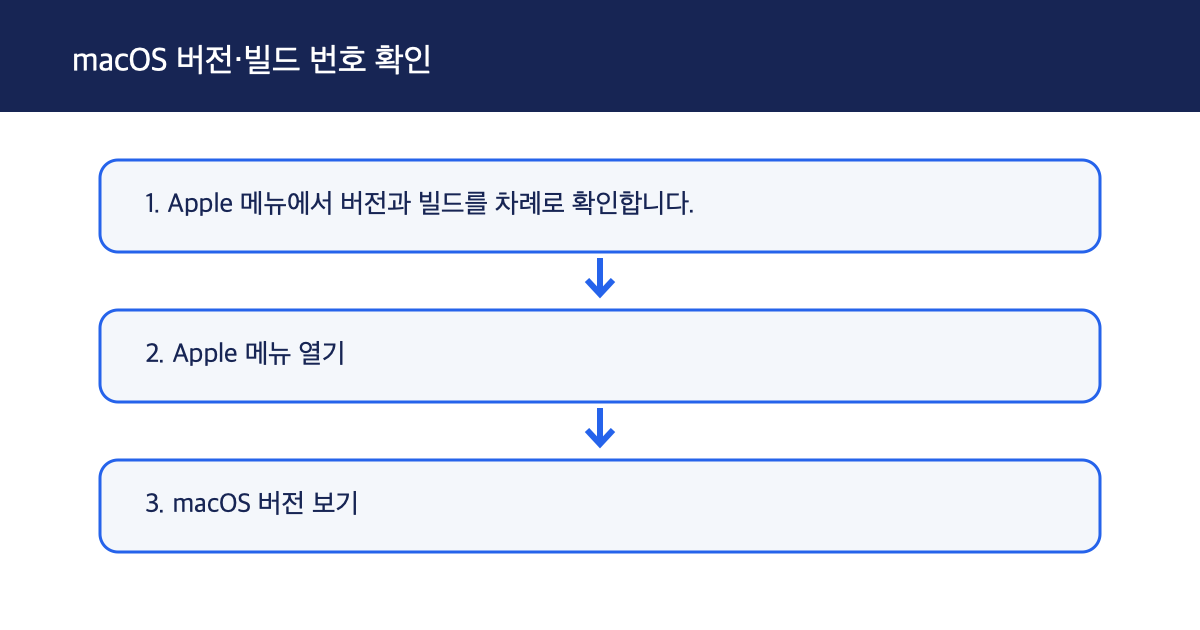
Mac에서 현재 사용 중인 macOS의 이름과 버전, 빌드 번호를 확인하는 방법은 화면 왼쪽 상단의 Apple 메뉴()를 통해 접근할 수 있습니다.
현재 macOS 버전 확인하기
설명 도해 · 하루보탬 Studio
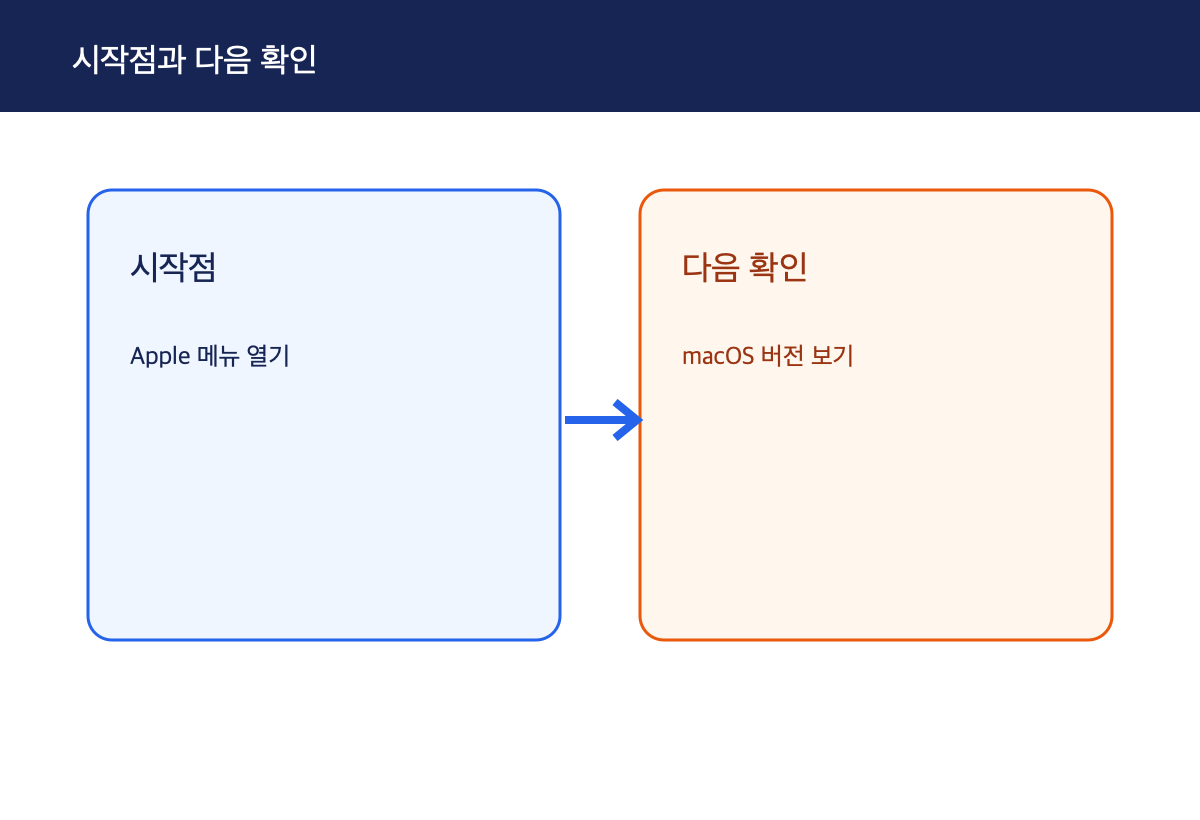
화면의 왼쪽 상단 모서리에 있는 Apple 메뉴()에서 '이 Mac에 관하여'를 선택합니다.
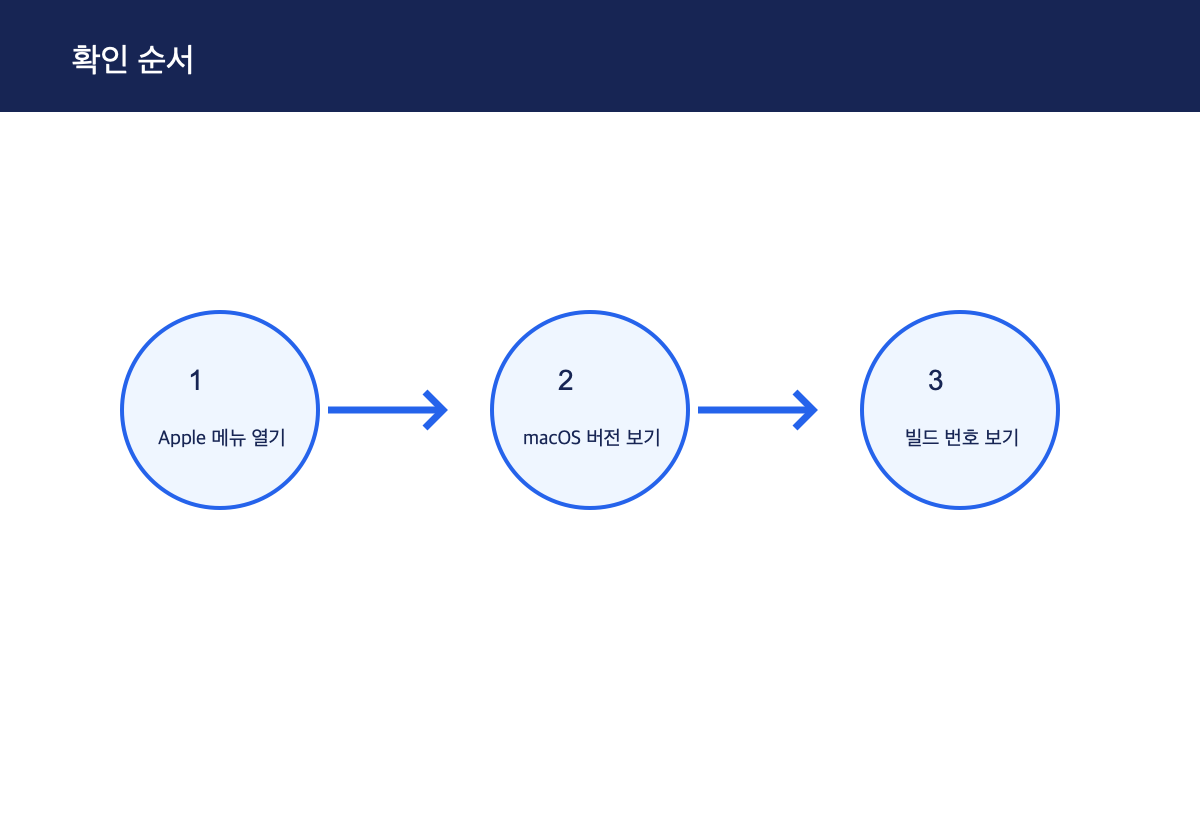
이곳에 표시되는 창에는 현재 사용 중인 macOS 이름과 버전 번호가 표시됩니다.
빌드 번호 확인하기
설명 도해 · 하루보탬 Studio
화면에서 확인된 버전 번호를 클릭하면 빌드 번호도 함께 확인할 수 있습니다.
설명 도해 · 하루보탬 Studio

설명 도해 · 하루보탬 Studio
적용 조건과 확인 범위
- 화면과 메뉴 이름은 사용 중인 macOS 버전에 따라 달라질 수 있습니다.
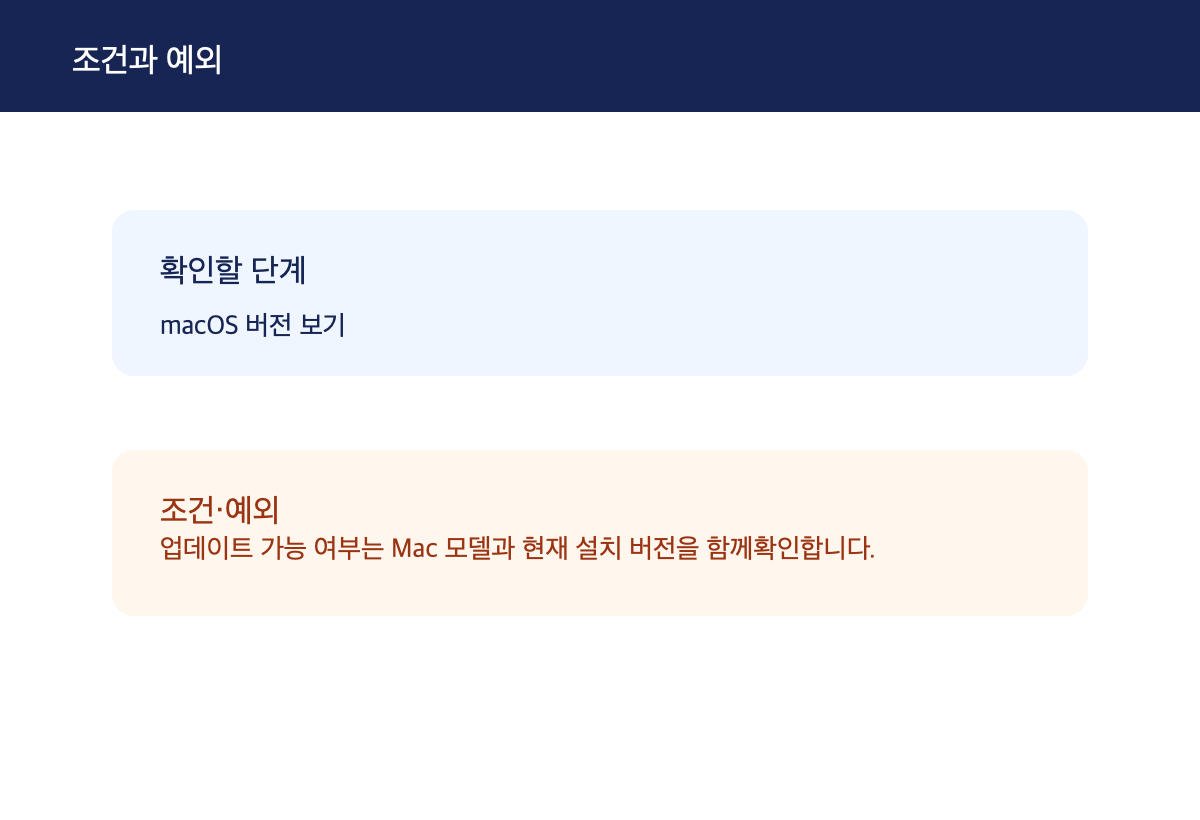
- 업데이트 가능 여부는 Mac 모델과 현재 설치 버전을 함께 확인해야 합니다.
확인일: 2026-09-18T04:25:03.701100+00:00