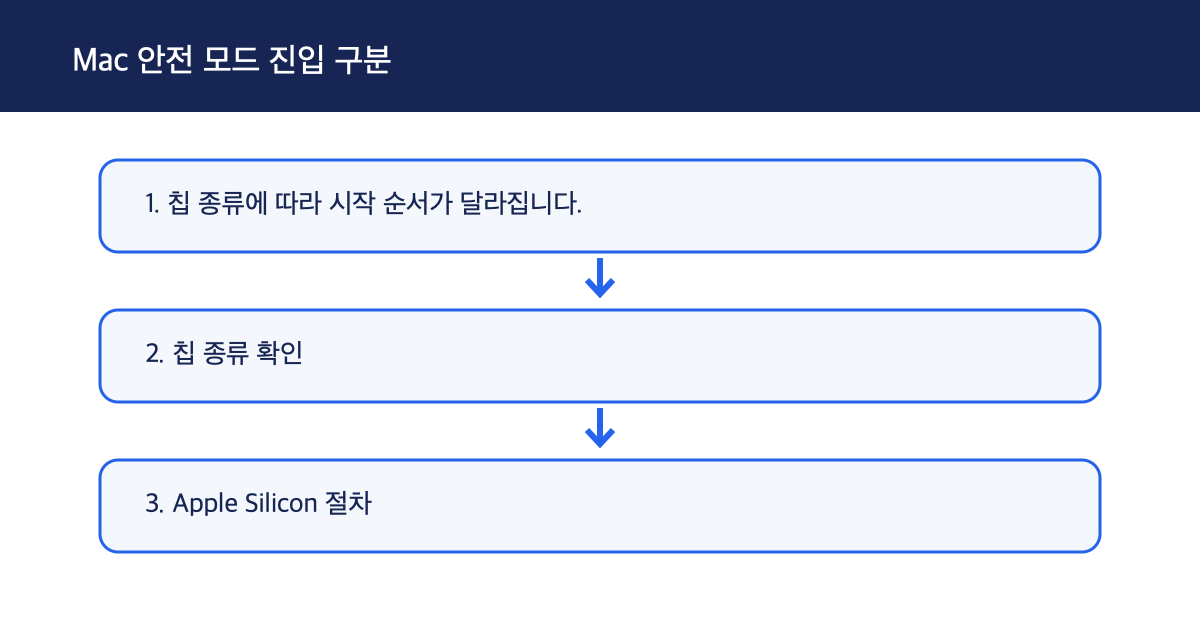
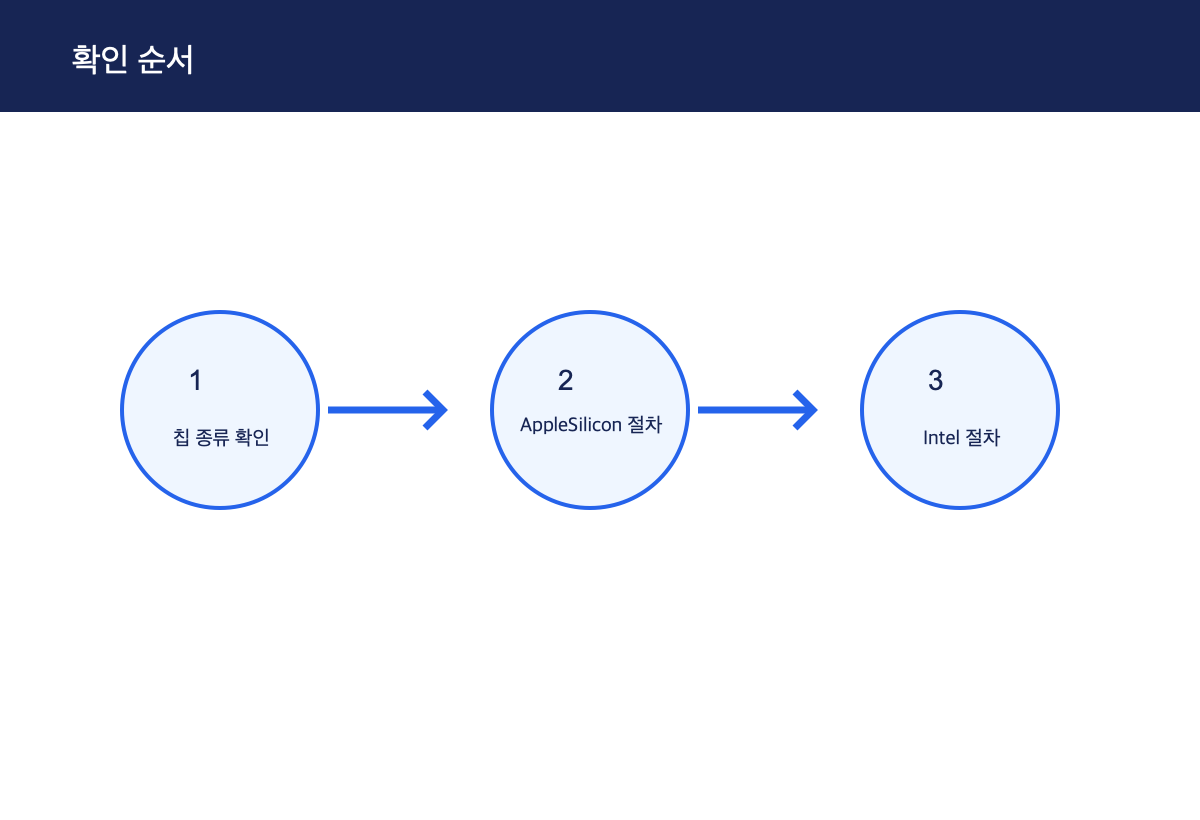
Mac의 칩 종류에 따라 안전 모드로 진입하는 절차가 다릅니다. Apple Silicon 기반 Mac은 전원 버튼을 길게 눌러 시동 옵션을 로드하는 방식을 사용하며, Intel 기반 Mac은 부팅 시 Shift 키를 길게 누르는 방식을 사용합니다.
안전 모드 시동 전 확인 사항
설명 도해 · 하루보탬 Studio
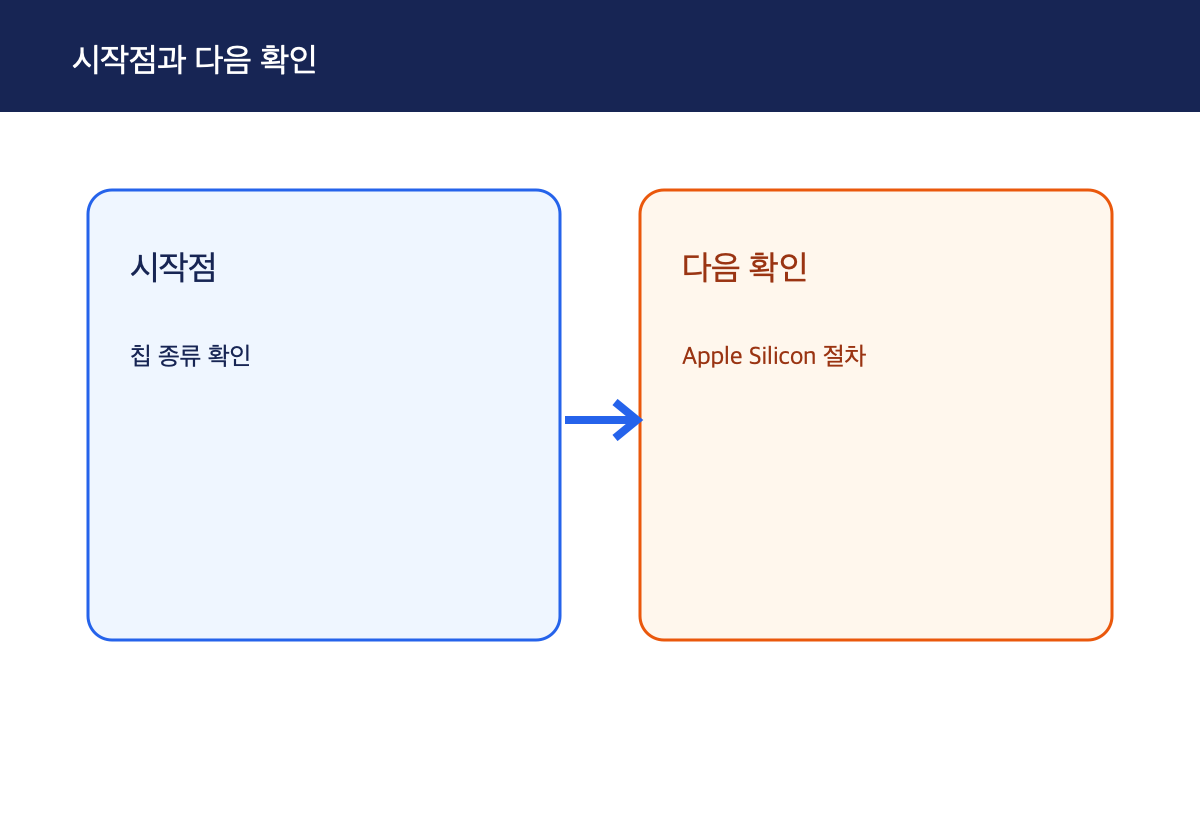
Mac을 안전 모드로 시동하기 전에 보유한 Mac의 유형을 알아야 합니다.
Mac에서 Apple 메뉴 > 이 Mac에 관하여를 선택합니다.
윈도우에서 정보를 확인하십시오.
칩이라는 레이블과 칩 이름이 보이면 Apple Silicon이 탑재된 Mac입니다.
프로세서라는 레이블과 Intel 프로세서 이름이 보이면 Intel 기반의 Mac입니다.
근거: Mac을 안전 모드로 시작하기
Apple Silicon 탑재 Mac 안전 모드 진입 방법
설명 도해 · 하루보탬 Studio
Mac에서 Apple 메뉴 > 시스템 종료를 선택하십시오.
Mac이 완전히 시스템 종료될 때까지 기다리십시오.
검은색 화면이 나타나고 모든 표시등이 꺼지면 Mac이 완전히 시스템 종료된 것입니다.
‘시동 옵션 로드 중’이 나타날 때까지 Mac의 전원 버튼을 길게 누르십시오.
볼륨을 선택하십시오.
Shift 키를 길게 누른 다음, ‘안전 모드에서 계속’을 클릭하십시오.
컴퓨터가 자동으로 재시동됩니다.
근거: Mac을 안전 모드로 시작하기
Intel 기반 Mac 안전 모드 진입 방법

설명 도해 · 하루보탬 Studio
Mac을 켜거나 재시동하자마자 즉시 로그인 윈도우가 나타날 때까지 Shift 키를 길게 누르십시오.
Mac에 로그인하십시오.
다시 로그인하라는 메시지가 나타날 수 있습니다.
근거: Mac을 안전 모드로 시작하기
안전 모드 진입 확인 및 한계

설명 도해 · 하루보탬 Studio
첫 번째 또는 두 번째 로그인 윈도우에서 메뉴 막대에 ‘안전한 시동’이 표시되어야 합니다.
안전 모드는 문제 원인을 확인하기 위한 시작 방식이며 모든 문제의 해결을 보장하지 않습니다.
근거: Mac을 안전 모드로 시작하기
적용 조건과 확인 범위
- Mac의 칩 종류에 따라 안전 모드 시작 순서가 다릅니다.
- 안전 모드는 문제 원인을 확인하기 위한 시작 방식이며 모든 문제의 해결을 보장하지 않습니다.
확인일: 2026-09-18T15:57:48.381156+00:00