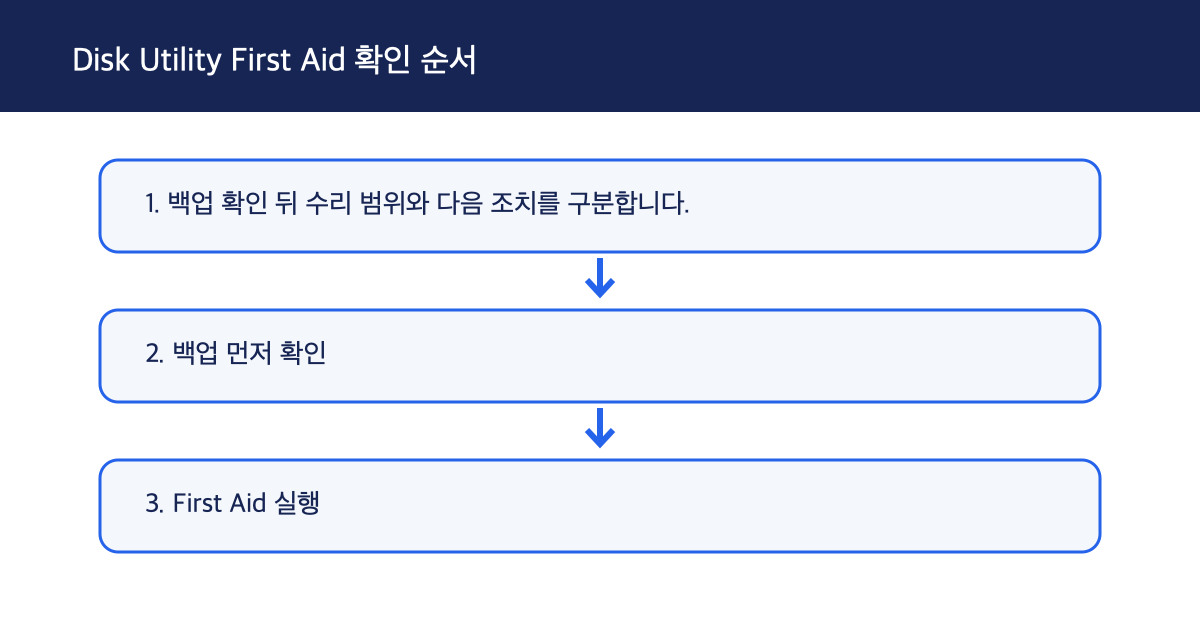
Disk Utility의 First Aid는 포맷 및 디렉터리 구조 관련 오류를 찾아 수정하는 기능을 제공합니다. 시스템 오류가 발생하거나 맥의 부팅이 원활하지 않을 때 활용할 수 있으며, 특정 계층 구조에 따른 실행 순서와 수리 불가능 판단 기준을 확인하여 대응할 수 있습니다.
수리 전 필수 준비 사항
설명 도해 · 하루보탬 Studio
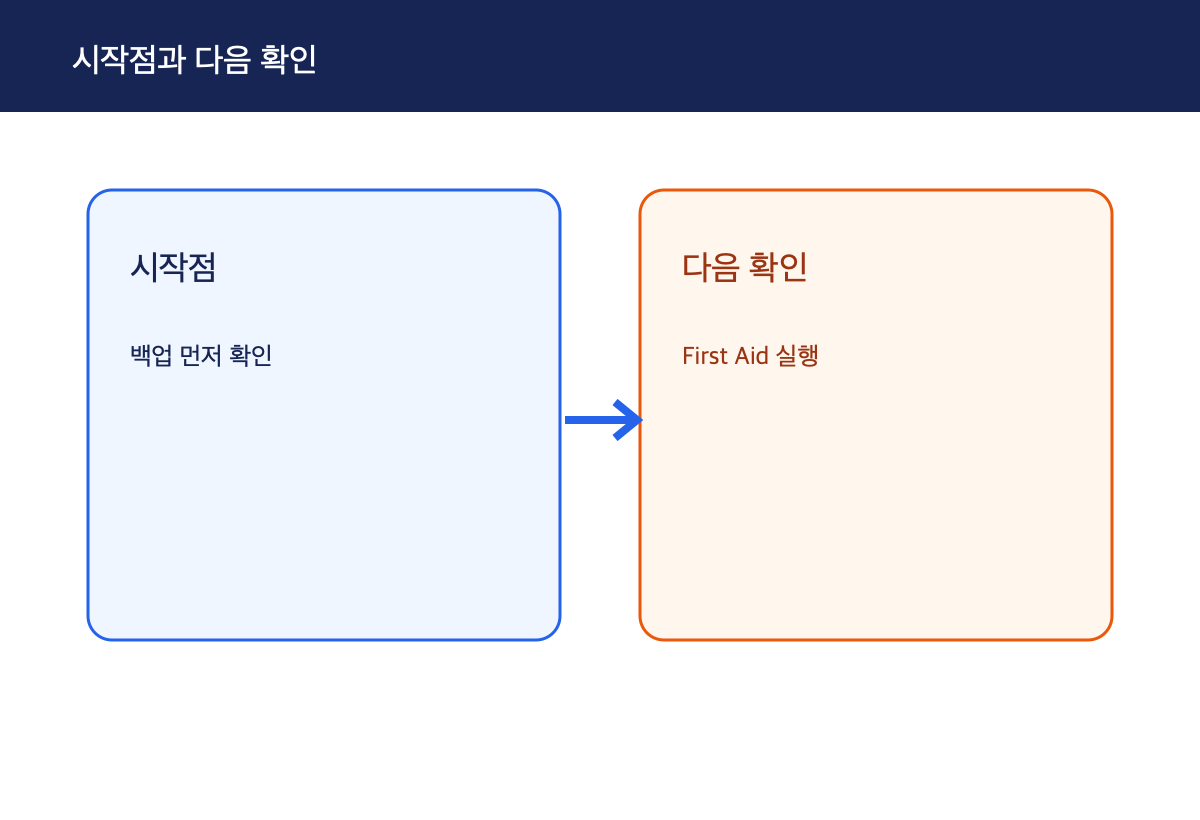
수리 전에는 현재 백업이 있는지 먼저 확인해야 합니다.
이는 Disk Utility가 복구할 수 없는 오류를 발견하거나 손상된 파일을 복구해야 하는 상황에 대비하기 위함입니다.
근거: How to repair a Mac storage device with Disk Utility
Disk Utility First Aid 실행 순서

설명 도해 · 하루보탬 Studio
Disk Utility 메뉴 막대나 도구 모음에서 View(보기) > Show All Devices(모든 장치 보기)를 선택합니다.
사이드바에 표시되는 항목 중 해당 장치에서 가장 마지막에 위치한 볼륨을 먼저 선택합니다.
First Aid 버튼 또는 탭을 클릭한 후 Run(실행) 또는 Repair Disk를 클릭하여 오류 검사를 시작합니다.
First Aid가 완료되면 사이드바에서 그 바로 위에 있는 항목을 선택하고 다시 First Aid를 실행합니다.
볼륨, 볼륨 그룹, 컨테이너 순으로 위로 올라가며 각 항목에 대해 First Aid를 실행하고, 마지막에 장치 자체를 점검합니다.
First Aid 버튼이 비활성화되어 클릭할 수 없는 경우에는 해당 단계를 건너뜁니다.
근거: How to repair a Mac storage device with Disk Utility
수리 불가 판단 및 후속 조치
설명 도해 · 하루보탬 Studio
First Aid로 복구되지 않는 오류가 발견될 경우, Disk Utility를 사용하여 해당 디스크를 지우기(포맷)해야 합니다.
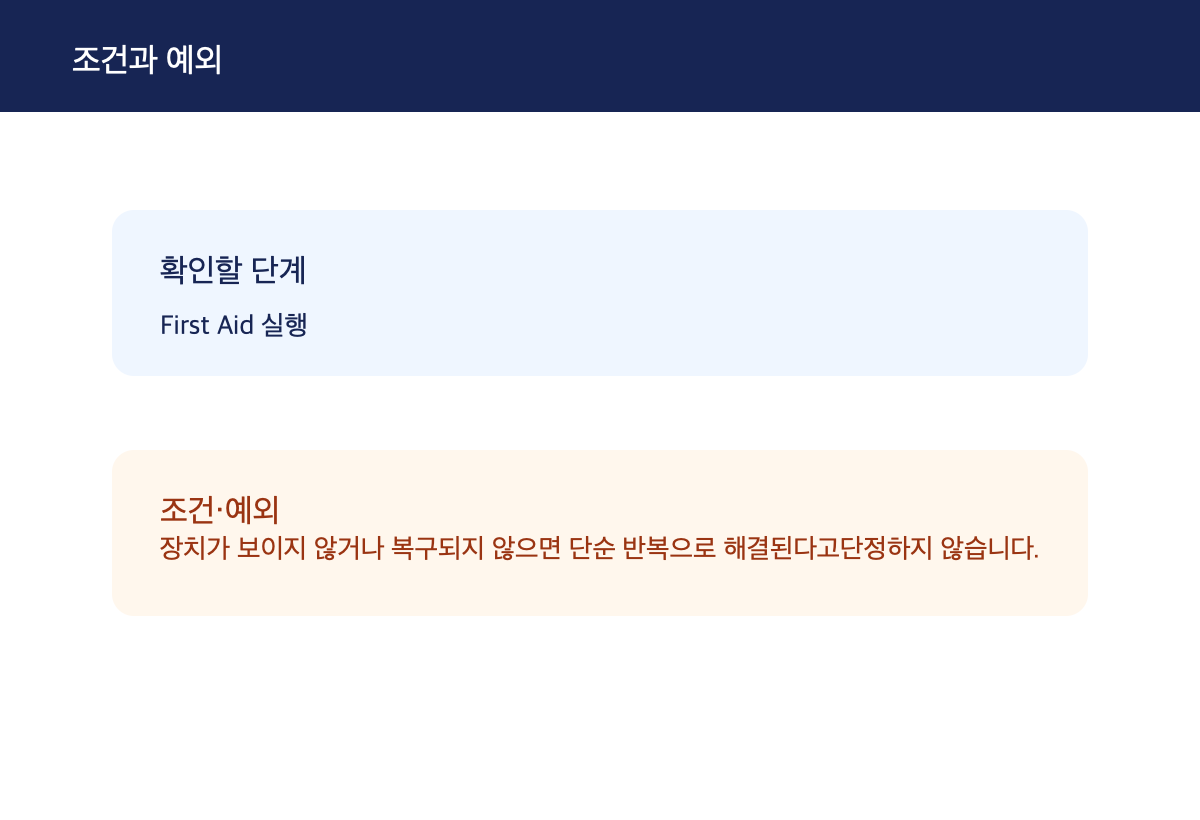
First Aid로 복구되지 않는 오류가 있거나 장치가 보이지 않으면 단순 실행 반복으로 해결된다고 단정할 수 없습니다.
장치가 사이드바에 나타나지 않으면 맥이나 저장 장치의 서비스 점검이 필요할 수 있습니다.
외부 장치가 인식되지 않는 경우 케이블, 연결 상태, 전원을 확인하십시오.
근거: How to repair a Mac storage device with Disk Utility
기타 참고 사항

설명 도해 · 하루보탬 Studio
비밀번호를 입력하라는 메시지가 표시되면 관리자 비밀번호를 입력하십시오.
macOS Recovery를 통해 Disk Utility를 실행했다면, 종료 후 Apple 메뉴에서 Restart를 선택하여 재시작할 수 있습니다.
근거: How to repair a Mac storage device with Disk Utility
기타 사항
First Aid로 복구되지 않는 오류가 있거나 장치가 보이지 않으면 단순 실행 반복으로 해결된다고 단정할 수 없습니다.
근거: How to repair a Mac storage device with Disk Utility
적용 조건과 확인 범위
- 수리 전에는 현재 백업이 있는지 먼저 확인해야 합니다.
- First Aid로 복구되지 않는 오류가 있거나 장치가 보이지 않으면 단순 실행 반복으로 해결된다고 단정할 수 없습니다.
확인일: 2026-09-18T16:36:21.678954+00:00