
설치 파일을 찾기 전에 운영체제와 하드웨어 환경을 먼저 확인하면, 검색 결과에서 비슷한 이름의 파일을 잘못 고르는 일을 줄일 수 있습니다.
내 컴퓨터에서 먼저 확인할 정보는 무엇일까요?
카카오는 기업 사이트와 Microsoft Store 외에는 카카오톡 PC버전 설치 경로를 제공하지 않는다고 안내한다. 근거: 카카오
Windows는 Settings > System > About의 System type에서 운영체제 아키텍처를 확인할 수 있다. 근거: Microsoft Support
Intel Mac은 Apple silicon Mac이 아니다. 근거: Apple Support
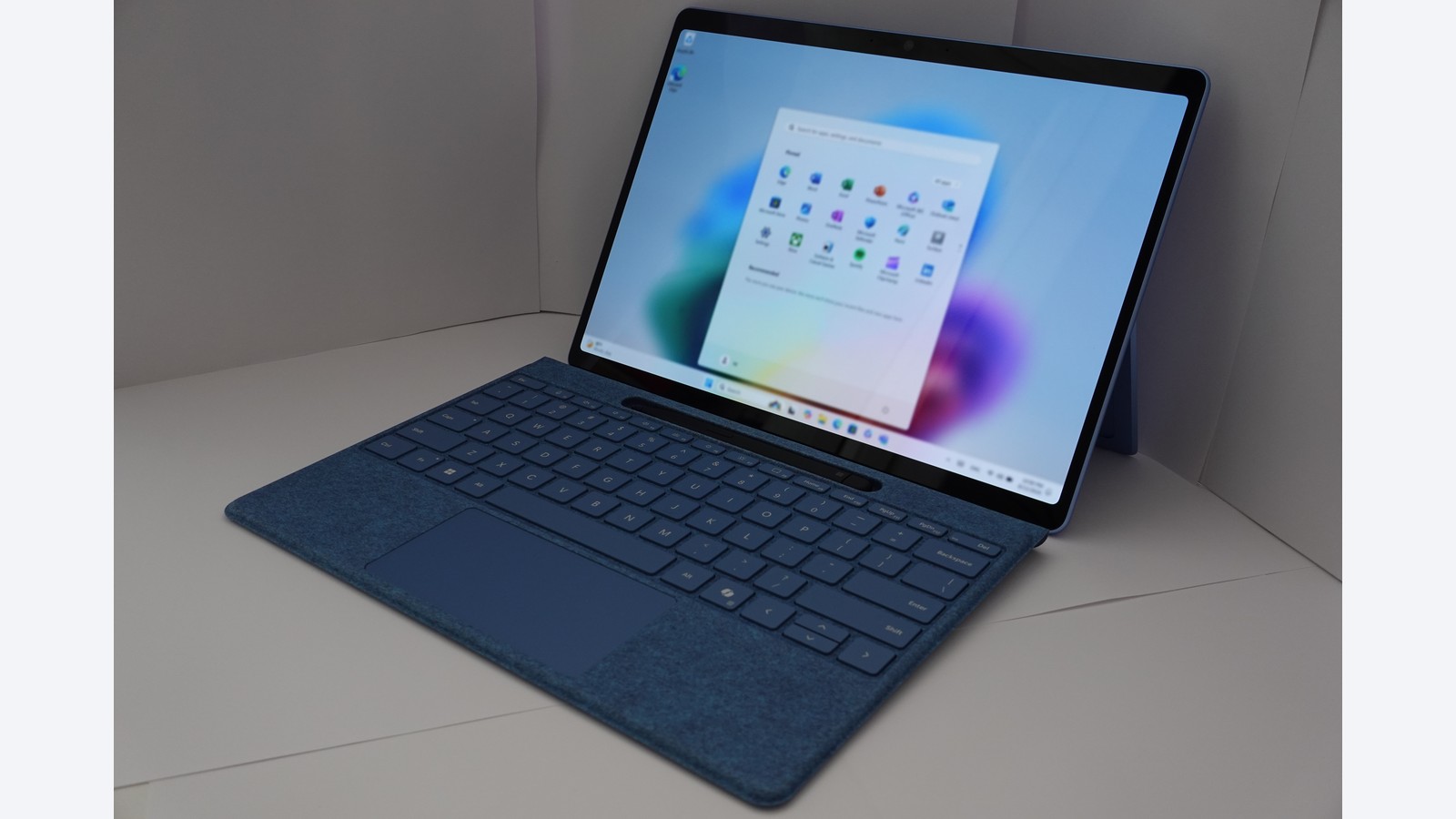

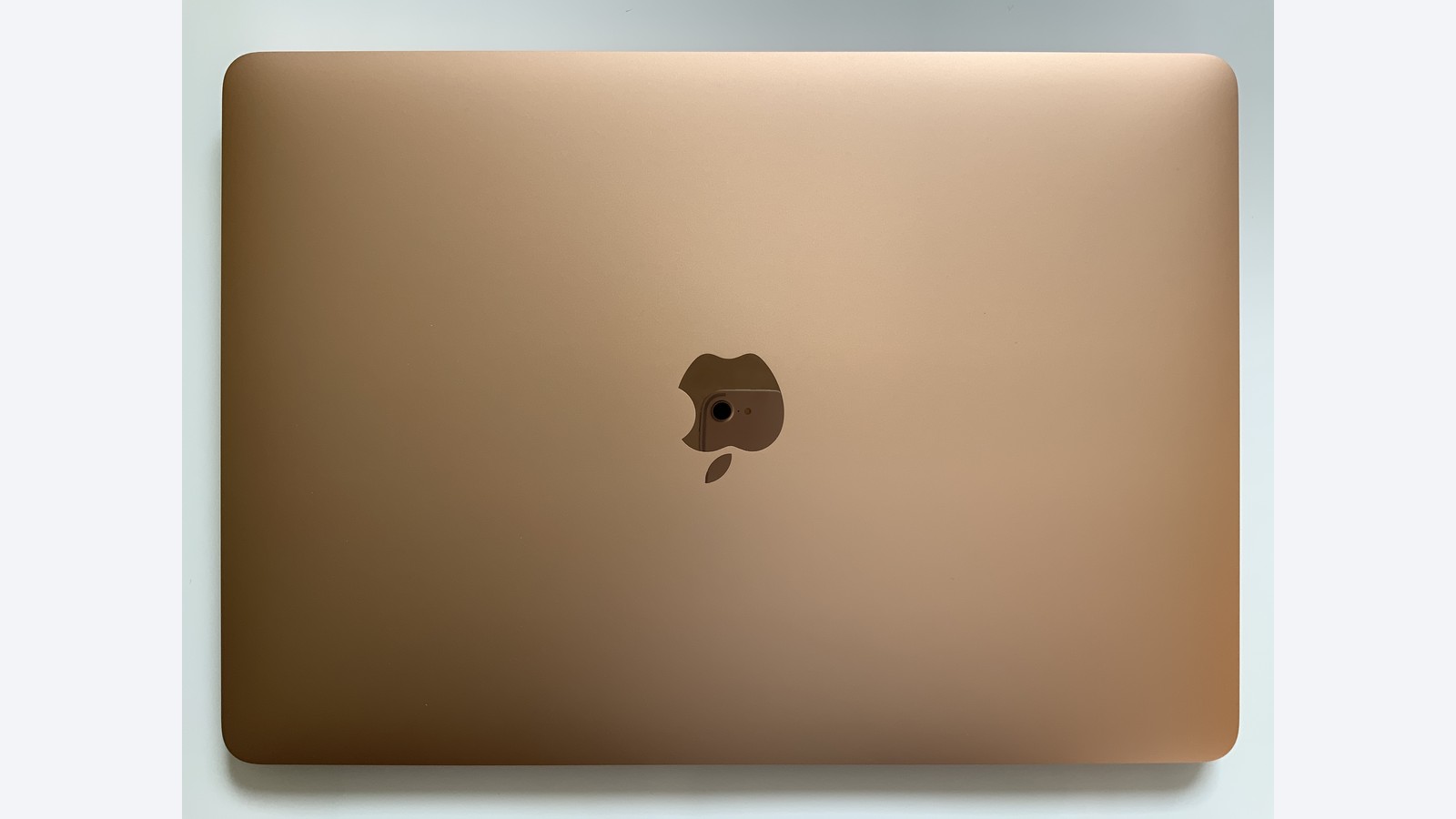



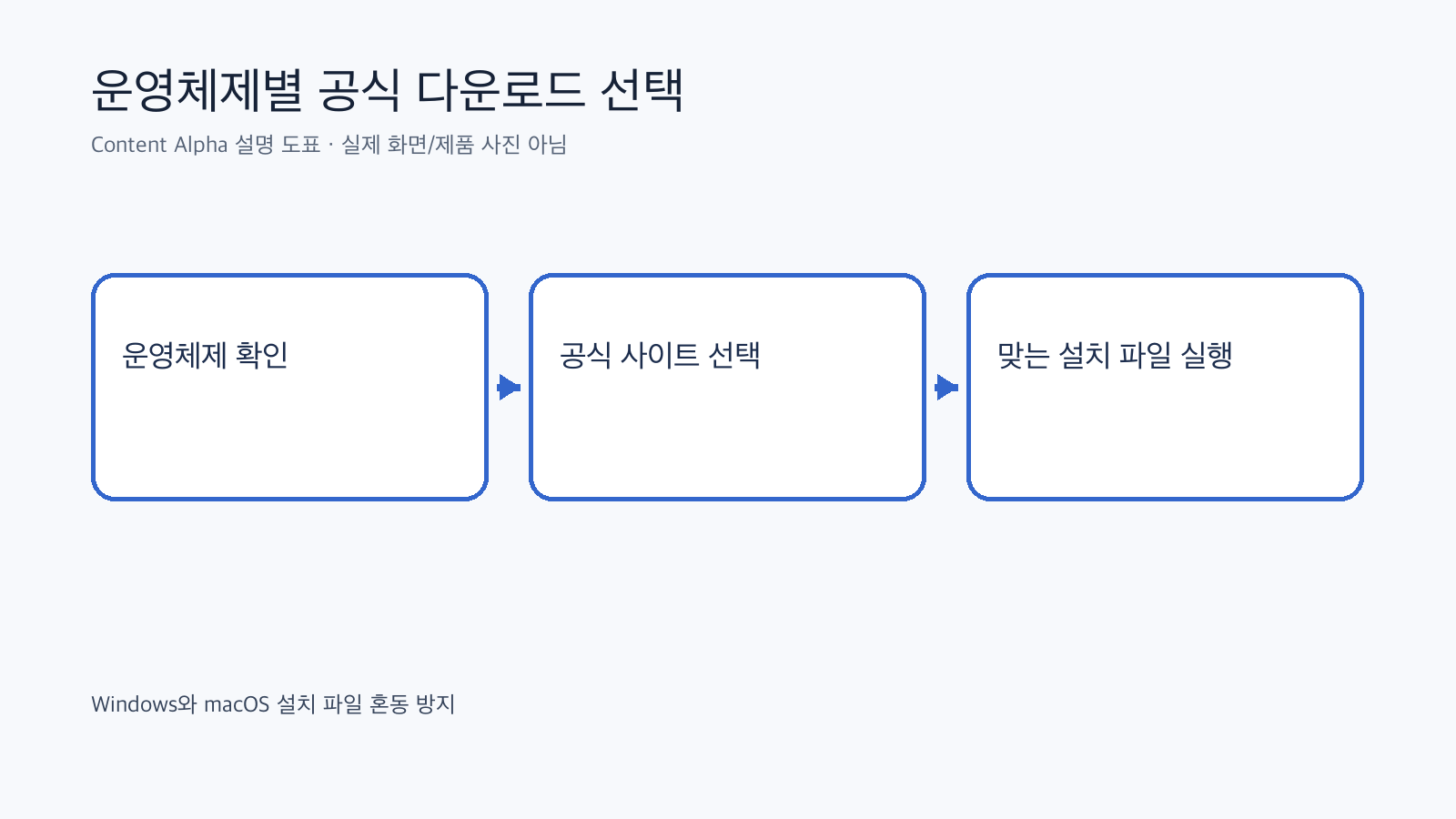
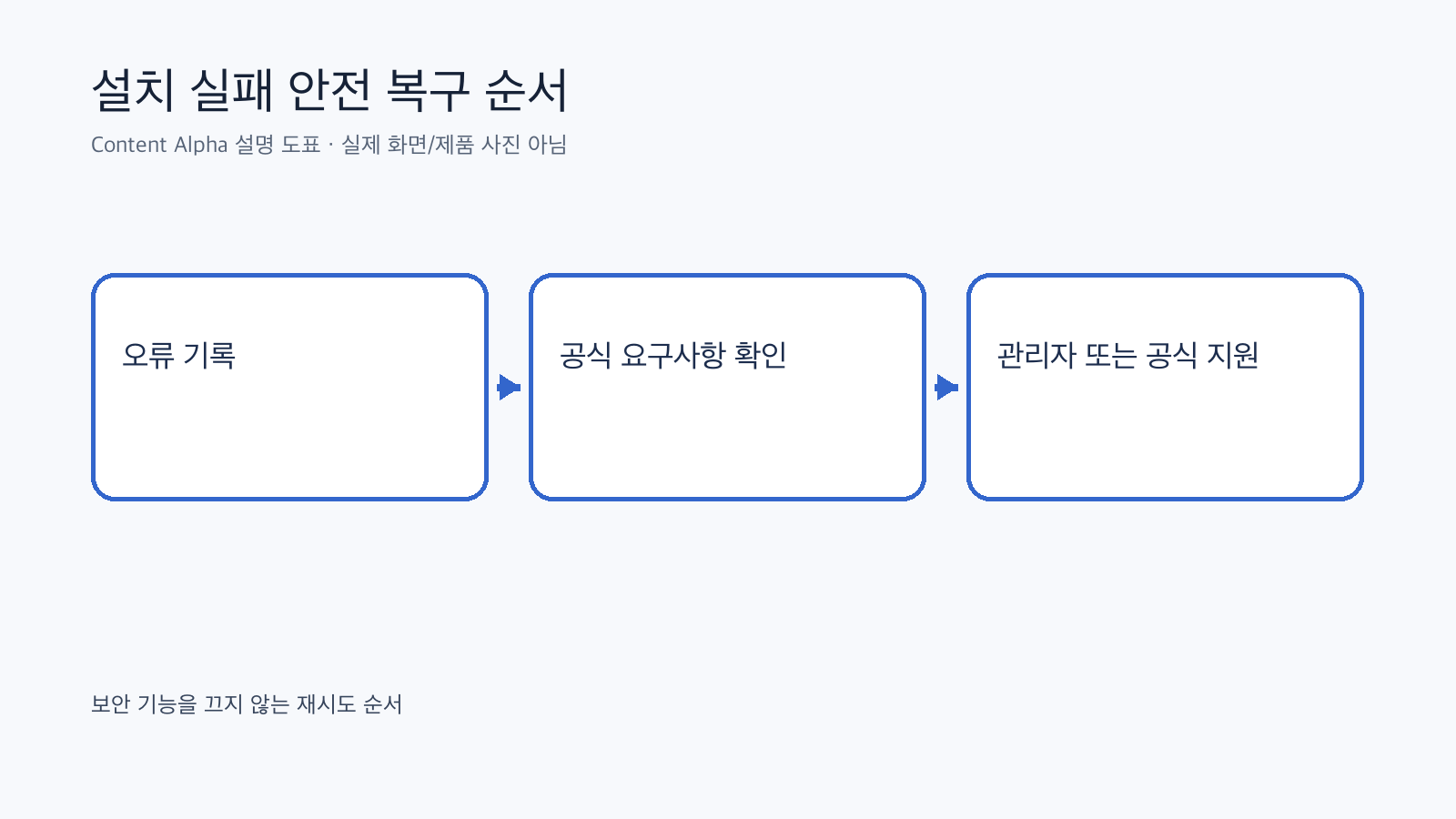
| 공식 확인 내용 |
|---|
| Windows라면 시스템 정보에서 운영체제 종류를 읽은 뒤 그 정보와 맞는 공식 경로만 남깁니다. |
| Mac이라면 칩 정보를 확인하고 Intel과 Apple silicon을 같은 선택지로 취급하지 않습니다. |
| 제공 주체가 카카오 또는 운영체제의 공식 스토어로 확인되지 않으면 다운로드하지 않습니다. |
Windows와 Mac은 어디서 갈라질까요?
- 현재 운영체제가 Windows인지 macOS인지 확인합니다.
- 정보 화면에 표시된 시스템 종류나 칩 이름을 그대로 적습니다.
- 적어 둔 환경과 공식 다운로드 화면의 선택지가 일치할 때만 파일을 받습니다.
다운로드를 멈춰야 하는 신호는 무엇일까요?
- 회사나 학교 PC에서 설치가 막히면 보안 설정을 끄지 않고 관리자 경로로 전환합니다.
- 환경 정보와 다운로드 선택지가 맞지 않으면 다른 파일을 시험하지 말고 정보 화면부터 다시 봅니다.
정보 화면을 보고 파일을 고르는 예시는 어떨까요?
예를 들어 Mac 정보에 Intel이 표시되면 Apple silicon용이라는 이름만 보고 선택하지 않습니다. 표시된 칩과 공식 화면의 지원 대상을 한 줄씩 대조합니다.
설치 전에 마지막으로 무엇을 대조할까요?
- 파일 이름보다 다운로드 페이지의 운영 주체와 내 환경 표시를 함께 확인합니다.
- 설치 뒤에는 임시로 받은 다른 후보 파일을 실행하지 않고 정리합니다.