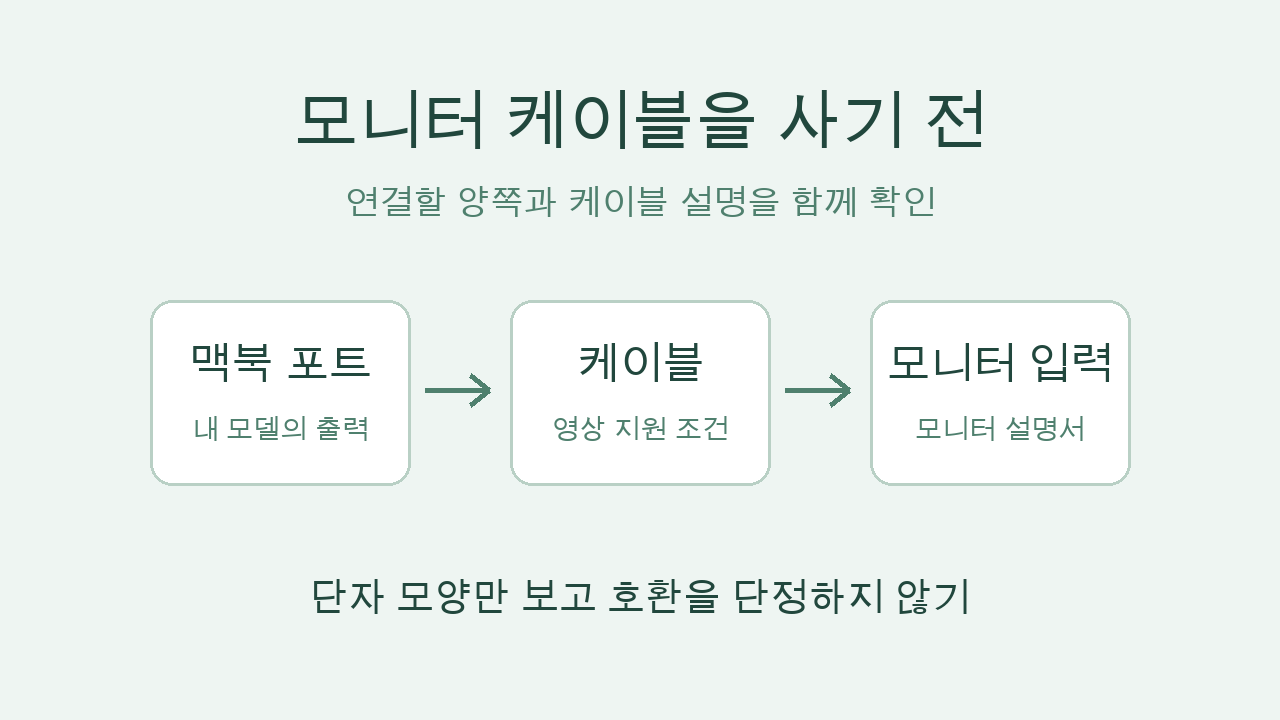
케이블을 고르기 전에 내 맥북의 모델·칩, 맥북의 출력 포트, 모니터의 입력 단자, 케이블의 영상 지원과 원하는 해상도를 적어보세요. 양쪽 단자 모양만 보고 주문하기보다, 이 네 항목을 모아 제품 설명과 대조하면 확인할 것이 분명해집니다.
내 맥북 모델과 쓸 화면부터 적으세요
먼저 맥북의 정확한 모델명과 칩 이름을 적으세요. 여기에 연결할 모니터 수와 원하는 해상도·재생률을 나란히 씁니다. 아직 정하지 않았다면 모니터 설명서에 나온 값을 확인할 항목으로 남겨두세요.
Apple은 동시에 사용할 수 있는 외장 화면 수가 Mac 모델과 각 화면의 해상도·재생률에 따라 달라진다고 안내합니다. MacBook Pro 안내에서는 칩별로 지원 구성을 구분합니다. 다른 사람의 연결 대수보다 내 모델의 사양을 먼저 확인할 이유입니다.
MacBook Pro 안내의 칩별 조건은 해당 모델에 관한 것이므로 다른 Mac에 그대로 적용하지 마세요. 확인한 사양 페이지 주소도 함께 적어두면 케이블 설명을 볼 때 다시 찾아보기 쉽습니다.
근거: Apple 지원 · Mac에 디스플레이 연결하기 · Apple MacBook Pro 사용 설명서 · 외장 디스플레이 연결하기
맥북 출력과 모니터 입력을 한 줄로 연결하세요
두 번째 칸에는 맥북에서 사용할 출력 포트를 적으세요. Apple은 포트 종류가 달라도 모양이 비슷할 수 있어 정확한 식별이 필요하다고 설명합니다. 단자 사진만 보고 이름을 정하지 말고 내 모델의 포트 설명과 대조하세요.
세 번째 칸은 모니터 쪽입니다. 모니터의 정확한 모델명과 입력 단자 이름을 설명서에서 찾아 적으세요. Apple의 MacBook Pro 안내도 타사 디스플레이의 비디오 포트와 케이블은 해당 설명서에서 확인하도록 안내합니다.
이제 기록을 “맥북 출력: ___ → 모니터 입력: ___”처럼 한 줄로 놓아보세요. 이미 케이블이 있다면 양 끝이 각각 어디에 연결되는지도 적습니다. 맞는 포트가 없을 때는 어댑터를 쓰거나 포트에 맞는 다른 비디오 케이블로 바꾸는 방법을 검토할 수 있습니다.
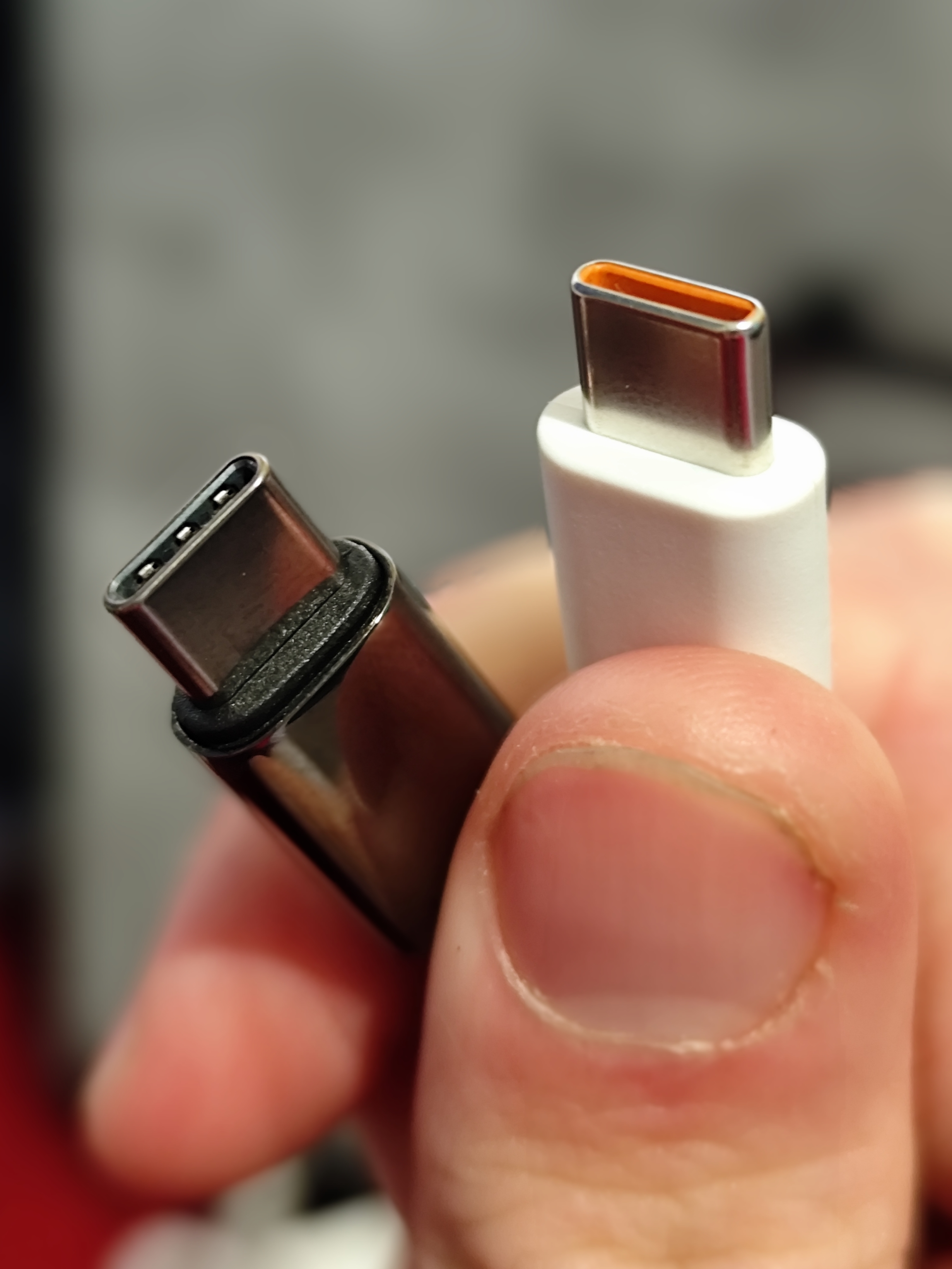
내용 이해를 위한 참고 사진 · Logant547 · 사진 원본 · CC-BY-4.0 · 원본 사진 그대로 사용

근거: Apple 지원 · Mac에 디스플레이 연결하기 · Apple MacBook Pro 사용 설명서 · 외장 디스플레이 연결하기
그다음 케이블 설명을 대조하세요
마지막 칸에는 확인 중인 케이블의 제품명과 영상 연결 용도를 적으세요. 제품 설명에서 원하는 해상도·재생률을 확인하지 못했다면 추측해서 채우지 말고, 앞서 적은 맥북·모니터 모델과 함께 제조사에 문의할 질문으로 남깁니다.
아래 빈칸 체크시트에 네 항목을 모아 적고 제품 설명과 비교해보세요. 비어 있는 칸이 있다면 그 설명서부터 확인하면 됩니다. 이 시트는 사양을 대조하기 위한 기록지이며, 특정 케이블을 직접 연결하거나 속도·충전을 시험한 결과는 아닙니다.
케이블을 연결한 뒤에는 모니터 전원을 켜고 화면이 감지되는지 확인하세요. Apple 안내에 따라 시스템 설정의 디스플레이에서 해상도와 재생률을 살펴볼 수 있습니다. 일부 모니터 설정은 모니터 자체 메뉴에서 조절해야 할 수 있으니 설명서를 함께 보세요.
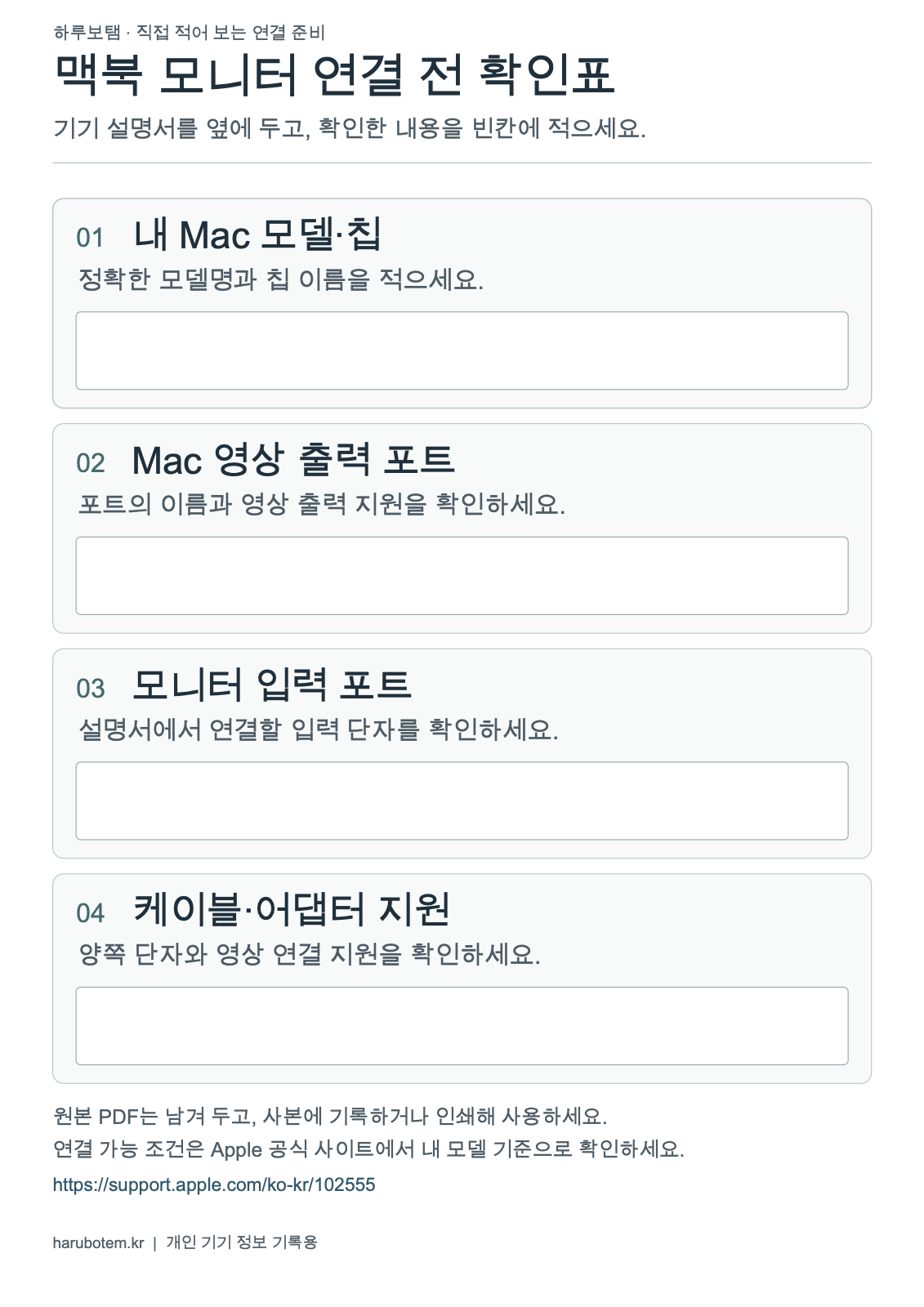
설명 도해 · 하루보탬
맥북·모니터 연결 전 빈칸 체크시트 PDF: 맥북 모니터 연결 전 확인표
근거: Apple 지원 · Mac에 디스플레이 연결하기 · Apple MacBook Pro 사용 설명서 · 외장 디스플레이 연결하기
적용 조건과 확인 범위
- MacBook Pro 안내의 칩별 조건은 해당 모델에 관한 것이므로 다른 Mac에 그대로 적용하지 마세요.
- 이 시트는 사양을 대조하기 위한 기록지이며, 특정 케이블을 직접 연결하거나 속도·충전을 시험한 결과는 아닙니다.
확인일: 2026-09-11