사진을 작게 보내려면 픽셀 크기를 줄일지, 크기는 유지하고 JPEG 품질 설정을 낮출지 나눠 비교해 보세요. 같은 원두 사진을 네 가지 조건으로 저장하자 용량이 달라졌습니다. 가장 작은 파일부터 고르기보다 사용할 크기에서 필요한 부분이 잘 보이는지 확인하는 것이 먼저입니다.
사진 크기와 JPEG 품질은 다른 설정입니다
픽셀 크기를 줄이는 것은 사진을 이루는 가로·세로 픽셀 수를 줄이는 작업입니다. JPEG 품질 설정은 저장할 때 쓰는 다른 조건입니다. 품질 50이라는 숫자가 눈에 보이는 화질을 50% 남긴다는 뜻은 아닙니다.
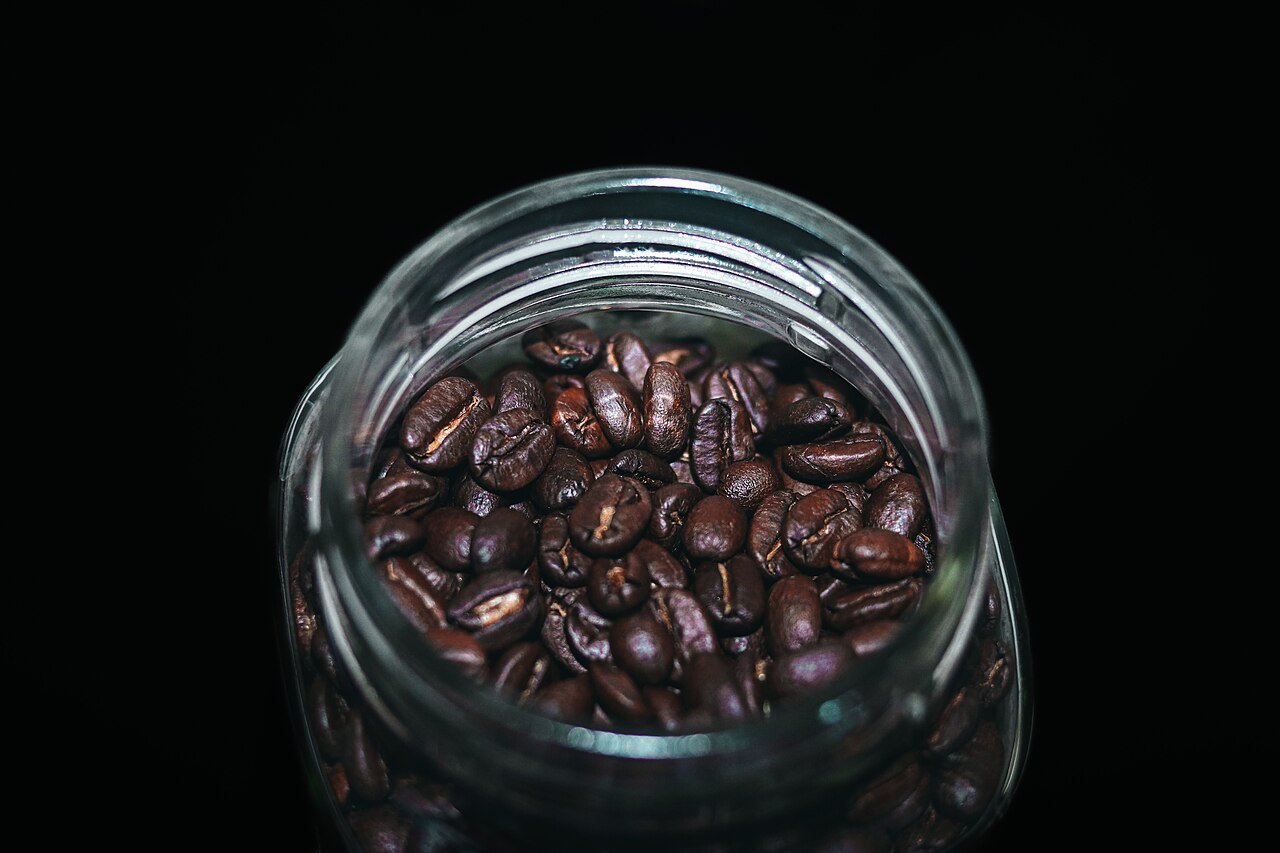
입력은 Wikimedia Commons가 제공한 1280×853픽셀 원두 사진으로, 125,544바이트의 JPEG입니다. 이미 축소된 제공본이며 카메라 원본이나 직접 촬영한 사진이 아닙니다. 사진의 출처와 사용권은 함께 표시했습니다.

사진: A S M Jobaer · 사진 원본 · CC-BY-SA-4.0 · Commons 축소본 그대로 사용

근거: Pillow 공식 JPEG 저장 옵션 · A S M Jobaer의 유리병 원두 사진 · Wikimedia Commons
같은 사진을 네 가지 조건으로 저장했습니다
Pillow 12.2.0에서 원래 크기와 640×427픽셀, JPEG 품질 85와 50을 조합했습니다. 모든 결과는 같은 입력의 RGB 픽셀에서 각각 만들었습니다. 앞서 줄인 파일을 다시 압축한 결과가 아닙니다.
1280×853을 유지했을 때 품질 85는 입력보다 약3.19%, 품질 50은 약50.94% 작아졌습니다. 640×427로 줄였을 때는 각각 약71.80%, 약85.14% 작아졌습니다. 같은 크기끼리 품질 차이를, 같은 품질끼리 크기 차이를 비교해 보세요.
저장할 때 EXIF 정보와 ICC 색상 프로필을 제거했고, 별도의 ICC 색상 변환은 하지 않았습니다. 따라서 입력 대비 용량 차이를 JPEG 품질 하나의 효과로 볼 수 없으며, 모든 화면에서 같은 색을 재현하는지 확인한 시험도 아닙니다.
| 긴변·품질 | 바이트 | 감소율 |
|---|---|---|
| 1280px·85 | 121539 | 3.2% |
| 1280px·50 | 61598 | 50.9% |
| 640px·85 | 35399 | 71.8% |
| 640px·50 | 18662 | 85.1% |

사진: A S M Jobaer · 사진 원본 · CC-BY-SA-4.0 · 변경: JPEG 재저장 후 중앙을 잘라 PNG로 저장

사진: A S M Jobaer · 사진 원본 · CC-BY-SA-4.0 · 변경: JPEG 재저장 후 중앙을 잘라 PNG로 저장

사진: A S M Jobaer · 사진 원본 · CC-BY-SA-4.0 · 변경: 축소·JPEG 재저장 후 중앙을 잘라 PNG로 저장

사진: A S M Jobaer · 사진 원본 · CC-BY-SA-4.0 · 변경: 축소·JPEG 재저장 후 중앙을 잘라 PNG로 저장
근거: Pillow 공식 JPEG 저장 옵션 · A S M Jobaer의 유리병 원두 사진 · Wikimedia Commons
내 사진은 사용할 크기에서 비교하세요
원본을 별도로 남겨두고 사진을 보낼 곳에서 요구하는 픽셀 크기와 파일 용량을 확인하세요. 필요한 크기를 유지하는 결과부터 열고 원두의 경계나 유리병의 세부처럼 남겨야 할 부분을 살펴보세요. 작은 사진으로 충분한 용도라면 축소본도 같은 사용 화면에서 비교할 수 있습니다.
비교 그림은 각 결과의 같은 중앙 영역을 잘랐습니다. 원래 크기 결과의 잘라낸 영역은 640×427픽셀, 축소 결과는 320×215픽셀이며 따로 확대하지 않았습니다. 화면에서 두 그림을 같은 폭으로 보여주면 작은 쪽이 확대될 수 있으므로 표시 배율을 구분해서 보세요.
아래 입력 파일과 네 결과를 내려받아 사용할 크기에서 직접 비교해 보세요. 이 사진 한 장과 명시한 저장 조건의 결과이며, 품질 85나 가로640이 모든 사진의 정답은 아닙니다. 앱 메뉴 조작이나 특정 사이트의 업로드 성공을 시험한 결과도 아닙니다.
입력 사진과 네 결과 JPEG 내려받기 · 사진/파생본 CC-BY-SA-4.0, A S M Jobaer 원작: 비교에 사용한 Commons 사진 · 1280px·JPEG 품질85 결과 JPEG · 1280px·JPEG 품질50 결과 JPEG · 640px·JPEG 품질85 결과 JPEG · 640px·JPEG 품질50 결과 JPEG

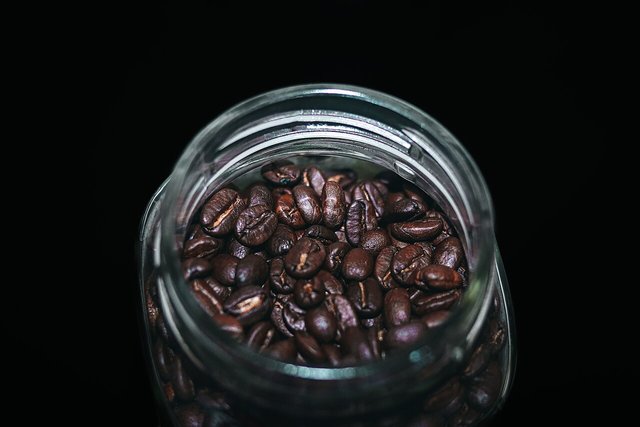
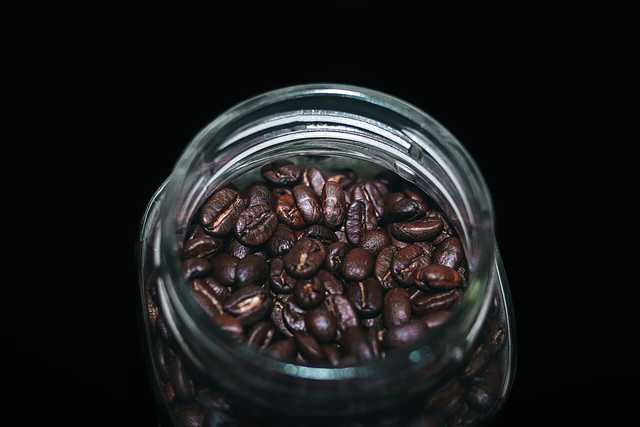
근거: A S M Jobaer의 유리병 원두 사진 · Wikimedia Commons
비교 사진을 만든 방법과 확인 범위
- 카메라 원본이 아닌 Commons 축소 JPEG 한 장을 사용했습니다. 가로 1280픽셀과 640픽셀에서 각각 JPEG 품질 85와 50으로 저장했습니다.
- Pillow 12.2.0의 공통 저장 설정은 subsampling=2, optimize=True, progressive=False입니다. EXIF와 ICC 정보는 제거했습니다.
- 각 결과 JPEG의 중앙을 잘라 PNG로 저장했습니다. 별도로 확대하거나 복원하지 않았습니다. 그림을 누르면 잘라낸 파일을 열 수 있습니다.
- 파일 크기 감소에는 메타데이터 제거도 포함됩니다. JPEG 품질 설정값은 화질 보존율이 아닙니다.
- 이 사진과 저장 조건의 비교이며, 다른 사진이나 앱에서 같은 결과를 보장하지 않습니다.
확인일: 2026-09-11