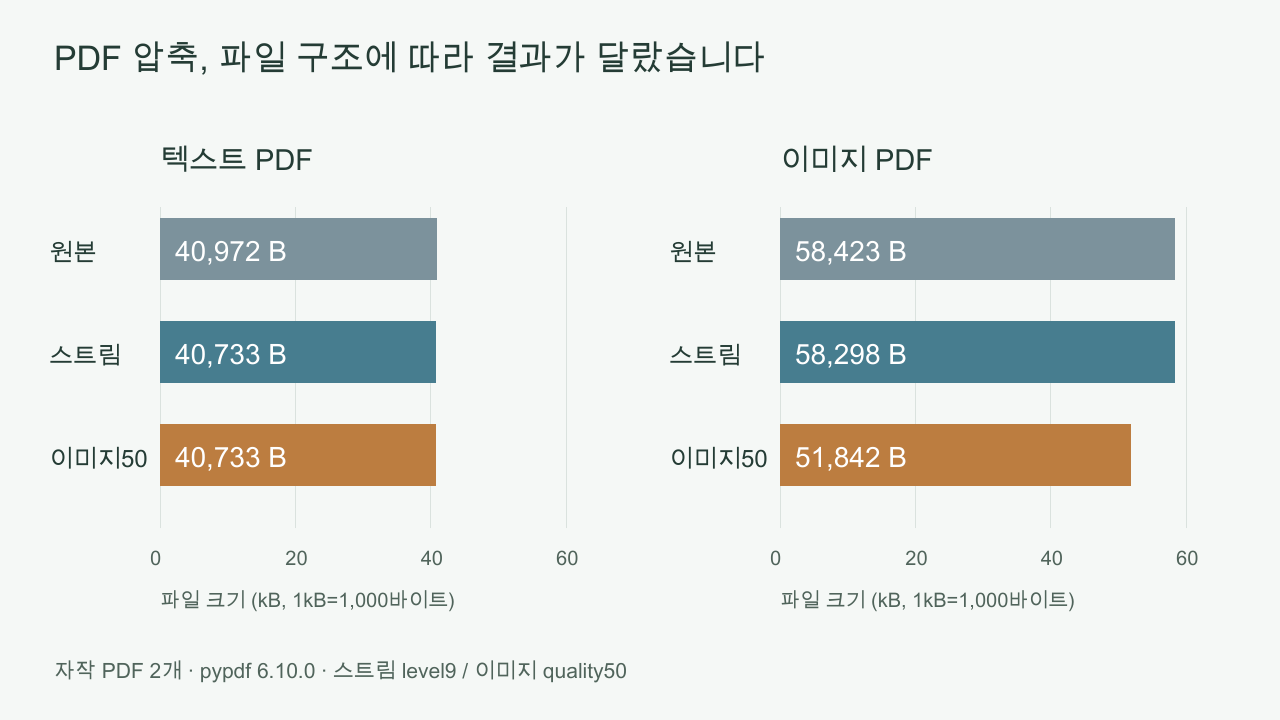
PDF 압축 버튼을 눌렀는데 용량이 거의 그대로라면, 파일 안에서 무엇을 줄였는지부터 살펴보세요. 직접 만든 두 PDF에서는 무손실 스트림 압축으로 1%도 줄지 않았습니다. 이미지를 다시 저장하는 방법은 이미지 PDF를 약11.26% 줄였지만 글자 가장자리에도 차이를 남겼습니다.
같은 압축이라는 말이 다른 작업을 뜻합니다
이번에는 PDF의 페이지 내용을 무손실로 압축하는 방법과, 들어 있는 이미지를 낮은 품질 설정으로 다시 저장한 뒤 페이지 내용도 압축하는 방법을 비교했습니다. 같은 “PDF 압축”이라도 손대는 데이터가 다릅니다.
그림을 다시 저장하지 않는 압축과 그림의 품질을 바꾸는 압축의 결과를 같다고 기대하기는 어렵습니다. 다만 내 파일이 줄지 않은 이유를 이 실험만으로 단정할 수는 없습니다.
한글 PDF 두 개에서는 얼마나 줄었을까
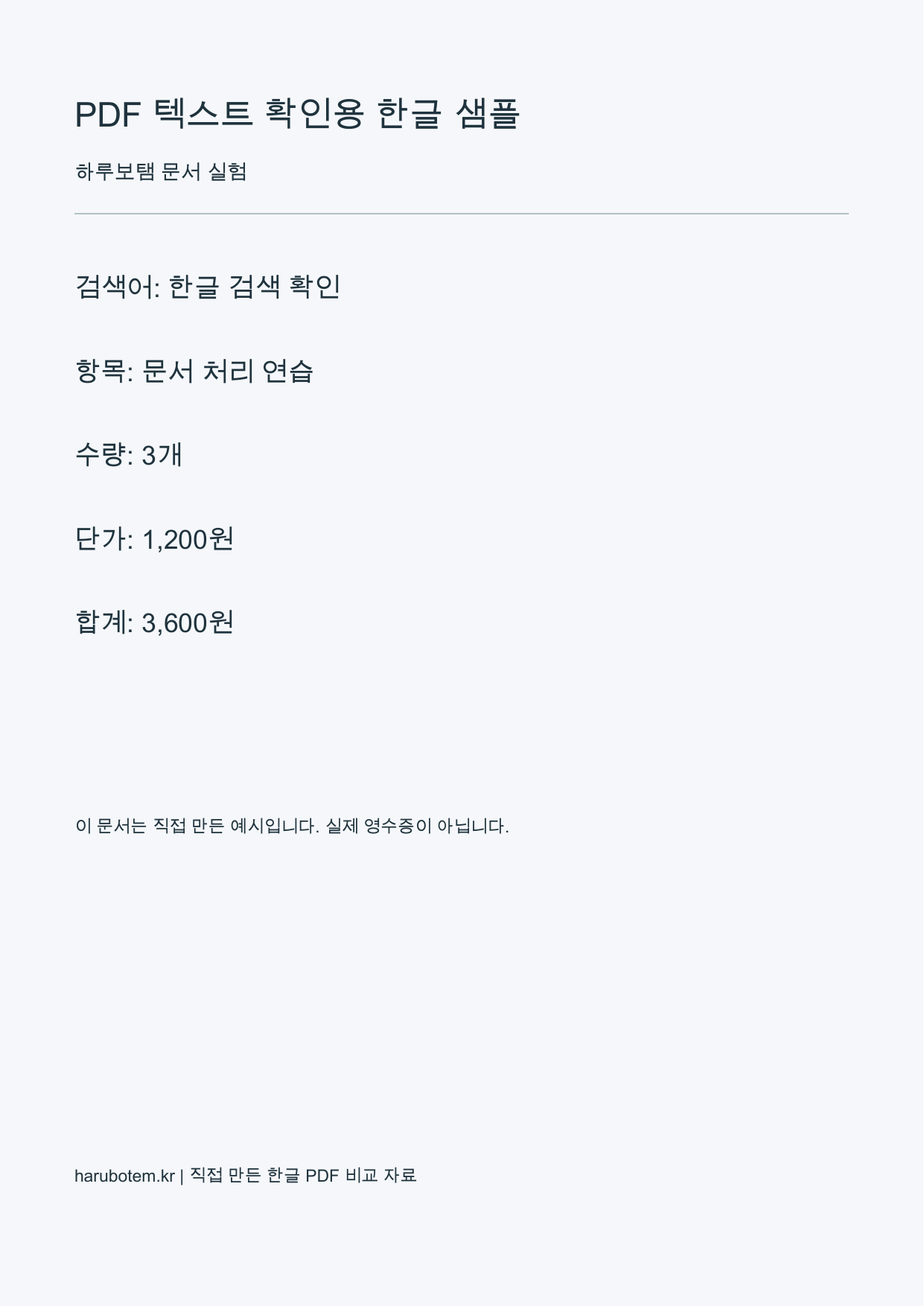
같은 한글 내용을 넣은 1페이지 PDF 두 개를 만들었습니다. 하나는 글자가 텍스트로 저장된 파일이고, 다른 하나는 페이지 전체를 이미지로 넣은 파일입니다. 원본을 남겨 두고 pypdf 6.10.0에서 사본을 만들었습니다.
페이지 스트림만 압축했을 때는 텍스트 PDF가 약0.58%, 이미지 PDF가 약0.21% 줄었습니다. 이 두 결과는 같은 Poppler와 150DPI로 만든 화면 및 추출 텍스트가 압축 전과 일치했습니다.
이미지를 quality=50으로 다시 저장하고 스트림도 압축하자 이미지 PDF는 약11.26% 줄었습니다. 반면 텍스트 PDF에는 처리할 이미지가 없어, 스트림만 압축한 결과에서 추가로 줄지 않았습니다. quality=50은 이 도구의 저장 옵션입니다. 화질이 50%가 되거나 해상도가 절반이 된다는 뜻은 아닙니다.
| 시험 파일 | 원본(바이트) | 스트림 압축(바이트) | 이미지 품질50+스트림(바이트) |
|---|---|---|---|
| 텍스트 PDF | 40972 | 40733 | 40733 |
| 이미지 PDF | 58423 | 58298 | 51842 |
실측 자료 · 하루보탬 · 자작 PDF 실험
크기가 줄어든 다음에 확인할 것
파일을 보내기 전에는 원본과 사본을 번갈아 열어 작은 글씨, 금액 같은 중요한 숫자, 필요한 검색·복사 기능을 확인해 보세요. 용량 제한에 맞았다는 이유만으로 바로 원본을 지우지 않는 편이 좋습니다.
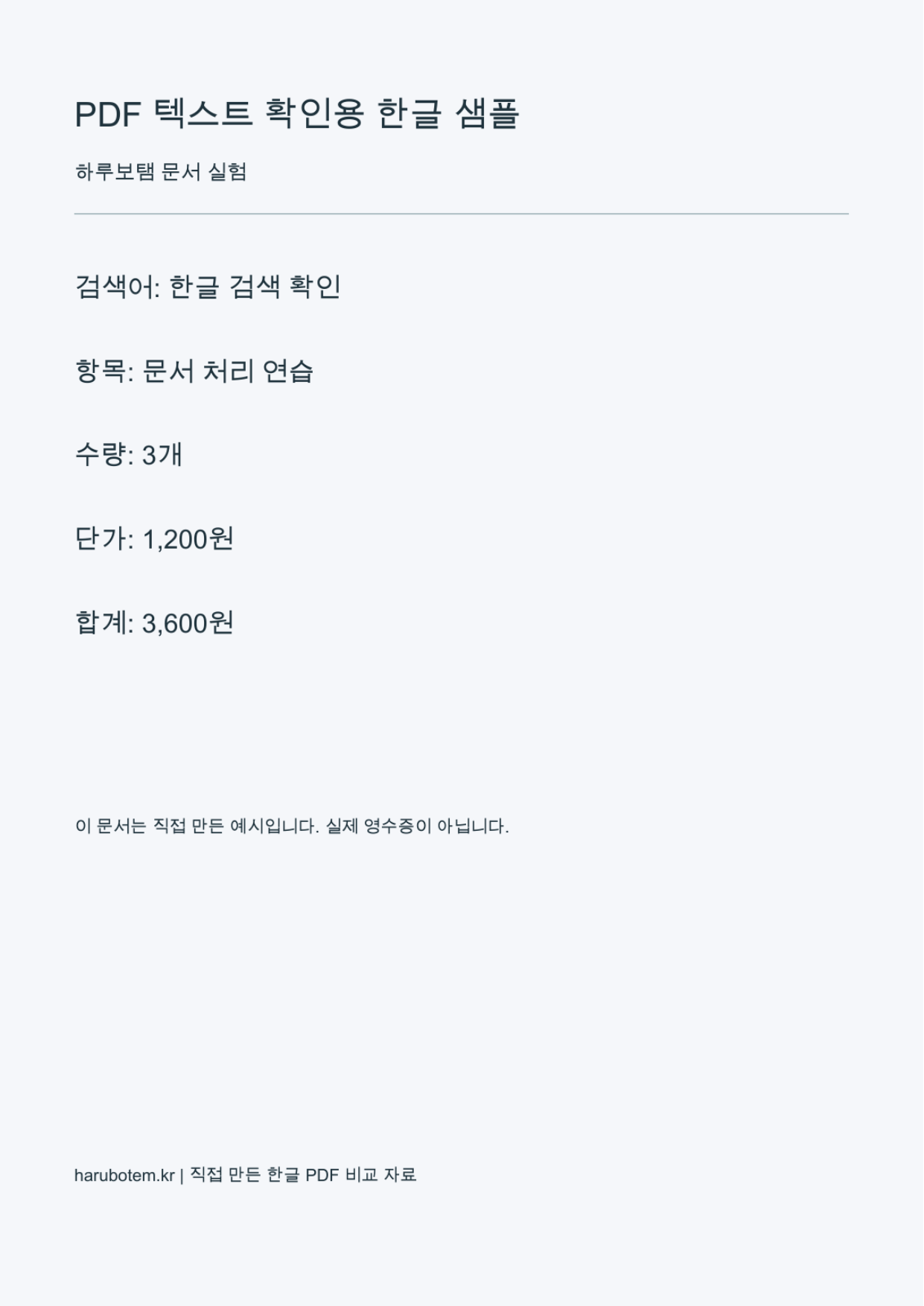
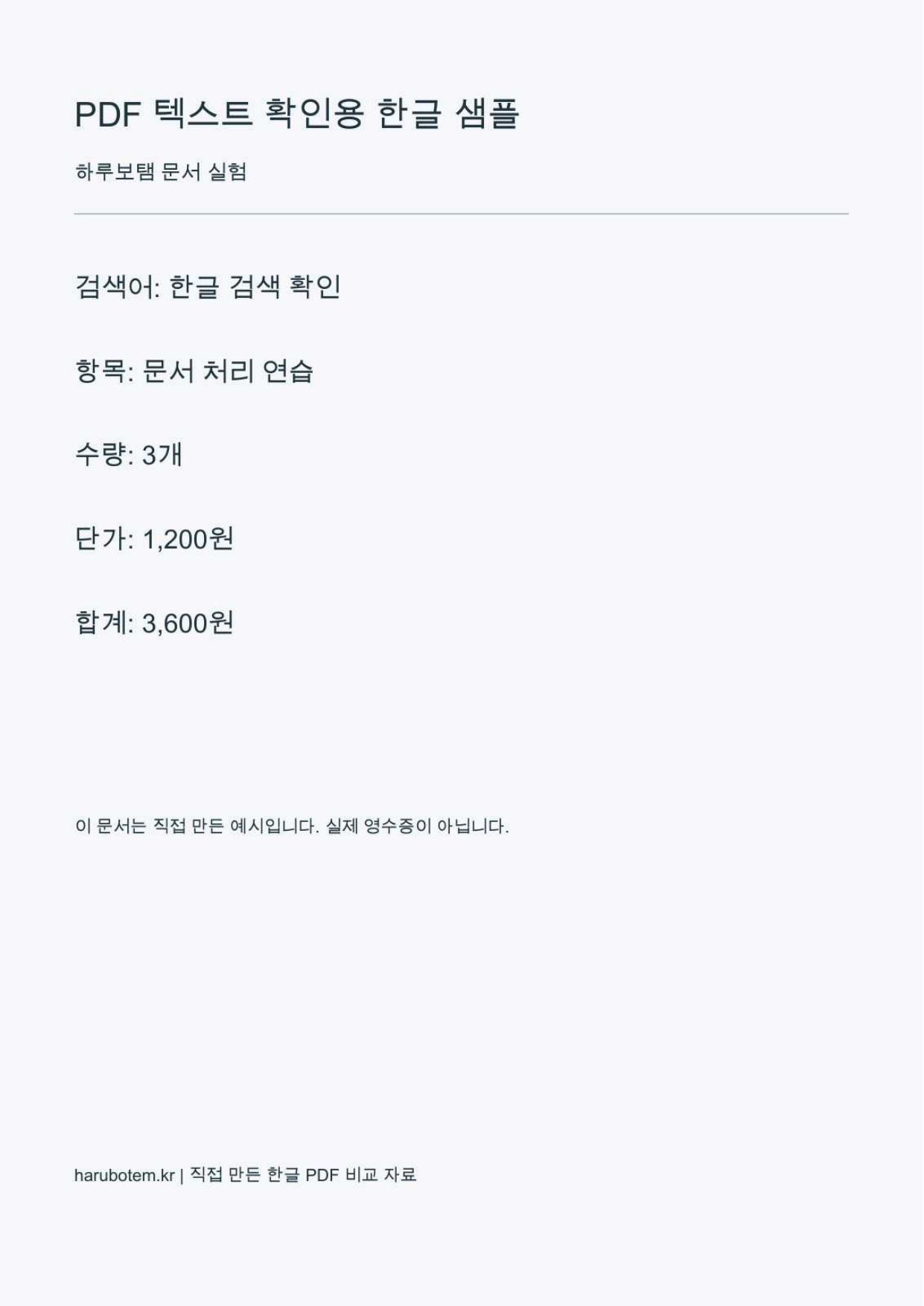
이번 이미지 압축 사본에서는 큰 한글과 숫자를 읽을 수 있었지만 글자 가장자리에 손실 흔적이 보였습니다. 아래 두 화면과 내려받을 수 있는 PDF를 비교해 보세요. 사용하는 뷰어와 확대 비율이 다르면 보이는 정도도 다시 확인해야 합니다.
이미지 PDF에서는 압축 전후 모두 글자가 추출되지 않았습니다. 용량을 줄이는 과정에서 텍스트층이나 OCR 기능이 생긴 것은 아닙니다. 두 자작 파일에서 얻은 결과이며, 다른 파일의 절감률이나 모든 크기의 글자 가독성을 보장하지는 않습니다.
실측 자료 · 하루보탬 · 자작 PDF 실험
실측 자료 · 하루보탬 · 자작 PDF 실험
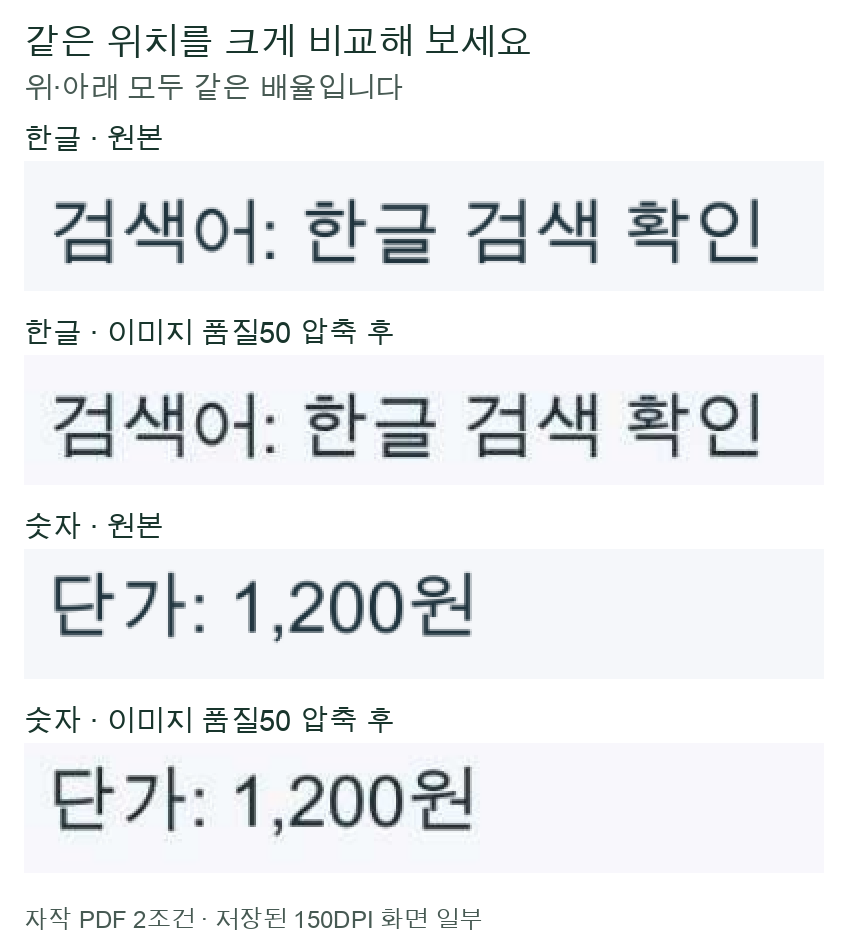
실측 자료 · 하루보탬 · 자작 PDF 실험
직접 비교할 자작 PDF 원본과 압축 결과: 텍스트 PDF 원본 · 텍스트 PDF 스트림 압축 결과 · 이미지 PDF 원본 · 이미지 PDF 스트림 압축 결과 · 이미지 PDF 품질50과 스트림 압축 결과
적용 조건과 확인 범위
- 두 자작 PDF와 명시한 도구·설정에서 얻은 결과이며 모든 PDF의 압축률을 뜻하지 않습니다.
- 이미지전용PDF의 텍스트층이나 OCR 기능은 새로 만들지 않았습니다.
확인일: 2026-09-10