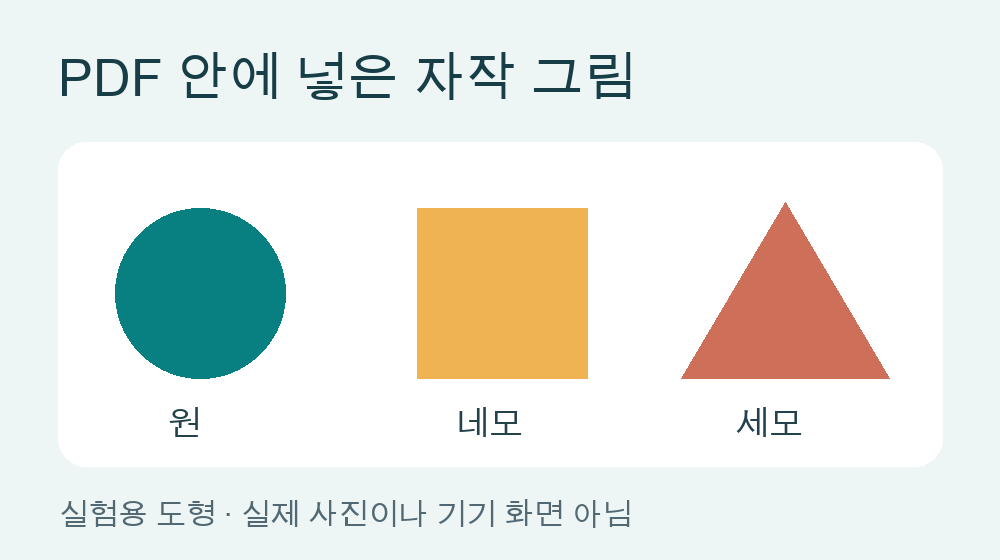
그림과 글자가 하나의 이미지로 저장된 PDF라면, 이미지 추출 결과에도 글자가 함께 나올 수 있습니다. 겉보기에는 같은 자작 PDF 두 개를 비교해 보니, 그림을 따로 넣은 파일에서는 처음 삽입한 그림이 나왔고 페이지를 한 장의 이미지로 넣은 파일에서는 설명까지 포함한 전체 페이지가 나왔습니다.
겉모습이 같은 PDF 두 개를 비교했습니다
도형 그림 하나와 한글 설명을 각각 넣어 PDF를 만들었습니다. 이어서 이 문서의 페이지를 이미지 한 장으로 저장한 뒤, 그 이미지만 넣은 두 번째 PDF를 만들었습니다. 그림과 글자가 따로 있는 파일을 이 글에서는 혼합 PDF, 전체가 한 장인 파일을 평탄화 PDF라고 부릅니다.
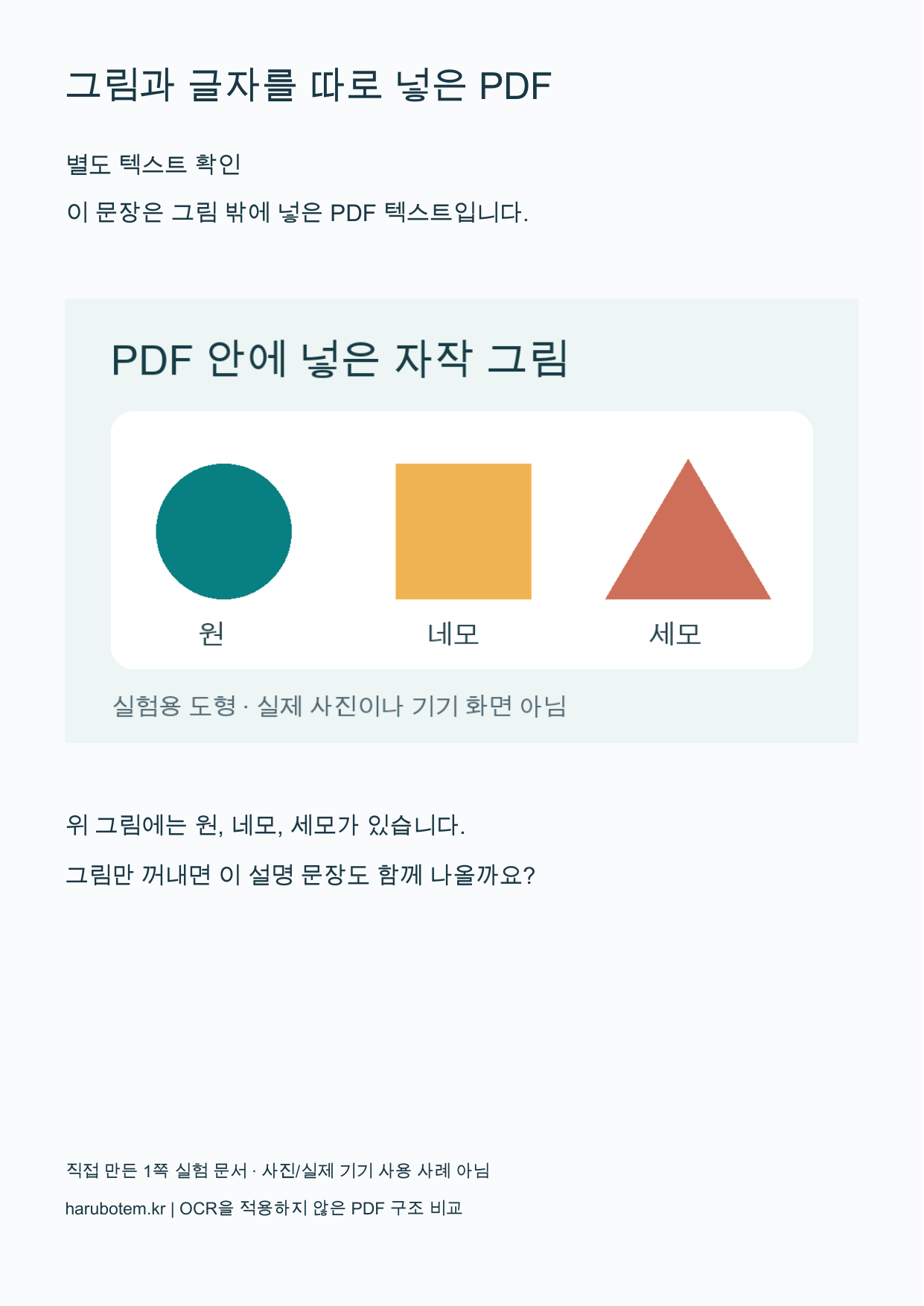
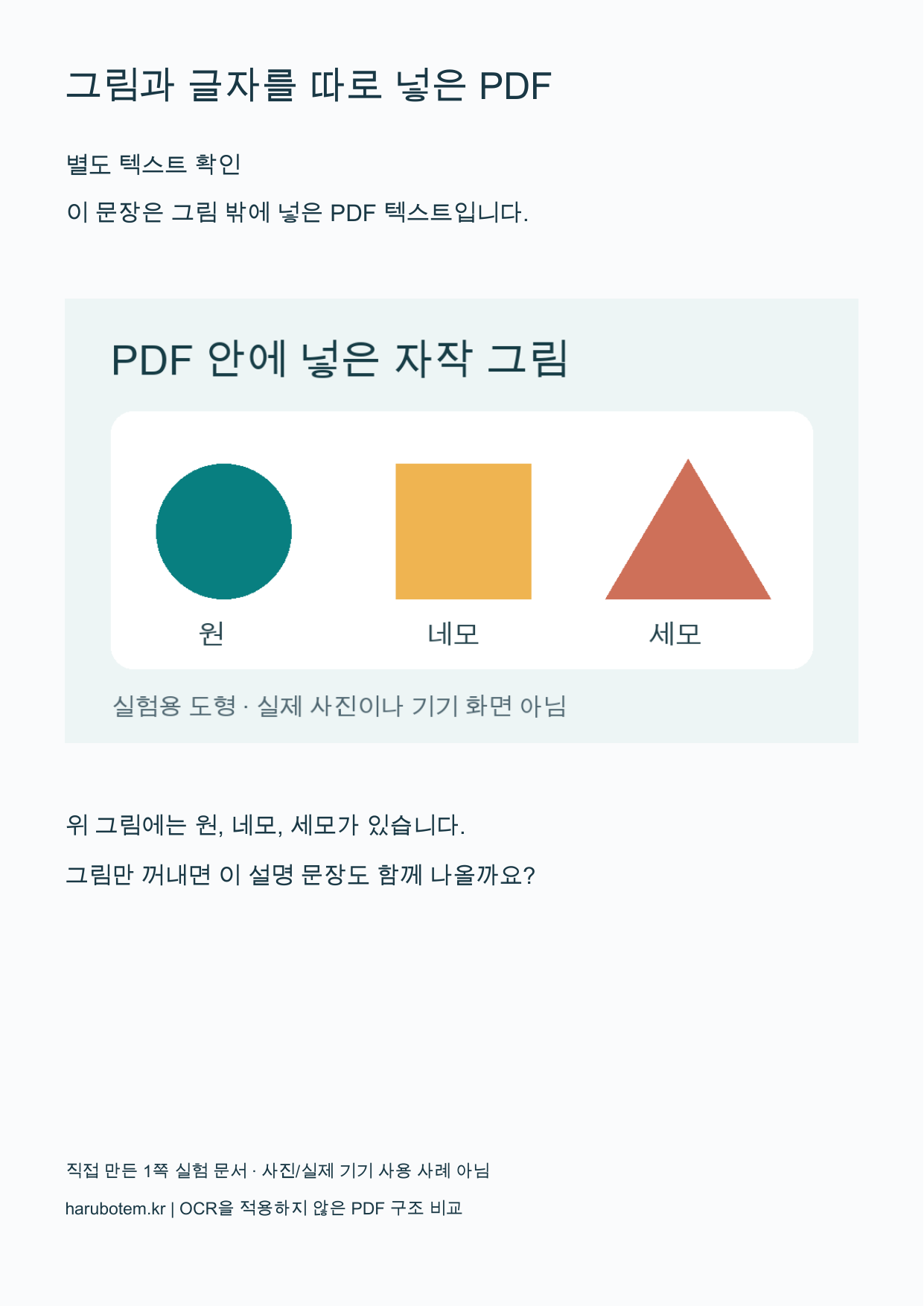
두 파일을 같은 Poppler 26.05.0에서 150DPI로 화면 이미지로 만들자 크기와 픽셀이 일치했습니다. 아래 화면은 두 문서가 보여 주는 내용입니다. 겉모습만으로는 안에 저장된 그림이 어디까지인지 구분하기 어렵습니다.
실측 자료 · 하루보탬 · 자작 PDF 실험
그림을 꺼냈더니 결과가 달라졌습니다
두 파일에 pypdf 6.10.0의 이미지 추출을 적용하자 각각 그림 한 개가 나왔습니다. 혼합 PDF에서는 처음 삽입한 그림이 나왔고, PDF에 별도로 넣은 페이지 제목과 설명은 제외됐습니다. 반면 평탄화 PDF에서 꺼낸 그림에는 페이지의 제목과 설명까지 들어 있었습니다. 삽입한 그림 자체의 글자가 사라진다는 뜻은 아닙니다.
둘 다 이미지 한 개를 추출했다는 메시지만으로 성공 여부를 판단할 수는 없습니다. 필요한 그림만 나왔는지, 페이지 전체가 나왔는지 실제 파일을 열어 확인해야 합니다.
이번 예제에서는 각각 삽입했던 PNG와 꺼낸 PNG의 픽셀이 일치했습니다. PNG로 저장하는 과정에서 디코딩을 거쳤으므로 파일 바이트가 PDF 내부 데이터와 같다는 뜻은 아닙니다. 다른 문서의 원본 화질 복원 성능을 확인한 시험도 아닙니다.

실측 자료 · 하루보탬 · 자작 PDF 실험
| 시험 문서 | 추출된 이미지 | 이번 예제의 결과 |
|---|---|---|
| 글자만 있는 PDF | 0개 | 페이지 전체 PNG는 생성 가능 |
| 그림과 글자가 별도인 PDF | 1개 · 1000×560 | 그림 밖 설명은 포함되지 않음 |
| 페이지를 한 이미지로 넣은 PDF | 1개 · 1241×1754 | 페이지의 글자와 그림이 함께 포함됨 |
내가 필요한 결과에 맞춰 선택하세요
그림만 필요한 경우에는 사용 중인 도구의 작업이 내장 이미지 추출인지, 페이지 전체를 PNG나 JPEG로 바꾸는 기능인지 먼저 확인하세요. 아래 혼합 PDF와 평탄화 PDF를 같은 도구에 넣어 비교하면, 원하는 결과와 그 도구의 동작을 구분하는 데 도움이 됩니다. 특정 앱의 메뉴나 버전별 지원 여부는 이번 시험에 포함하지 않았습니다.
원래 파일에서 페이지 전체가 한 이미지로 저장돼 있다면, 그 이미지 자체를 추출해도 그림 밖 설명이 함께 나올 수 있습니다. 추출 버튼을 반복하는 것만으로 그림 영역이 자동 분리되기를 기대하기보다, 편집 가능한 원본이 있는지 또는 별도의 영역 선택 작업이 필요한지 살펴보세요. OCR이나 그림 영역 자동 분리는 시험하지 않았습니다.
글자만 넣은 세 번째 대조 PDF에서는 내장 이미지가 하나도 나오지 않았지만 전체 페이지 PNG는 만들 수 있었습니다. 추출0개가 곧 손상된 PDF라는 뜻은 아닙니다. 이 결과는 직접 만든 1페이지 PDF 세 종류와 명시한 도구에서 확인했습니다. 원본은 남겨 두고 아래 사본과 추출 결과로 비교해 보세요.
직접 비교할 자작 문서와 실제 추출 PNG: 그림과 글자를 따로 넣은 PDF · 페이지를 이미지 한 장으로 넣은 PDF · 글자만 있는 대조 PDF · 혼합 PDF에서 꺼낸 그림 PNG · 평탄화 PDF에서 꺼낸 페이지 PNG

적용 조건과 확인 범위
- 이 결과는 직접 만든 1페이지 PDF 세 종류와 명시한 도구에서 확인했습니다.
- OCR이나 그림 영역 자동 분리는 시험하지 않았습니다.
확인일: 2026-09-10