[카테고리:] 디지털 생활

  • Zapier 요금제별 사용량 확인 기능 및 권한 비교

    Zapier 요금제별 사용량 확인 기능 및 권한 비교

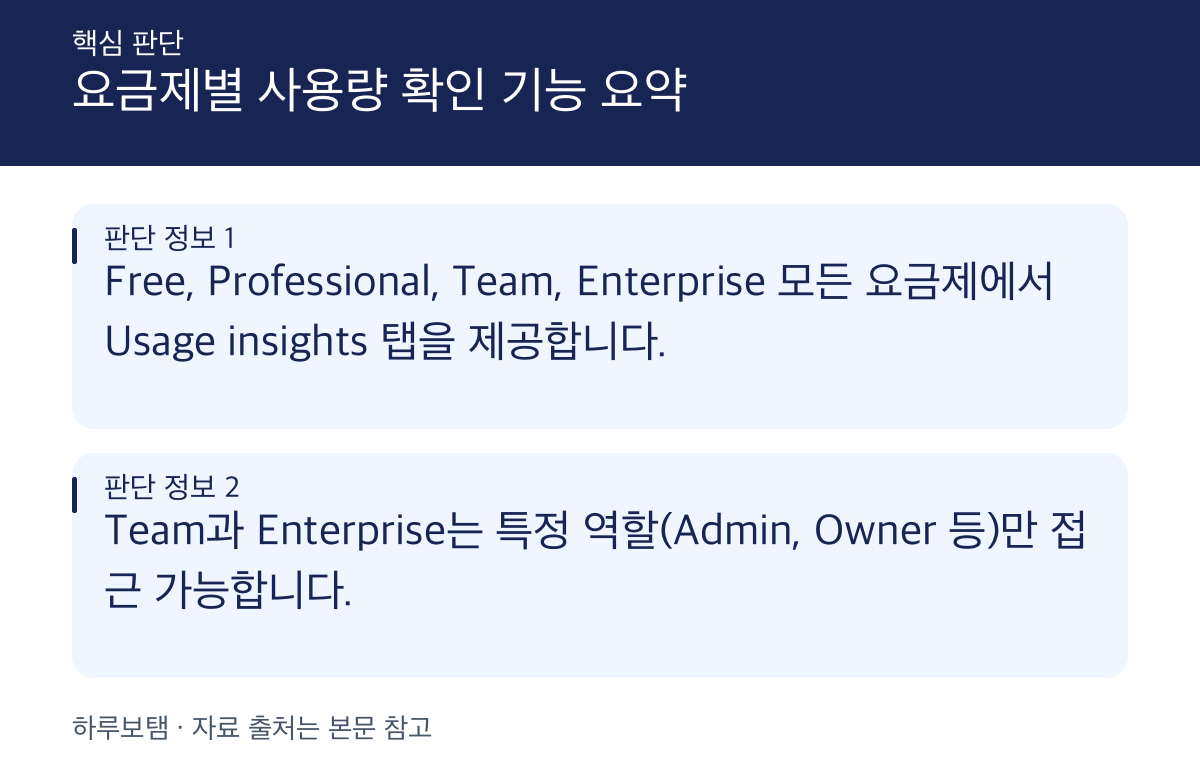
    Zapier의 모든 요금제(Free, Professional, Team, Enterprise)에서 사용량 확인(Usage insights) 기능을 제공합니다. 다만 Team 및 Enterprise 요금제의 경우, 관리자 권한(Admin, Owner 등)에 따라 접근 권한이 제한될 수 있으므로 조직의 규모와 필요한 관리 권한을 고려하여 선택해야 합니다.

    요금제별 공통 기능 및 접근 권한

    Free, Professional, Team, Enterprise 요금제 모두에서 사용량 확인 탭을 통해 현재 청구 주기 내의 작업(Task) 사용량을 확인할 수 있습니다.

    Team 요금제에서는 Admin과 Owner 역할만, Enterprise 요금제에서는 Admin, Super Admin, Owner 역할만 해당 기능을 사용할 수 있습니다.
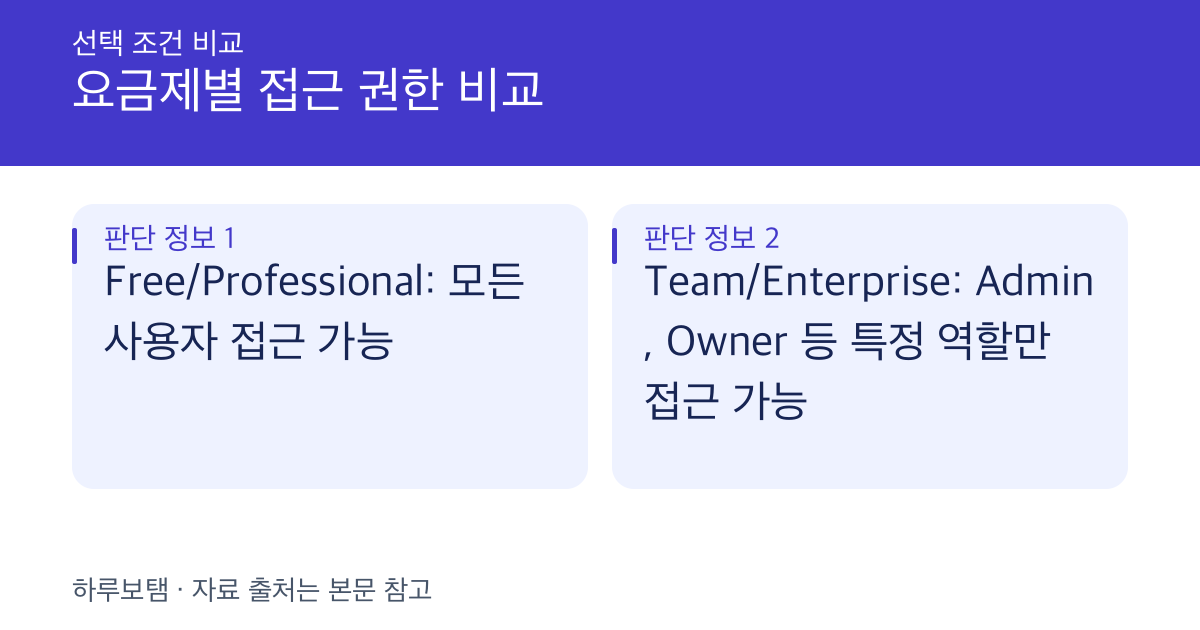
    요금제별 접근 권한 비교: Free/Professional: 모든 사용자 접근 가능 Team/Enterprise: Admin, Owner 등 특정 역할만 접근 가능
    요금제별 접근 권한 비교 — 공식 자료를 정리한 자체 제작 도해입니다.
    설명 도해 · 하루보탬 Studio

    근거: Get usage insights for your Zap workflows

    사용량 예측 및 알림 시스템

    계정의 총 작업량이 해당 청구 기간의 80%에 도달하면 사용량 그래프에 향후 사용량 예측치가 표시됩니다.

    사용량 예측치는 해당 기간이 끝나기 전까지 더 사용할 수 있는 작업 수를 추정하여 보여줍니다.

    사용량이 80% 및 100%에 도달할 때 화면에 알림이 표시됩니다.

    알림을 확인한 후 요금제를 업그레이드하거나, 아직 사용하지 않은 경우에 한해 작업당 과금(pay-per-task) 결제를 활성화할 수 있습니다.

    사용량 모니터링 및 대응 단계: Usage insights 탭에서 현재 청구 주기의 작업량 확인 80% 도달 시 예측 그래프 확인 100% 도달 시 알림 확인 후 요금제 업그레이드 또는 pay-per-task 활성화 결정
    사용량 모니터링 및 대응 단계 — 공식 자료를 정리한 자체 제작 도해입니다.
    설명 도해 · 하루보탬 Studio

    근거: Get usage insights for your Zap workflows

    데이터 표시의 한계 및 주의사항

    사용량 확인 탭의 그래프는 UTC 시간대를 기준으로 현재 청구 기간만 표시합니다.

    사용자 프로필에 설정된 시간대와 다를 경우, 작업 내역(Task history)과 표시되는 날짜 범위가 다를 수 있습니다.

    이 탭은 과금 대상 항목만 표시하며, 과금이 되지 않는 항목은 사용량 확인에 포함되지 않습니다.
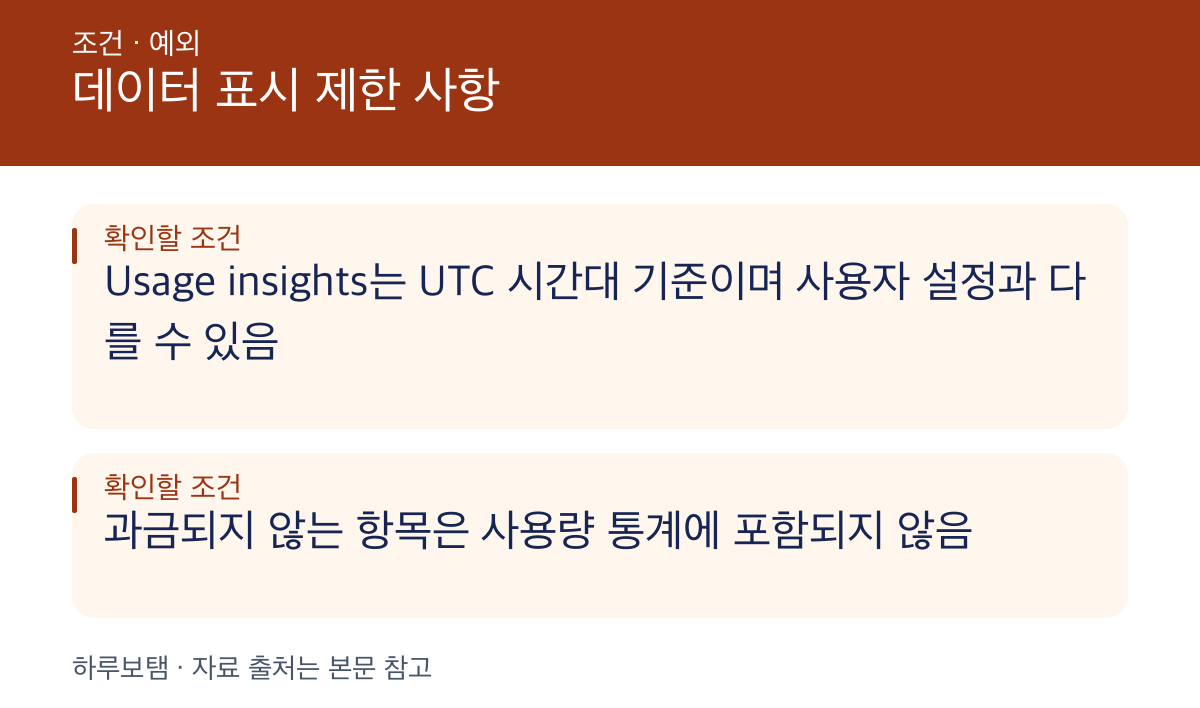
    데이터 표시 제한 사항: Usage insights는 UTC 시간대 기준이며 사용자 설정과 다를 수 있음 과금되지 않는 항목은 사용량 통계에 포함되지 않음
    데이터 표시 제한 사항 — 공식 자료를 정리한 자체 제작 도해입니다.
    설명 도해 · 하루보탬 Studio
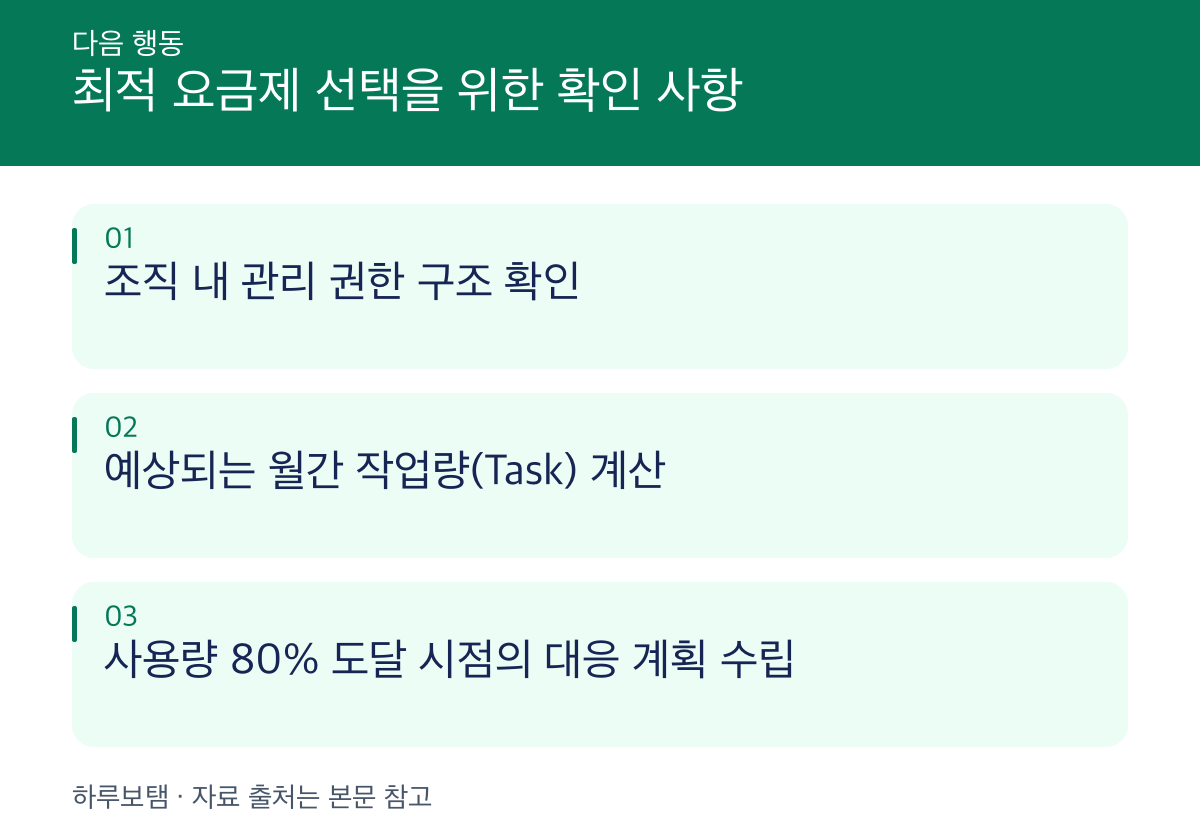
    최적 요금제 선택을 위한 확인 사항: 조직 내 관리 권한 구조 확인 예상되는 월간 작업량(Task) 계산 사용량 80% 도달 시점의 대응 계획 수립
    최적 요금제 선택을 위한 확인 사항 — 공식 자료를 정리한 자체 제작 도해입니다.
    설명 도해 · 하루보탬 Studio

    근거: Get usage insights for your Zap workflows

    적용 조건과 확인 범위
    • 실제 계정의 청구 금액과 요금제 조건은 측정하지 않았다.
    • 구형 플랜과 현재 플랜, 계정 역할별 권한을 구분한다.
    • 실제 계정의 청구 금액과 요금제 조건은 측정하지 않음
    • 구형 플랜과 현재 플랜 구분
    • 계정 역할별 권한 구분

    확인일: 2026-09-22T07:49:22.703865+00:00
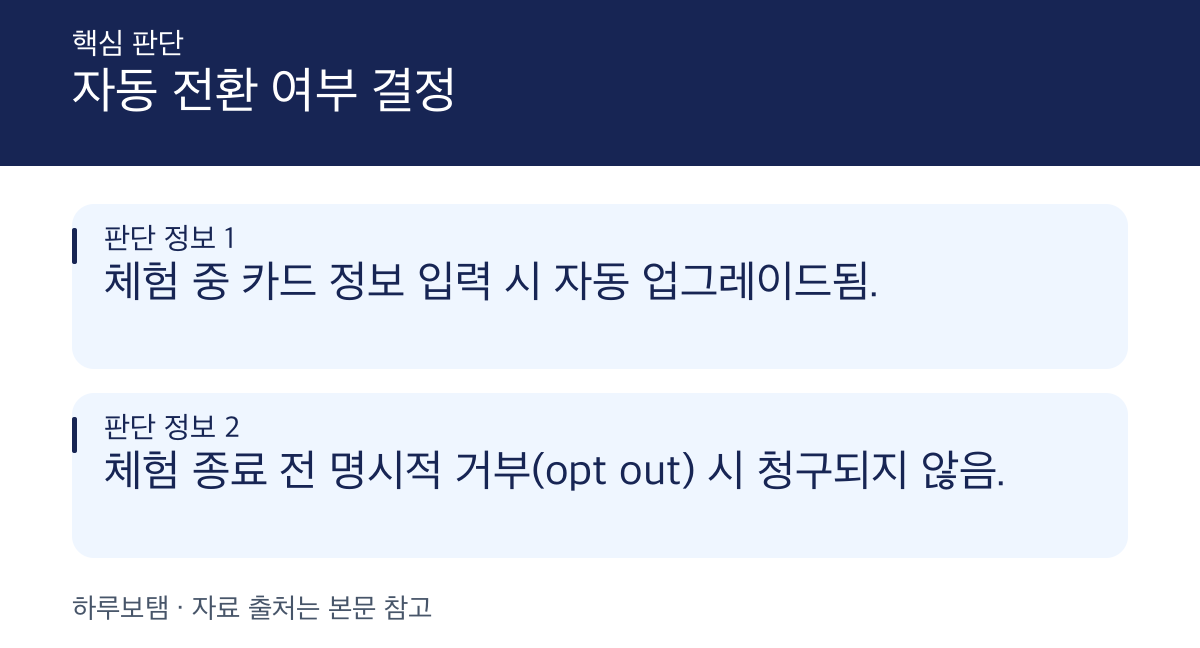
  • Zapier 무료 체험 종료 시 자동 유료 전환 조건 확인

    Zapier 무료 체험 종료 시 자동 유료 전환 조건 확인

    Zapier 무료 체험 기간 중 신용카드 정보를 입력한 경우, 명시적으로 거부하지 않는 한 체험 종료 시 선택한 플랜으로 자동 전환됩니다.

    자동 유료 전환의 핵심 조건

    체험 기간 중 신용카드 정보를 추가한 경우, 체크아웃 과정에서 안내된 내용에 따라 자동 업그레이드가 진행됩니다.

    명시적으로 거부(opt out)를 선택하지 않는 한, 체험 종료 시점에 사용자가 선택한 플랜으로 계정이 자동 전환됩니다.

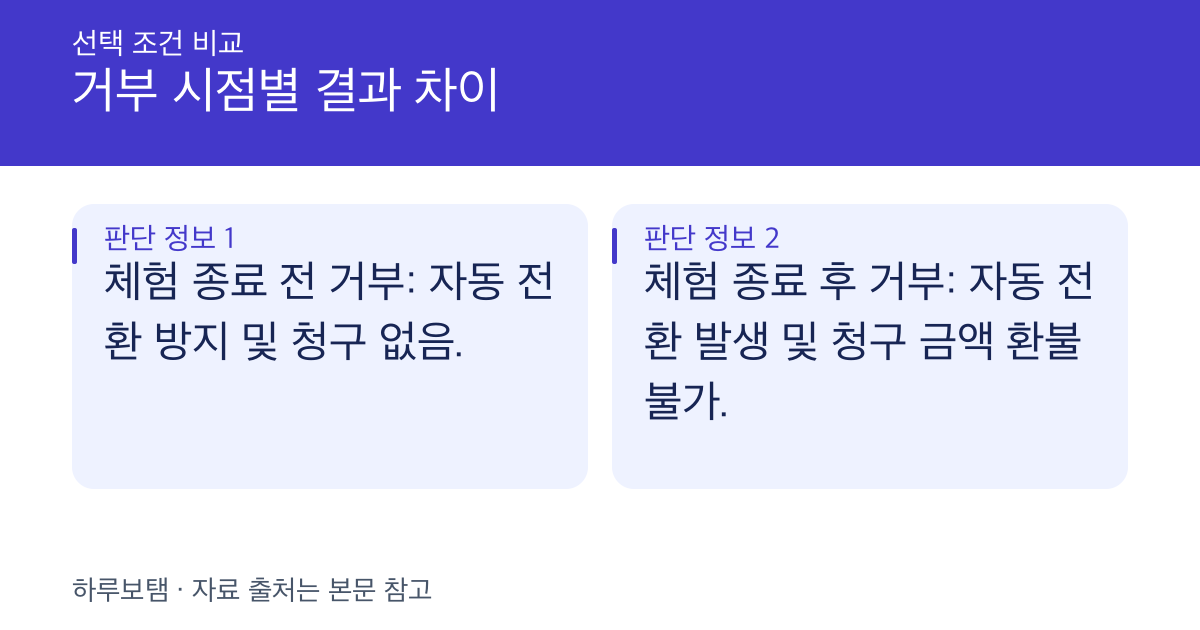
    거부 시점별 결과 차이: 체험 종료 전 거부: 자동 전환 방지 및 청구 없음. 체험 종료 후 거부: 자동 전환 발생 및 청구 금액 환불 불가.
    거부 시점별 결과 차이 — 공식 자료를 정리한 자체 제작 도해입니다.
    설명 도해 · 하루보탬 Studio

    근거: Zapier refund policy

    거부권 및 환불 정책

    자동 업그레이드는 체험 종료 전까지 언제든지 거부할 수 있습니다.

    거부 절차를 완료한 경우에는 요금이 청구되지 않습니다.

    체험 종료 후 발생한 청구 금액은 환불되지 않습니다.

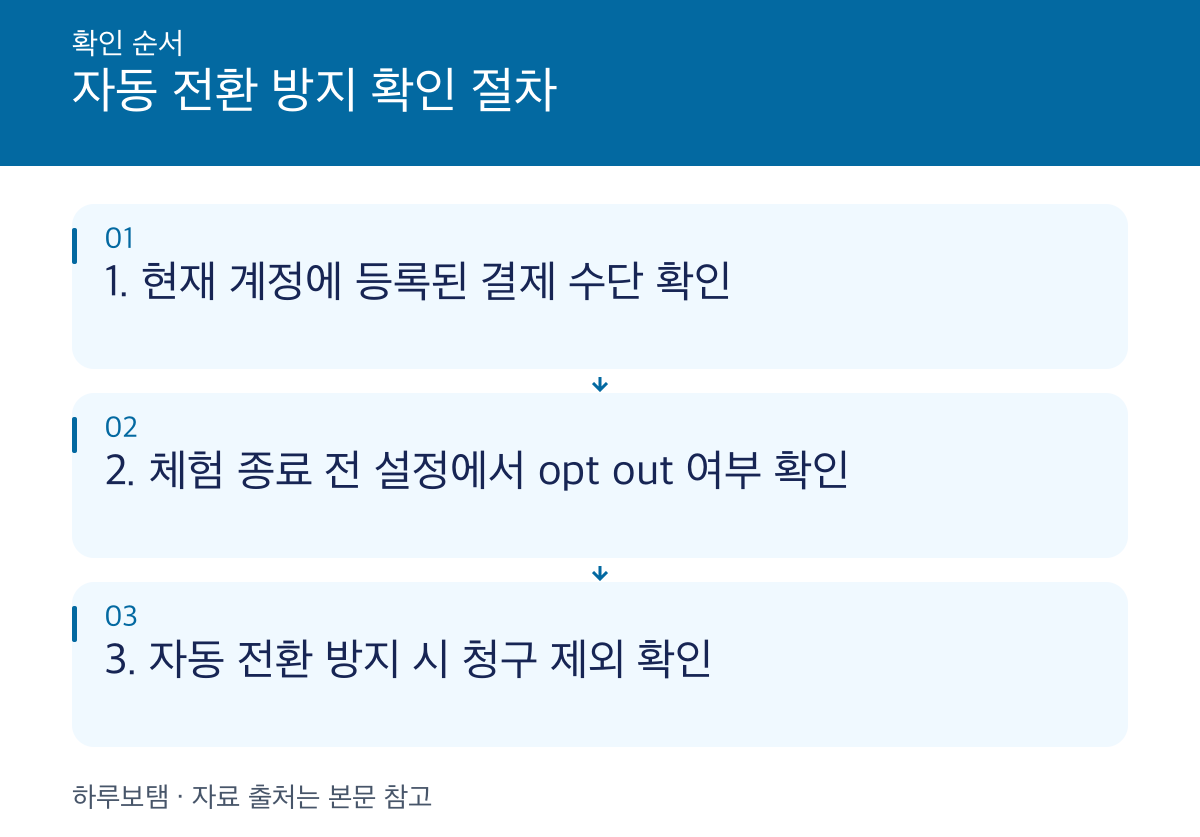
    자동 전환 방지 확인 절차: 1. 현재 계정에 등록된 결제 수단 확인 2. 체험 종료 전 설정에서 opt out 여부 확인 3. 자동 전환 방지 시 청구 제외 확인
    자동 전환 방지 확인 절차 — 공식 자료를 정리한 자체 제작 도해입니다.
    설명 도해 · 하루보탬 Studio

    근거: Zapier refund policy

    플랜 선택 시 고려사항

    업무량, 사용인원, 필수기능에 따라 선택해야 하는 플랜이 달라집니다.

    결정 전, 현재의 업무량과 필요한 기능의 범위를 먼저 확인해야 합니다.

    제한 및 미확인 사항: 실제 청구 금액 및 구체적 요금제 조건은 미측정. 계정 역할별 권한 차이는 확인되지 않음.
    제한 및 미확인 사항 — 공식 자료를 정리한 자체 제작 도해입니다.
    설명 도해 · 하루보탬 Studio
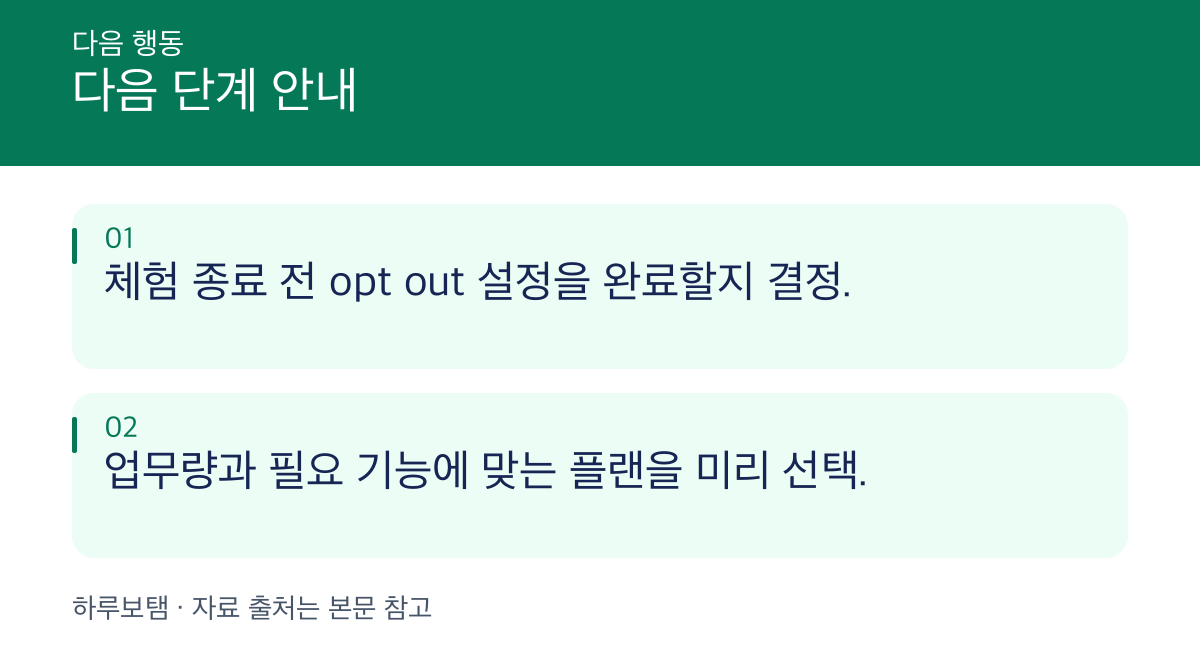
    다음 단계 안내: 체험 종료 전 opt out 설정을 완료할지 결정. 업무량과 필요 기능에 맞는 플랜을 미리 선택.
    다음 단계 안내 — 공식 자료를 정리한 자체 제작 도해입니다.
    설명 도해 · 하루보탬 Studio

    근거: Zapier refund policy

    적용 조건과 확인 범위
    • 실제 계정의 청구 금액과 요금제 조건은 측정하지 않았다.
    • 구형 플랜과 현재 플랜, 계정 역할별 권한을 구분한다.
    • 실제 계정의 청구 금액과 요금제 조건은 측정하지 않음
    • 구형 플랜과 현재 플랜, 계정 역할별 권한을 구분함

    확인일: 2026-09-22T06:46:58.050172+00:00

  • Zapier 유료 플랜에서 무료 플랜으로 전환 시 변화되는 기능 및 워크플로우

    Zapier 유료 플랜에서 무료 플랜으로 전환 시 변화되는 기능 및 워크플로우

    Zapier 유료 플랜에서 무료 플랜으로 전환할 경우, 특정 기능 접근이 제한되거나 단계가 많은 워크플로우가 중단될 수 있습니다. 전환 시 영향을 받는 핵심 사항을 확인하십시오.

    무료 플랜 전환 시 핵심 변화 사항

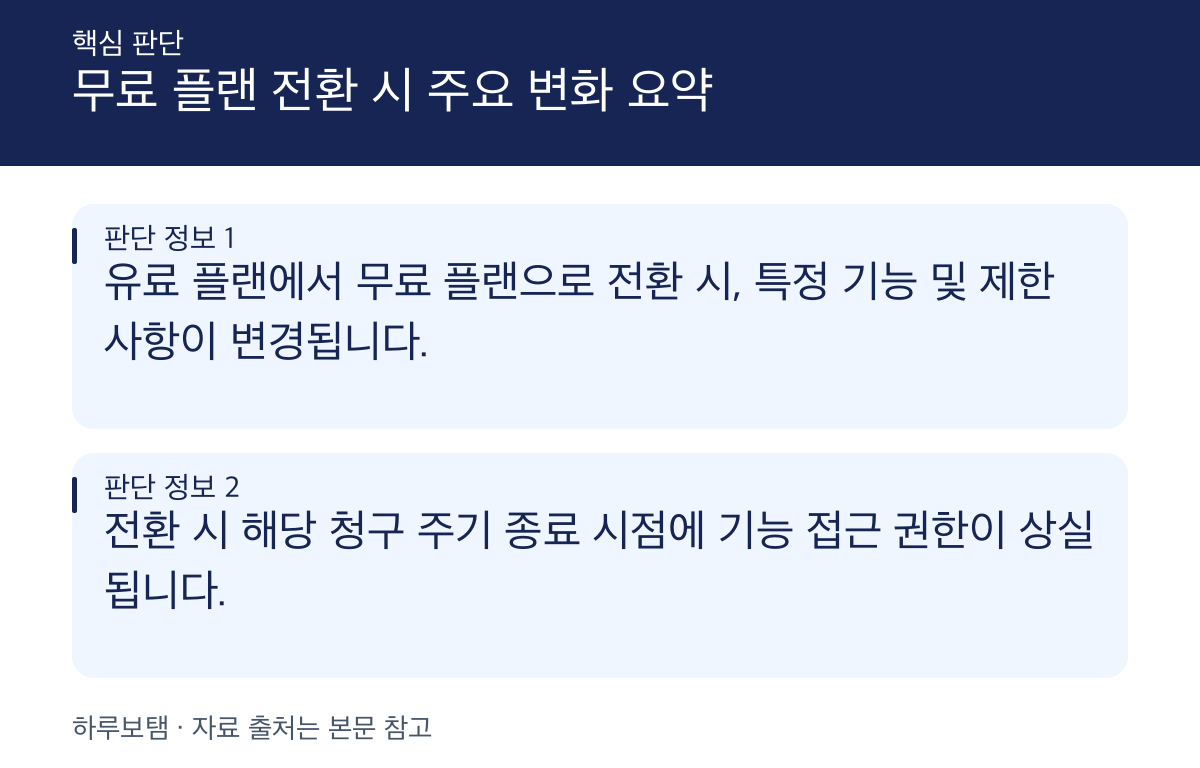
    유료 플랜을 취소하면 계정은 활성 상태를 유지하며 무료 Zapier 계정으로 전환됩니다.

    무료 플랜에서는 유료 플랜에서만 제공되는 특정 기능들을 사용할 수 없습니다.

    유료 vs 무료 플랜 기능 비교: 무료 플랜에서는 2개 이상의 액션 단계가 포함된 워크플로우가 꺼집니다. 무료 플랜에서는 프리미엄 앱 및 AI 필드, 폼 접근 제한이 적용됩니다.
    유료 vs 무료 플랜 기능 비교 — 공식 자료를 정리한 자체 제작 도해입니다.
    설명 도해 · 하루보탬 Studio

    근거: What happens when you downgrade your Zapier plan?

    워크플로우 및 기능별 제한 조건

    2단계 이상의 액션이 포함된 Zap 워크플로우는 꺼지게 됩니다.

    Zap 워크플로우에서 프리미엄 앱을 사용하는 경우 해당 기능을 사용할 수 없게 됩니다.

    프리미엄 앱을 사용하거나 액션이 2개 이상인 Zap의 실행은 보류됩니다.

    Zapier Tables에서 AI 필드 및 풍부화(enrichments) 기능을 사용할 수 없습니다.

    폼(forms)에 대한 접근을 제한하는 기능을 사용할 수 없게 됩니다.

    전환 시 영향도 확인 순서: 1. 워크플로우 내 액션 단계 수 확인 2. 사용 중인 앱의 프리미엄 여부 확인 3. Zapier Tables 내 AI 필드 및 폼 접근 권한 확인
    전환 시 영향도 확인 순서 — 공식 자료를 정리한 자체 제작 도해입니다.
    설명 도해 · 하루보탬 Studio

    근거: What happens when you downgrade your Zapier plan?

    전환 시점 및 정책 안내

    유료 플랜에서 무료 플랜으로 언제든지 전환할 수 있습니다.

    새로 선택한 플랜의 기능과 제한이 다를 경우, 해당 월간 또는 연간 청구 주기의 끝에 해당 기능을 상실하게 됩니다.

    마음이 바뀐 경우, 청구 주기가 끝나기 전이라면 언제든지 다운그레이드를 중단할 수 있습니다.

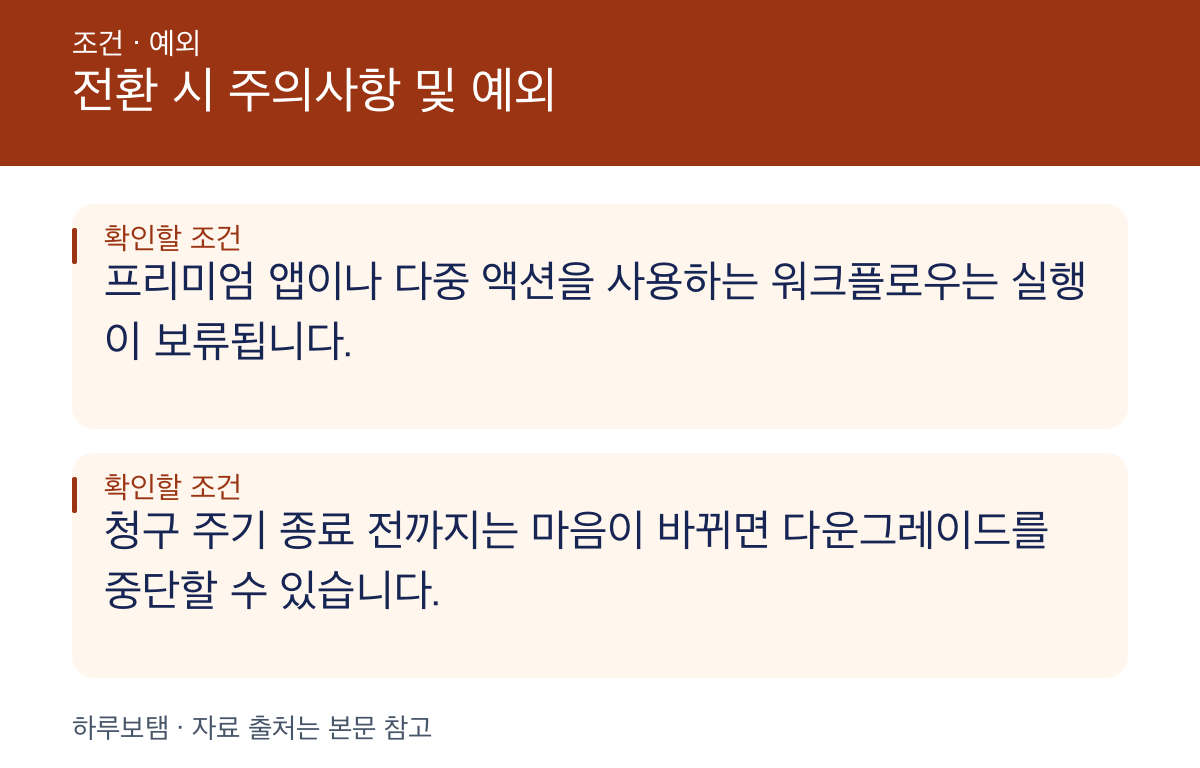
    전환 시 주의사항 및 예외: 프리미엄 앱이나 다중 액션을 사용하는 워크플로우는 실행이 보류됩니다. 청구 주기 종료 전까지는 마음이 바뀌면 다운그레이드를 중단할 수 있습니다.
    전환 시 주의사항 및 예외 — 공식 자료를 정리한 자체 제작 도해입니다.
    설명 도해 · 하루보탬 Studio
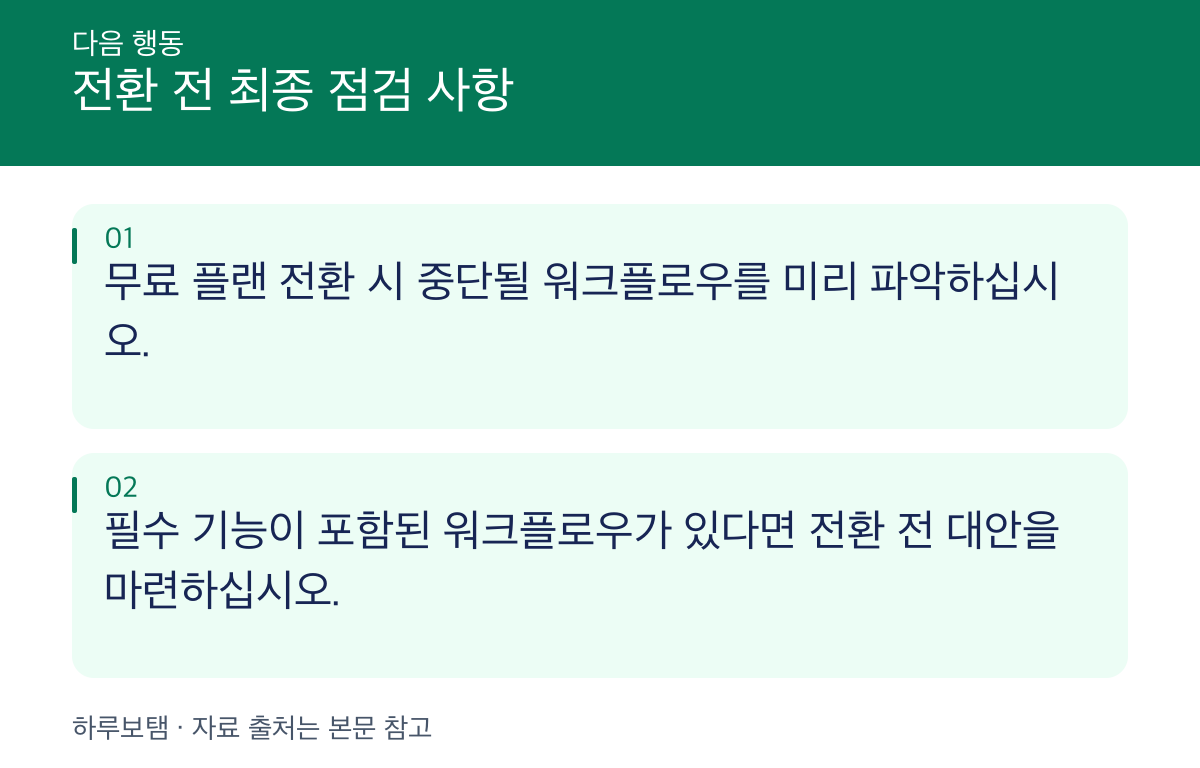
    전환 전 최종 점검 사항: 무료 플랜 전환 시 중단될 워크플로우를 미리 파악하십시오. 필수 기능이 포함된 워크플로우가 있다면 전환 전 대안을 마련하십시오.
    전환 전 최종 점검 사항 — 공식 자료를 정리한 자체 제작 도해입니다.
    설명 도해 · 하루보탬 Studio

    근거: What happens when you downgrade your Zapier plan?

    적용 조건과 확인 범위
    • 실제 계정의 청구 금액과 요금제 조건은 측정하지 않았다.
    • 구형 플랜과 현재 플랜, 계정 역할별 권한을 구분한다.
    • 실제 계정의 청구 금액과 요금제 조건은 측정하지 않음
    • 구형 플랜과 현재 플랜, 계정 역할별 권한을 구분함

    확인일: 2026-09-22T05:44:17.197558+00:00

  • Zapier Team 및 Enterprise 계정 내 멤버별 작업량 확인 및 관리 방법

    Zapier Team 및 Enterprise 계정 내 멤버별 작업량 확인 및 관리 방법

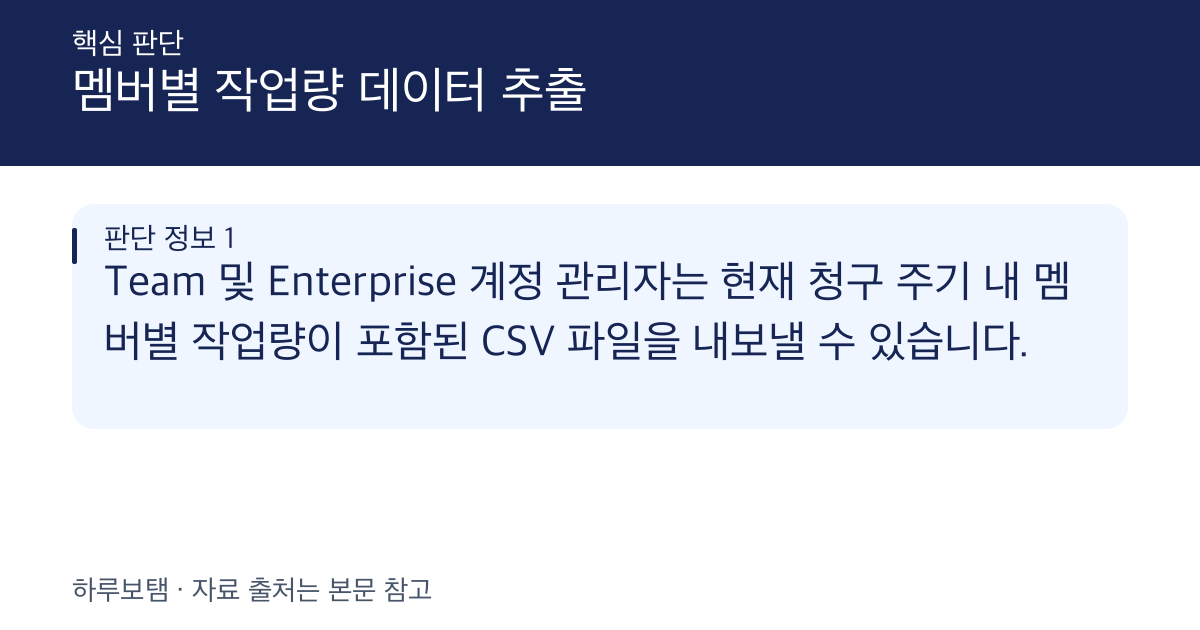
    Zapier Team 또는 Enterprise 계정 관리자는 현재 청구 주기 내 멤버별 작업량(task usage)이 포함된 CSV 파일을 내보내어 분석할 수 있습니다.

    멤버별 작업량 확인 가능 여부 및 범위

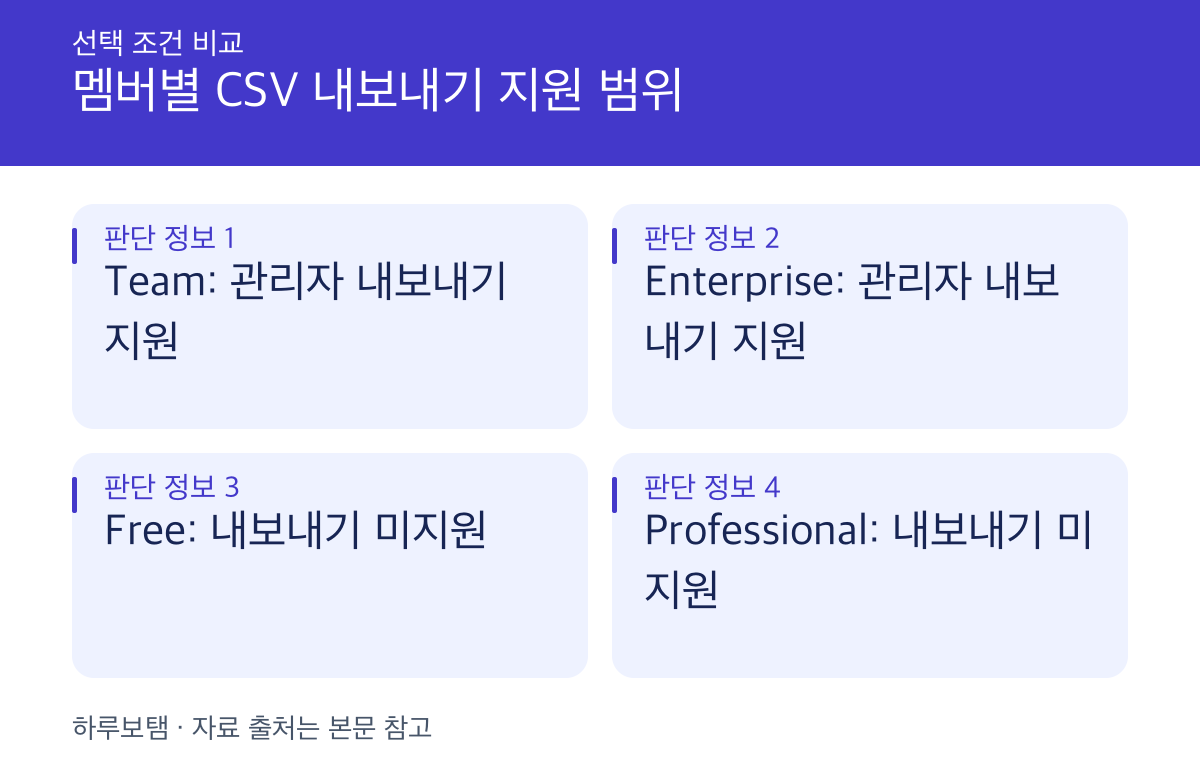
    Team 또는 Enterprise 계정을 관리하는 경우, 현재 청구 주기 내에서 각 멤버가 사용한 작업량 수치를 보여주는 CSV 파일을 내보낼 수 있습니다.

    이 내보내기 기능은 Team·Enterprise 계정의 Admin, Super Admin, Owner가 사용할 수 있습니다. Free·Professional 플랜과 일반 멤버는 지원 대상이 아닙니다.

    Team·Enterprise 관리자는 지원, Free·Professional은 미지원입니다. 일반 멤버는 내보낼 수 없습니다.
    플랜별 분석 기능 비교 — 공식 자료를 정리한 자체 제작 도해입니다.
    설명 도해 · 하루보탬 Studio

    근거: Export member task usage data in your Team or Enterprise account

    플랜별 분석 기능 차이

    상세 분석 대시보드 기능은 Enterprise 플랜에서만 제공됩니다.

    해당 기능을 통해 커스텀 날짜 범위 내에서 Zap, 앱 또는 멤버별로 사용량을 추적할 수 있습니다.

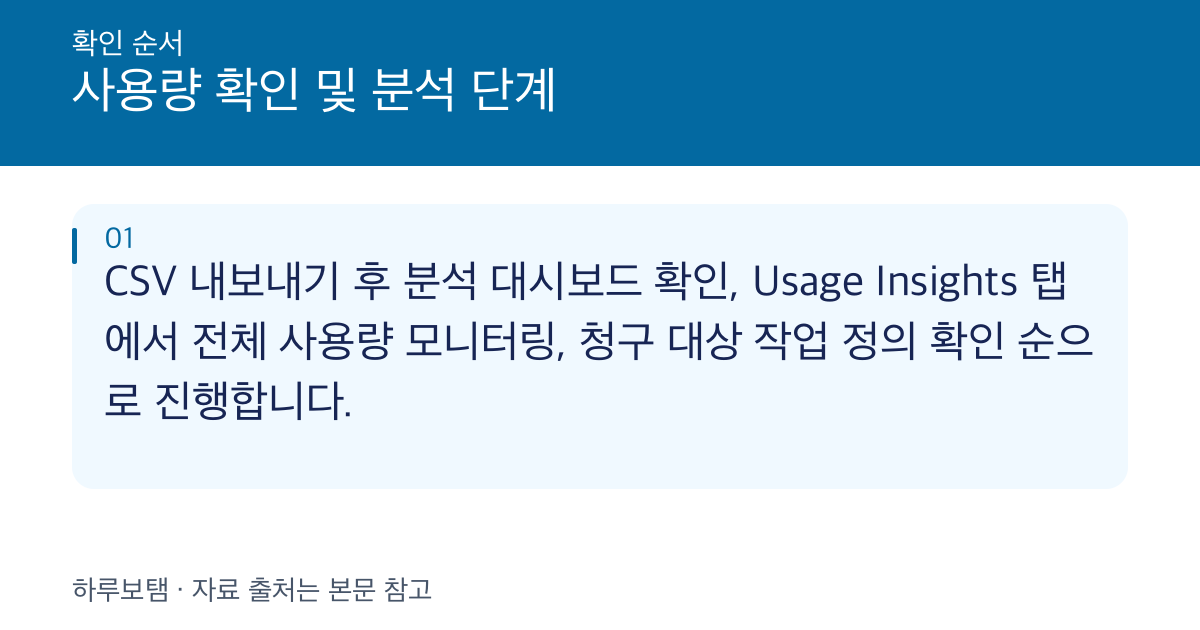
    사용량 확인 및 분석 단계: CSV 내보내기 후 분석 대시보드 확인, Usage Insights 탭에서 전체 사용량 모니터링, 청구 대상 작업 정의 확인 순으로 진행합니다.
    사용량 확인 및 분석 단계 — 공식 자료를 정리한 자체 제작 도해입니다.
    설명 도해 · 하루보탬 Studio

    근거: Export member task usage data in your Team or Enterprise account

    사용량 관리 및 모니터링 절차

    CSV는 현재 청구 주기의 멤버별 사용량을 확인하는 데 활용합니다. 이전 청구 주기 데이터는 포함되지 않습니다.

    Usage Insights 탭을 통해 현재 청구 기간에 대한 계정의 총 작업량을 모니터링할 수 있습니다.

    Zap에서 어떤 작업이 청구 가능한 작업으로 측정되는지 확인하려면 Zapier의 작업량 측정 방식을 확인해야 합니다.

    제한 사항 및 미확인 정보: 실제 계정의 청구 금액 및 요금제 조건은 측정되지 않았으며, 구형 플랜과 현재 플랜의 권한 차이는 확인이 필요합니다.
    제한 사항 및 미확인 정보 — 공식 자료를 정리한 자체 제작 도해입니다.
    설명 도해 · 하루보탬 Studio
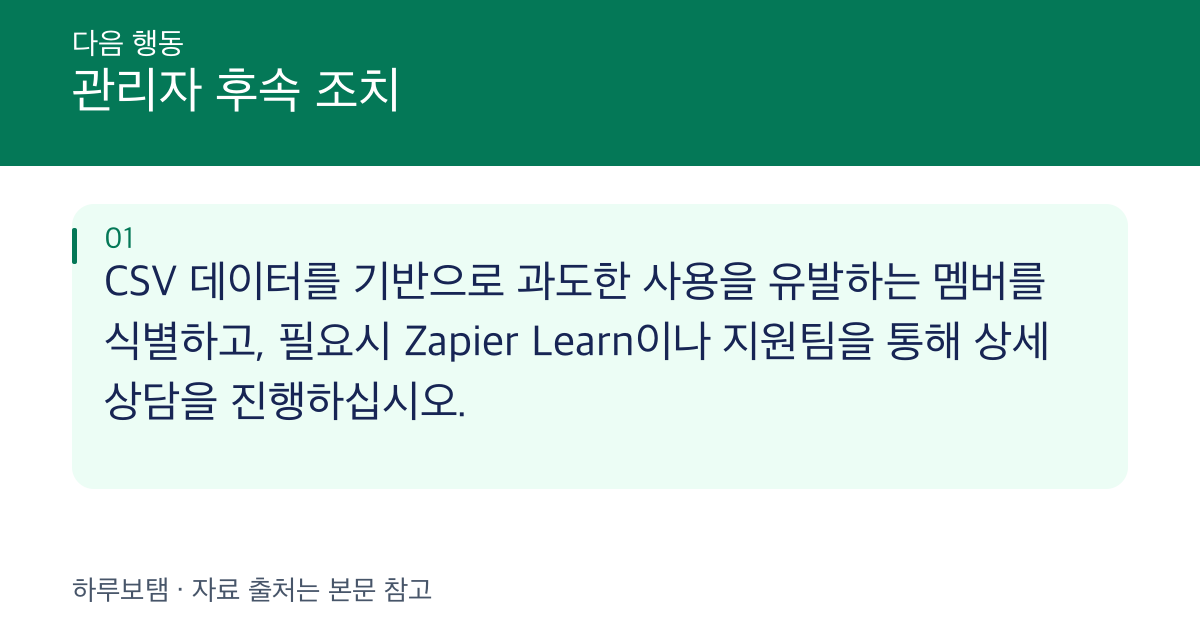
    관리자 후속 조치: CSV 데이터를 기반으로 과도한 사용을 유발하는 멤버를 식별하고, 필요시 Zapier Learn이나 지원팀을 통해 상세 상담을 진행하십시오.
    관리자 후속 조치 — 공식 자료를 정리한 자체 제작 도해입니다.
    설명 도해 · 하루보탬 Studio

    근거: Export member task usage data in your Team or Enterprise account

    적용 조건과 확인 범위
    • 실제 계정의 청구 금액과 요금제 조건은 측정하지 않았다.
    • 구형 플랜과 현재 플랜, 계정 역할별 권한을 구분한다.
    • 실제 계정의 청구 금액과 요금제 조건은 측정하지 않음
    • 구형 플랜과 현재 플랜, 계정 역할별 권한 구분 필요

    확인일: 2026-09-22T04:41:06.958645+00:00

  • n8n 자체 호스팅 시 무료 및 유료 에디션의 기능 차이 비교

    n8n 자체 호스팅 시 무료 및 유료 에디션의 기능 차이 비교

    n8n을 자체 호스팅할 때 모든 설치 환경은 동일한 제품을 기반으로 작동합니다. 무료인 Community 에디션과 유료인 Business 및 Enterprise 에디션의 차이는 제공되는 기능과 제한 사항에 있습니다.

    자체 호스팅 에디션별 기능 차이

    모든 자체 호스팅 설치는 동일한 기본 제품을 기반으로 실행됩니다.

    무료인 Community 에디션을 계속 사용하거나, 이메일 등록을 통해 추가 기능을 활성화하는 Registered Community 에디션을 선택할 수 있습니다.

    유료 기능이 필요한 경우 Business 또는 Enterprise 플랜을 구독하여 라이선스 키를 통해 해당 기능들을 활성화합니다.

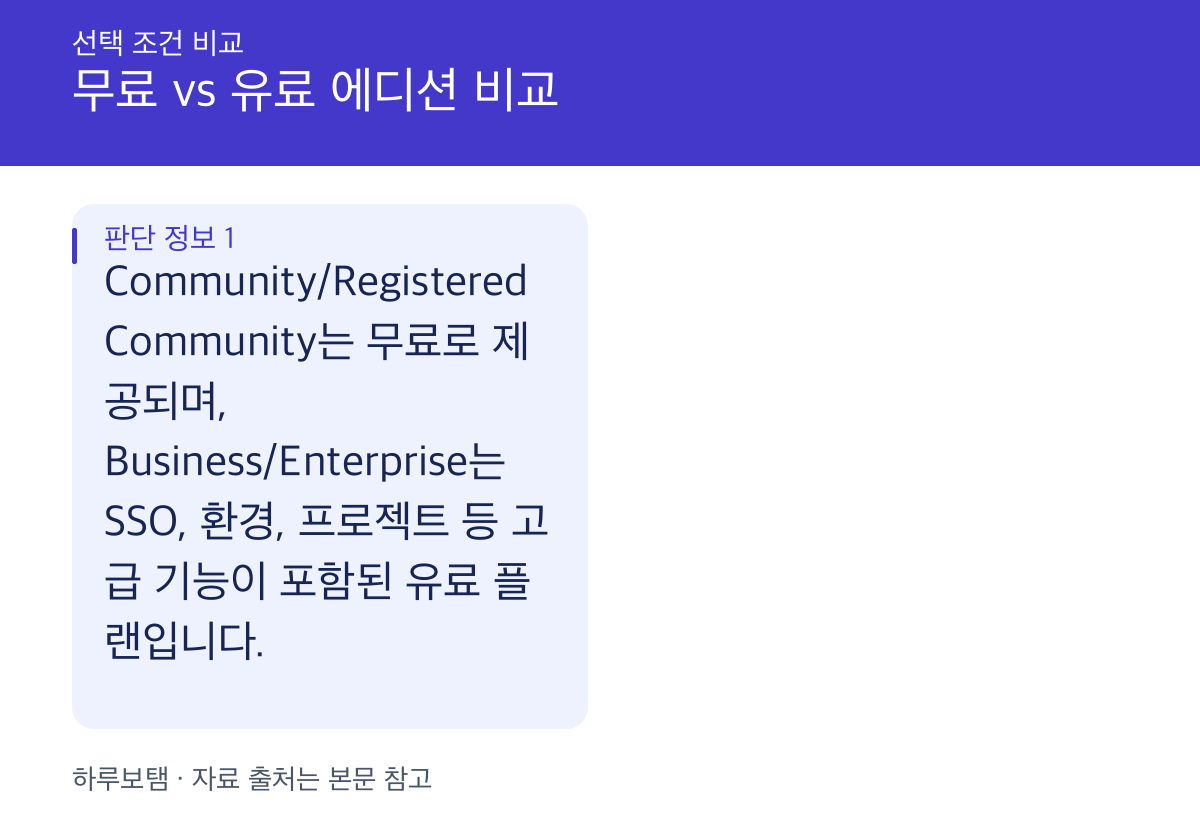
    무료 vs 유료 에디션 비교: Community/Registered Community는 무료로 제공되며, Business/Enterprise는 SSO, 환경, 프로젝트 등 고급 기능이 포함된 유료 플랜입니다.
    무료 vs 유료 에디션 비교 — 공식 자료를 정리한 자체 제작 도해입니다.
    설명 도해 · 하루보탬 Studio

    근거: n8n 배포 방식과 에디션 선택

    무료 에디션의 세부 구분

    Community 에디션은 거의 모든 기능 세트를 포함하는 무료 에디션입니다.

    Registered Community 에디션은 무료로 제공되며, Community 에디션에 폴더, 에디터 내 디버깅, 사용자 정의 실행 데이터 기능이 추가됩니다.

    Registered Community 에디션은 이메일을 등록하여 활성화할 수 있습니다.

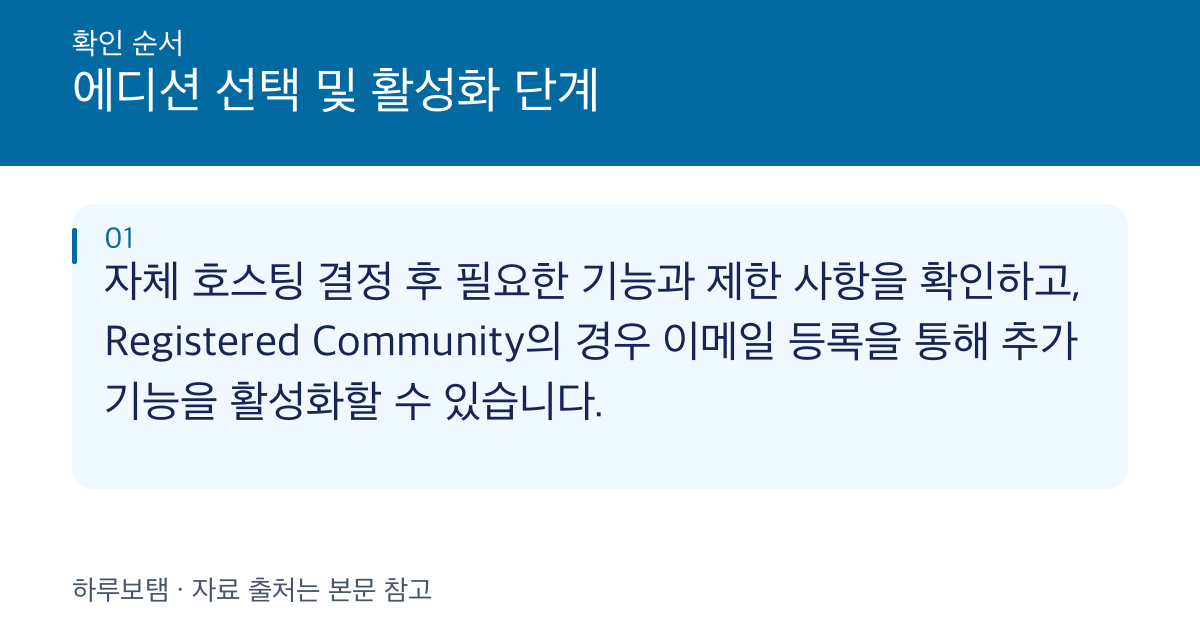
    에디션 선택 및 활성화 단계: 자체 호스팅 결정 후 필요한 기능과 제한 사항을 확인하고, Registered Community의 경우 이메일 등록을 통해 추가 기능을 활성화할 수 있습니다.
    에디션 선택 및 활성화 단계 — 공식 자료를 정리한 자체 제작 도해입니다.
    설명 도해 · 하루보탬 Studio

    근거: n8n 배포 방식과 에디션 선택

    유료 플랜의 추가 기능 및 대상

    Business 플랜은 SSO, 환경 관리, 프로젝트 기능과 같은 유료 기능이 필요한 팀을 위해 설계되었습니다.

    Enterprise 플랜은 가장 고도화된 보안, 확장성 및 거버넌스가 필요한 조직을 위해 설계되었습니다.

    유료 기능을 활성화하려면 플랜 구독으로 발급받은 라이선스 키가 필요합니다.

    무료 에디션의 한계 및 유의사항: 무료 에디션은 서버 및 관리 비용이 무료임을 의미하지 않으며, 정확한 유료 플랜 가격과 상세 기능은 공식 가격 페이지에서 확인해야 합니다.
    무료 에디션의 한계 및 유의사항 — 공식 자료를 정리한 자체 제작 도해입니다.
    설명 도해 · 하루보탬 Studio

    근거: n8n 배포 방식과 에디션 선택

    선택을 위한 고려 사항

    무료 에디션은 서버와 관리 비용이 없다는 뜻이 아닙니다.

    기능별 정확한 유료 플랜과 최신 가격은 가격표에서 확인해야 합니다.

    필요한 기능과 사용량 제한, 예상 비용을 고려하여 적절한 플랜을 선택해야 합니다.

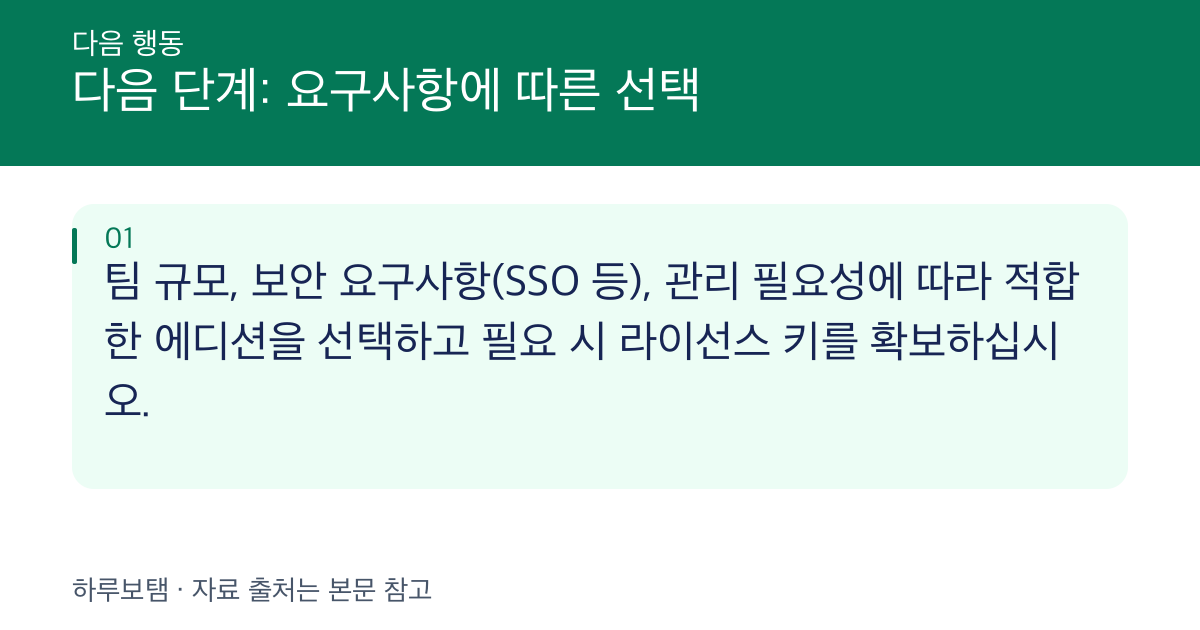
    다음 단계: 요구사항에 따른 선택: 팀 규모, 보안 요구사항(SSO 등), 관리 필요성에 따라 적합한 에디션을 선택하고 필요 시 라이선스 키를 확보하십시오.
    다음 단계: 요구사항에 따른 선택 — 공식 자료를 정리한 자체 제작 도해입니다.
    설명 도해 · 하루보탬 Studio

    근거: n8n 배포 방식과 에디션 선택

    적용 조건과 확인 범위
    • 무료 에디션은 서버와 관리 비용이 없다는 뜻이 아닙니다.
    • 기능별 정확한 유료 플랜과 최신 가격은 가격표에서 확인해야 합니다.

    확인일: 2026-09-22T03:37:08.862592+00:00
  • n8n Google Sheets 노드에서 배열 데이터를 시트로 삽입하는 방법

    n8n Google Sheets 노드에서 배열 데이터를 시트로 삽입하는 방법

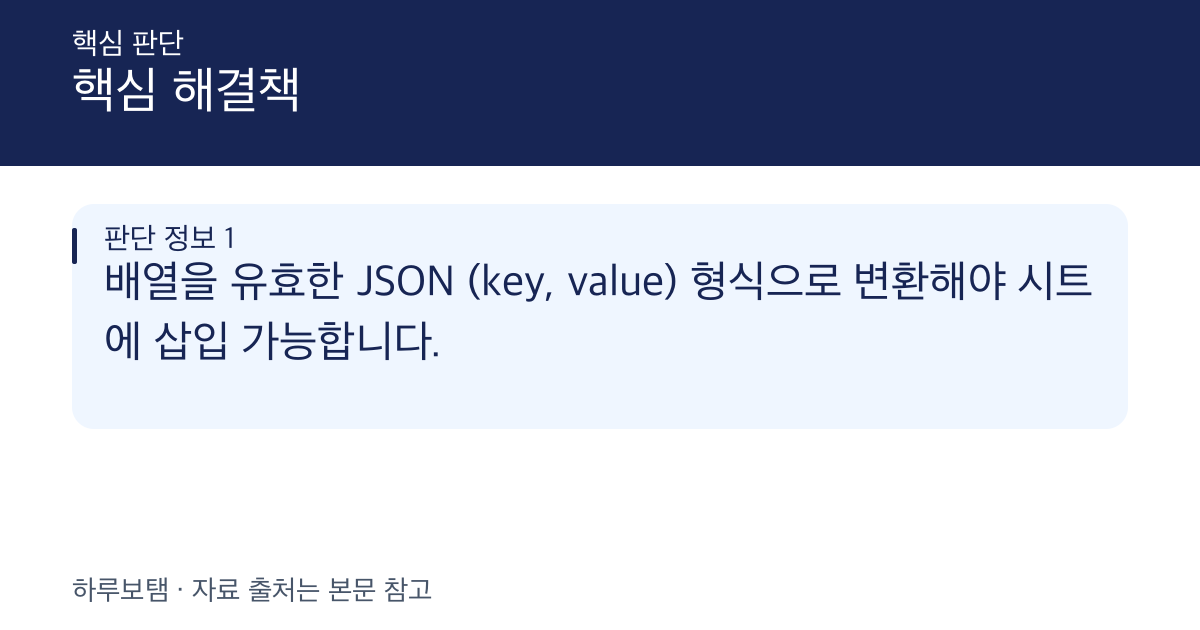
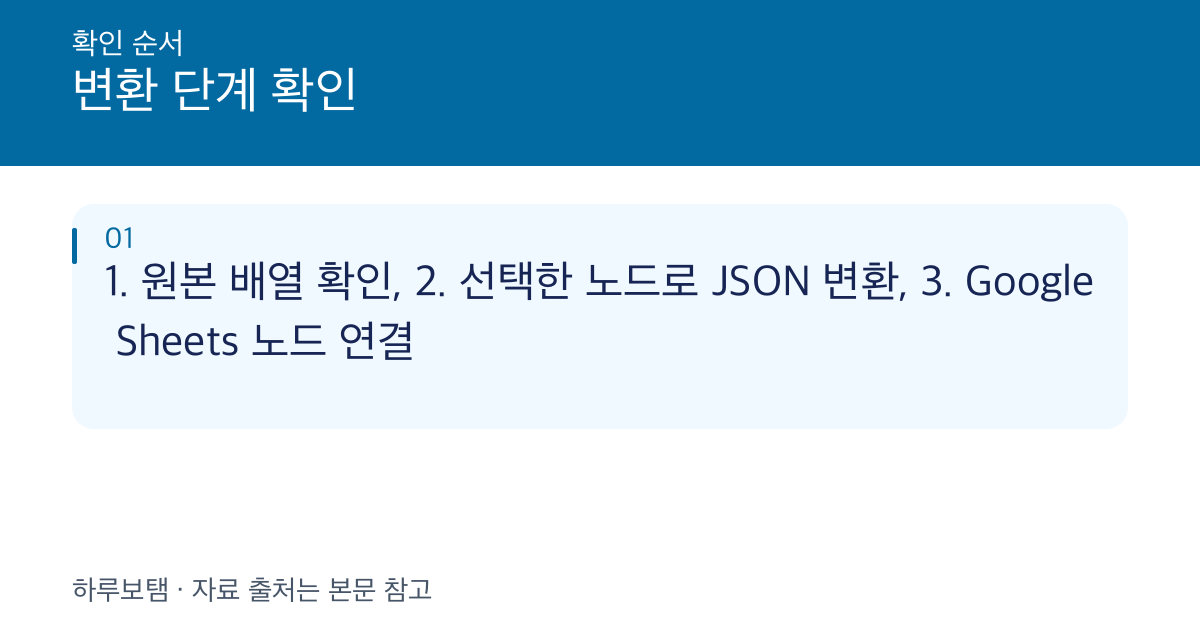
    n8n에서 Google Sheets 노드를 사용할 때 배열 형태의 데이터를 시트에 삽입하려면, 데이터를 유효한 JSON (key, value) 형식으로 먼저 변환해야 합니다.

    배열 데이터 삽입을 위한 전제 조건

    Google Sheets 노드에 배열 형태의 데이터를 삽입하려면 해당 데이터를 유효한 JSON (key, value) 형식으로 변환해야 합니다.

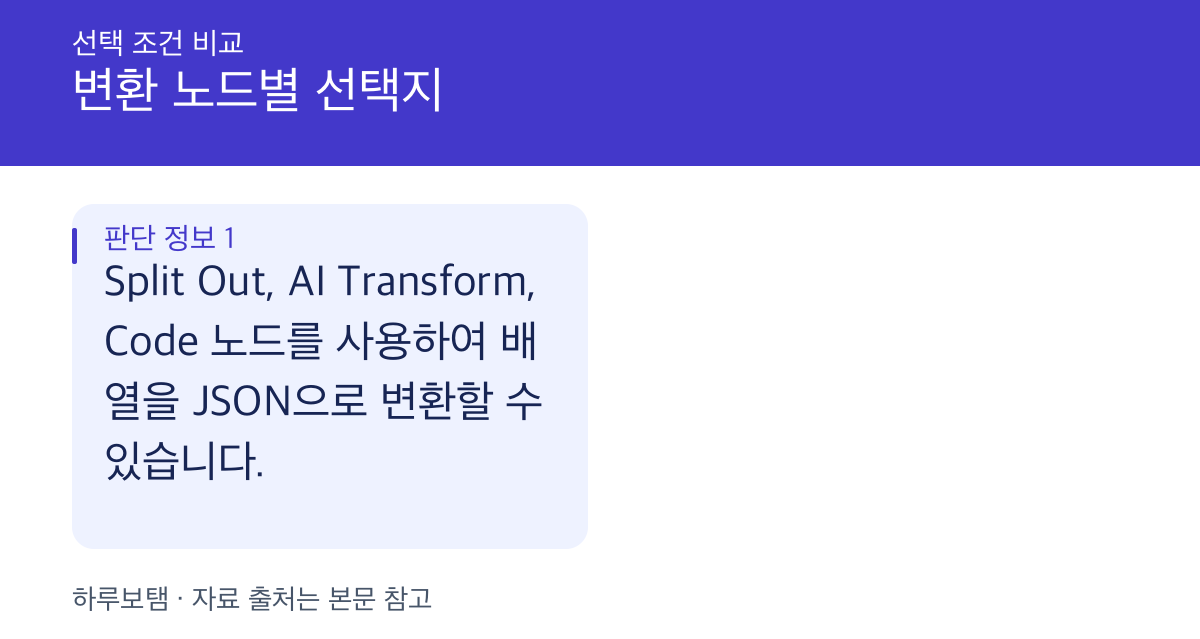
    변환 노드별 선택지: Split Out, AI Transform, Code 노드를 사용하여 배열을 JSON으로 변환할 수 있습니다.
    변환 노드별 선택지 — 공식 자료를 정리한 자체 제작 도해입니다.
    설명 도해 · 하루보탬 Studio

    근거: Common issues

    데이터 변환을 위한 노드 선택 가이드

    데이터 변환을 위해 Split Out 노드를 사용할 수 있습니다.

    AI Transform 노드를 사용할 수 있습니다.

    AI Transform 노드 사용 시, 예를 들어 'Convert "languages" array to JSON (key, value) pairs.'와 같은 명령을 입력할 수 있습니다.

    Code 노드를 사용하여 변환을 수행할 수 있습니다.

    변환 단계 확인: 1. 원본 배열 확인, 2. 선택한 노드로 JSON 변환, 3. Google Sheets 노드 연결
    변환 단계 확인 — 공식 자료를 정리한 자체 제작 도해입니다.
    설명 도해 · 하루보탬 Studio

    근거: Common issues

    구현 시 고려사항 및 제약사항

    실제 계정 실행·속도·청구는 검증하지 않음

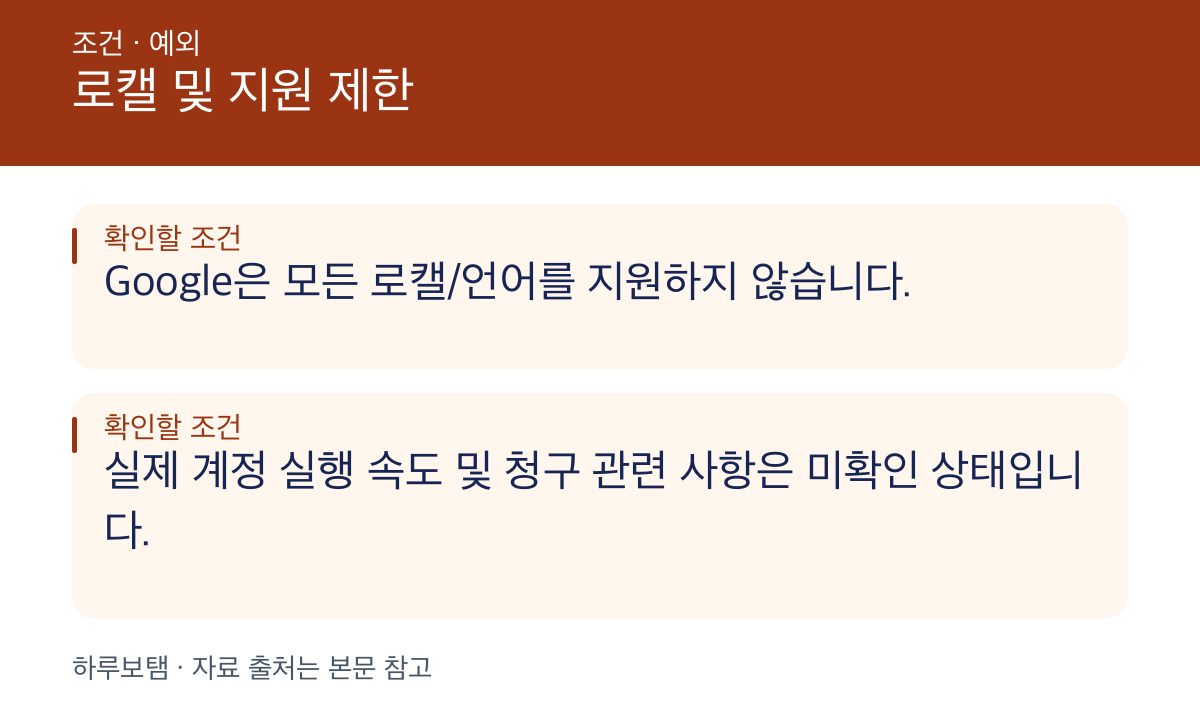
    제한 및 미확인 사항: 실제 계정 실행 속도 및 청구 관련 사항은 확인되지 않았습니다.
    제한 및 미확인 사항 — 공식 자료를 정리한 자체 제작 도해입니다.
    설명 도해 · 하루보탬 Studio
    다음 단계: 데이터 구조에 가장 적합한 변환 노드를 선택하여 JSON 변환을 시도하십시오.
    다음 단계 — 공식 자료를 정리한 자체 제작 도해입니다.
    설명 도해 · 하루보탬 Studio

    근거: Common issues

    적용 조건과 확인 범위
    • 실제 계정 실행·속도·청구는 검증하지 않았다.
    • 같은 질문의 숫자 변형을 새 글로 만들지 않는다.
    • 실제 계정 실행·속도·청구는 검증하지 않음

    확인일: 2026-09-22T02:34:46.857218+00:00
  • n8n에서 Google Sheets 데이터 필터링 및 출력 형식 설정 방법

    n8n에서 Google Sheets 데이터 필터링 및 출력 형식 설정 방법

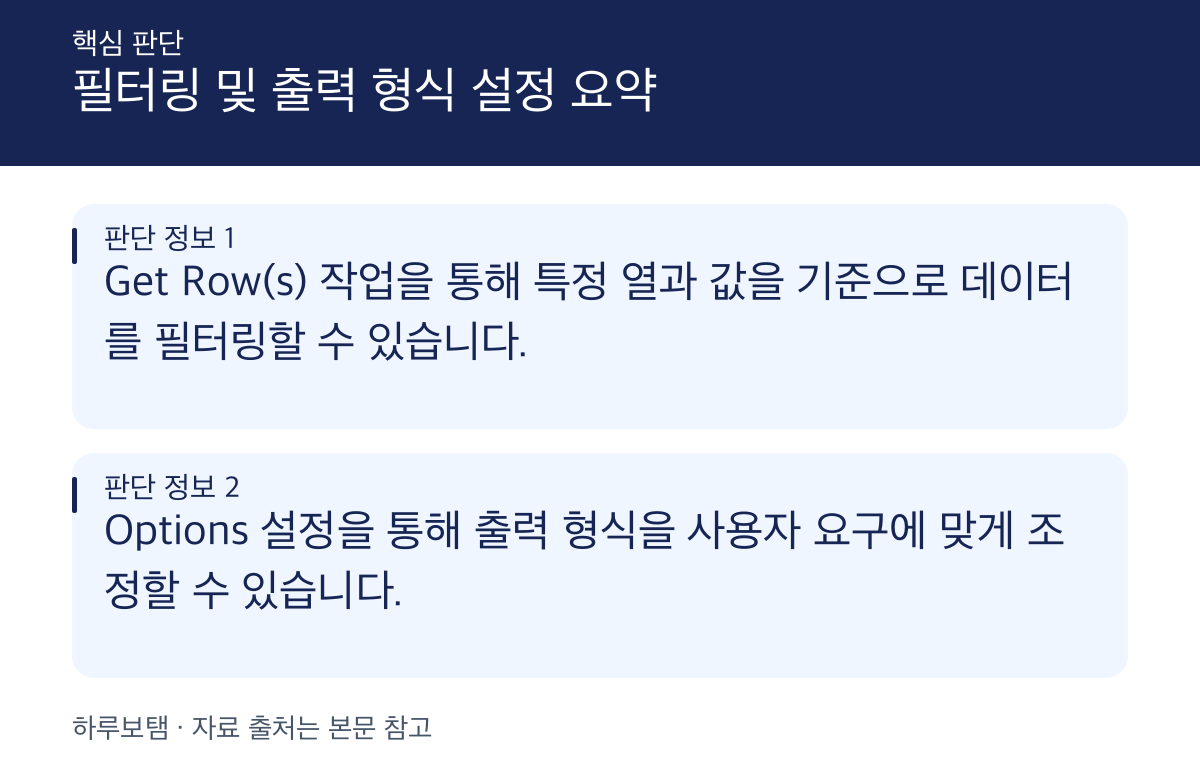
    n8n의 'Get Row(s)' 작업을 사용하면 Google Sheets에서 특정 조건에 맞는 행을 필터링하고, 데이터의 성격에 맞춰 다양한 출력 형식을 지정할 수 있습니다.

    데이터 필터링 및 결과 범위 설정

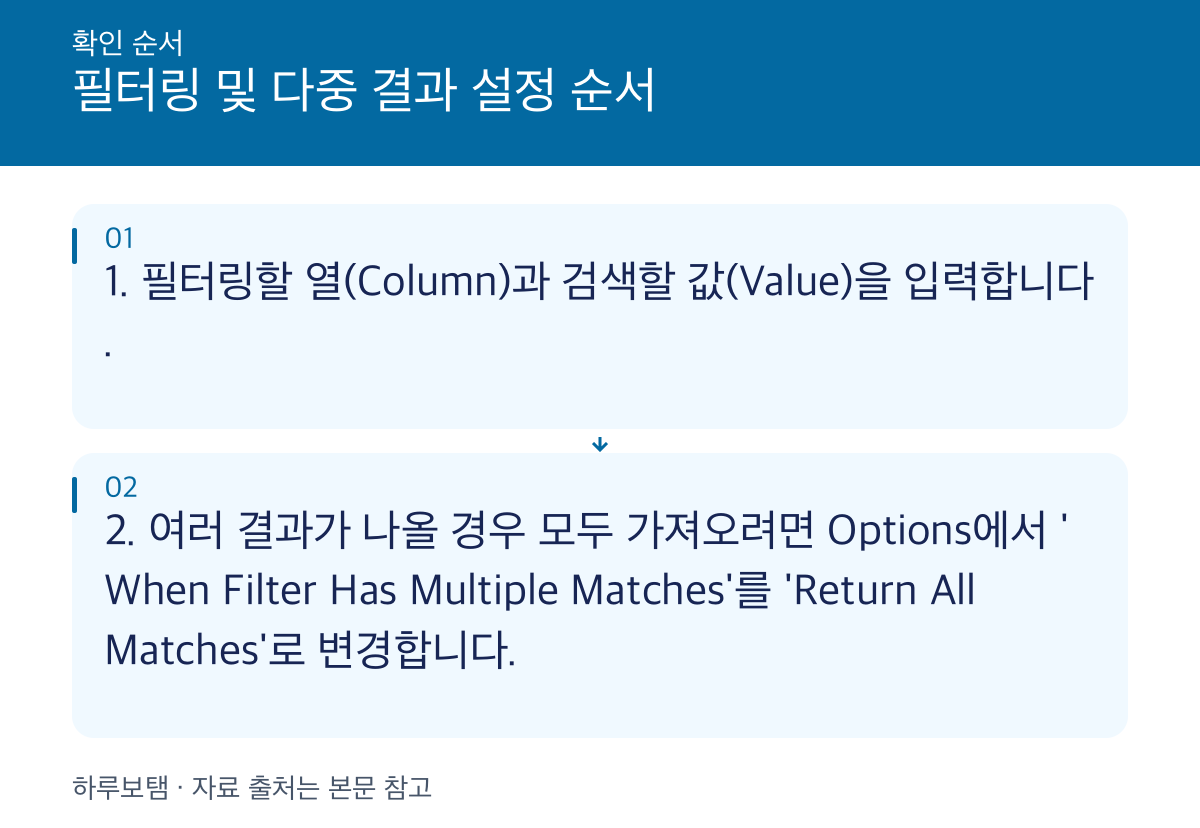
    필터 기능을 통해 특정 열(Column)과 값(Value)을 기준으로 검색할 수 있습니다.

    필터 조건이 여러 행과 일치할 경우, 기본적으로 첫 번째 결과만 반환됩니다.

    모든 일치 항목을 가져오려면 Options에서 'When Filter Has Multiple Matches'를 'Return All Matches'로 변경해야 합니다.

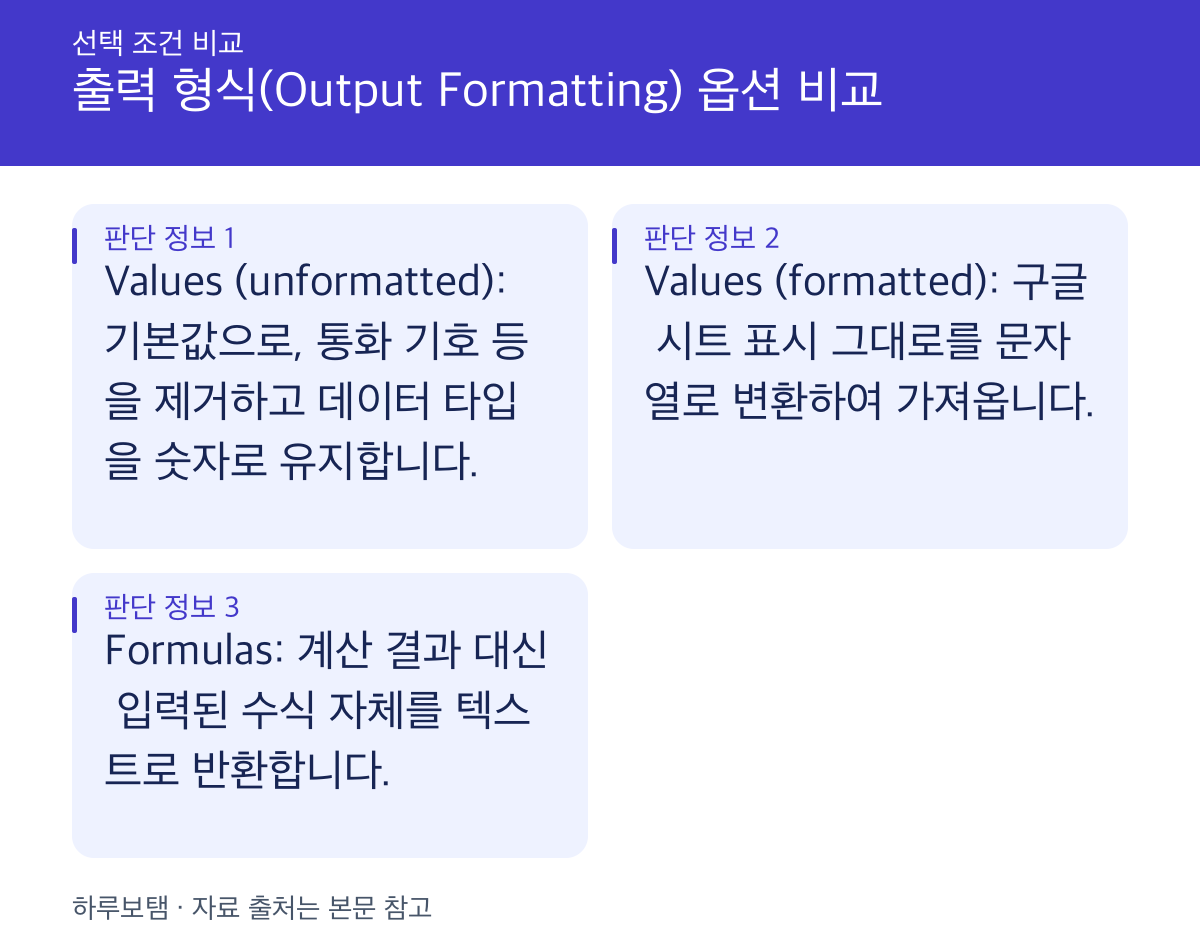
    출력 형식(Output Formatting) 옵션 비교: Values (unformatted): 기본값으로, 통화 기호 등을 제거하고 데이터 타입을 숫자로 유지합니다. Values (formatted): 구글 시트 표시 그대로를 문자열로 변환하여 가져옵니다. Formulas: 계산 결과 대신 입력된 수식 자체를 텍스트로 반환합니다.
    출력 형식(Output Formatting) 옵션 비교 — 공식 자료를 정리한 자체 제작 도해입니다.
    설명 도해 · 하루보탬 Studio

    근거: Sheet Within Document operations

    출력 형식(Output Formatting) 선택 가이드

    Values (unformatted)는 기본값으로, 통화 기호 등 특수 형식을 제거하고 데이터 타입을 숫자로 유지합니다.

    Values (formatted)는 데이터 타입을 문자열로 변환하여 Google Sheets에 표시되는 그대로의 형식을 유지합니다.

    Formulas는 수식의 결과값이 아닌 수식 자체를 텍스트로 반환합니다.

    날짜 출력(Date Formatting)의 Formatted Text(기본값)는 시트의 로캘(Locale)에 따라 Google Sheets에 표시되는 날짜 형식을 반환합니다. 다른 날짜 출력 옵션인 Serial Number는 1899년 12월 30일 이후 경과 일수로 날짜를 반환합니다.

    필터링 및 다중 결과 설정 순서: 1. 필터링할 열(Column)과 검색할 값(Value)을 입력합니다. 2. 여러 결과가 나올 경우 모두 가져오려면 Options에서 'When Filter Has Multiple Matches'를 'Return All Matches'로 변경합니다.
    필터링 및 다중 결과 설정 순서 — 공식 자료를 정리한 자체 제작 도해입니다.
    설명 도해 · 하루보탬 Studio

    근거: Sheet Within Document operations

    데이터 범위 및 특수 상황 처리

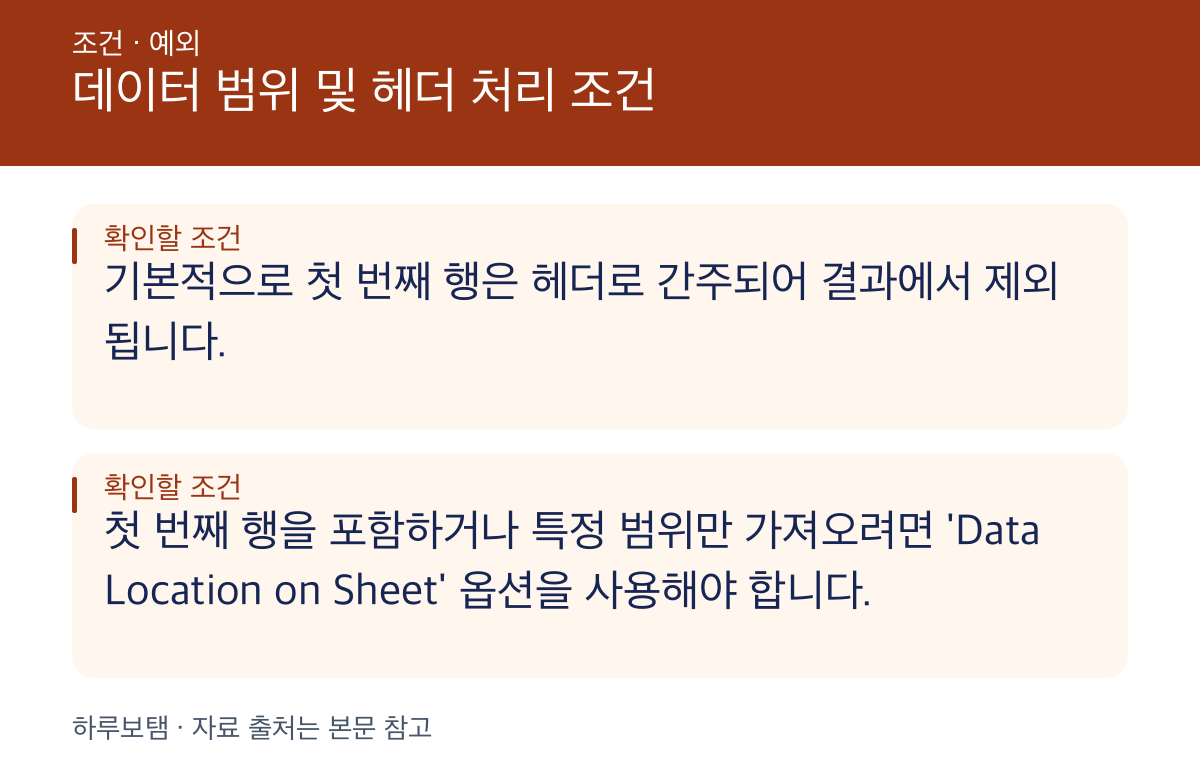
    n8n은 기본적으로 첫 번째 행을 헤더로 처리하며 결과에서 제외합니다.

    첫 번째 행을 포함하여 읽으려면 Options의 'Data Location on Sheet'를 사용하여 데이터 범위를 직접 지정해야 합니다.

    데이터 범위 및 헤더 처리 조건: 기본적으로 첫 번째 행은 헤더로 간주되어 결과에서 제외됩니다. 첫 번째 행을 포함하거나 특정 범위만 가져오려면 'Data Location on Sheet' 옵션을 사용해야 합니다.
    데이터 범위 및 헤더 처리 조건 — 공식 자료를 정리한 자체 제작 도해입니다.
    설명 도해 · 하루보탬 Studio
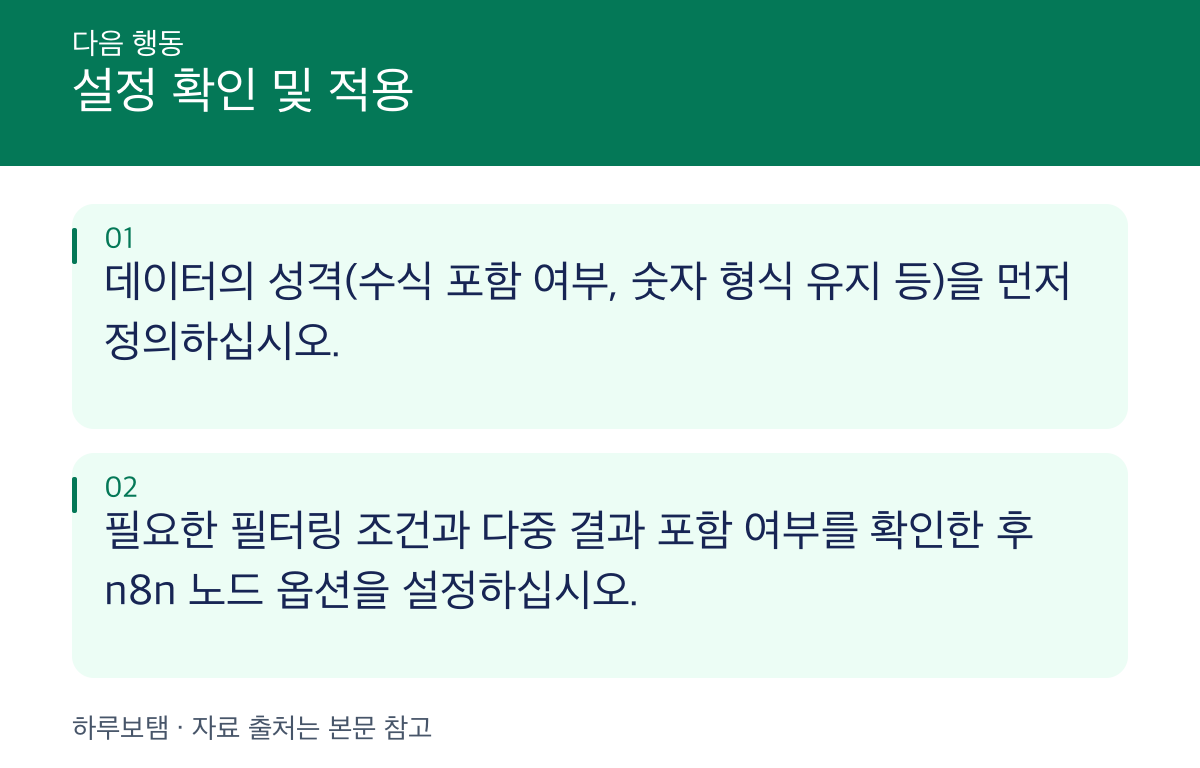
    설정 확인 및 적용: 데이터의 성격(수식 포함 여부, 숫자 형식 유지 등)을 먼저 정의하십시오. 필요한 필터링 조건과 다중 결과 포함 여부를 확인한 후 n8n 노드 옵션을 설정하십시오.
    설정 확인 및 적용 — 공식 자료를 정리한 자체 제작 도해입니다.
    설명 도해 · 하루보탬 Studio

    근거: Sheet Within Document operations

    적용 조건과 확인 범위
    • 실제 계정 실행·속도·청구는 검증하지 않았다.
    • 같은 질문의 숫자 변형을 새 글로 만들지 않는다.
    • 실제 계정 실행·속도·청구는 검증하지 않음
    • 데이터 출력 형식에 따른 데이터 타입 변화(예: Values(formatted)는 숫자를 문자열로 변환)를 확인해야 함

    확인일: 2026-09-22T01:32:43.426712+00:00
  • n8n Google Sheets 노드에서 스프레드시트 생성 시 로캘 및 재계산 간격 설정 방법

    n8n Google Sheets 노드에서 스프레드시트 생성 시 로캘 및 재계산 간격 설정 방법

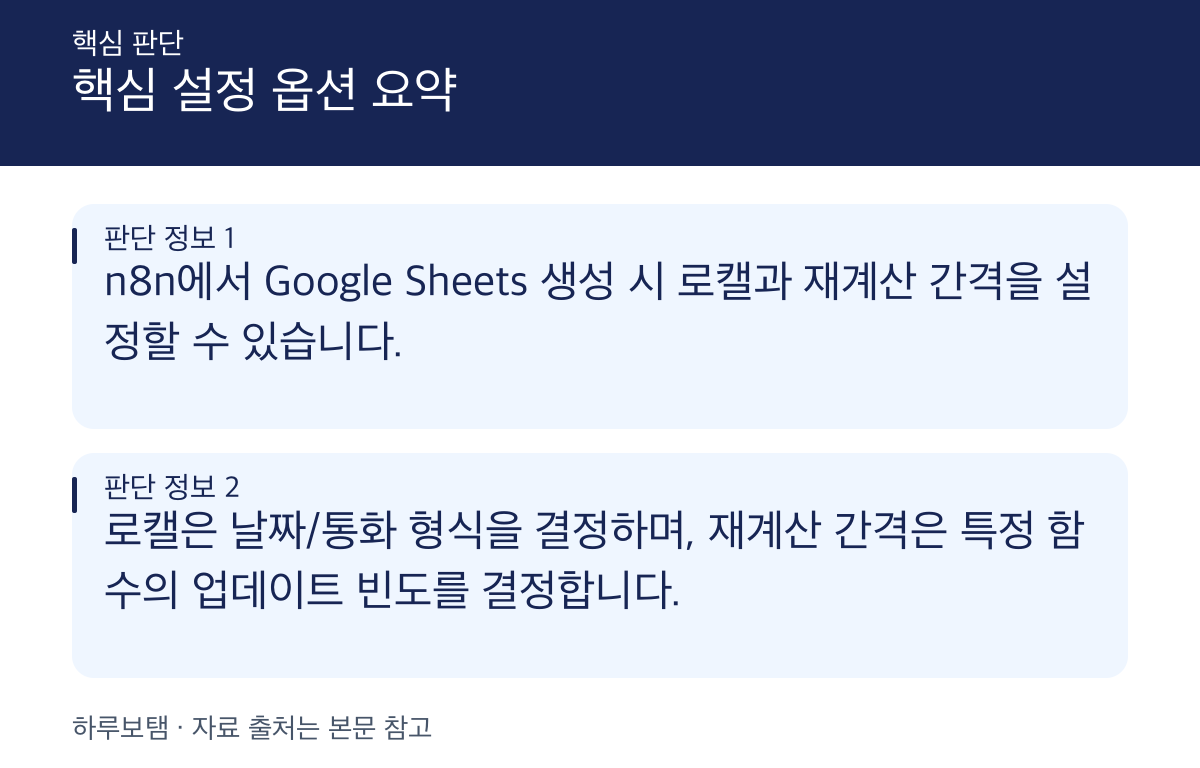
    n8n의 Google Sheets 노드를 사용하여 스프레드시트를 생성할 때, 로캘과 재계산 간격 옵션을 통해 데이터의 표시 형식과 함수 업데이트 빈도를 설정할 수 있습니다.

    스프레드시트 생성 시 설정 가능한 주요 옵션

    n8n의 Google Sheets 노드에서 'Create' 작업을 선택하면 새로운 스프레드시트를 생성할 수 있습니다.

    스프레드시트 생성 시 로캘(Locale)과 재계산 간격(Recalculation Interval) 옵션을 설정할 수 있습니다.

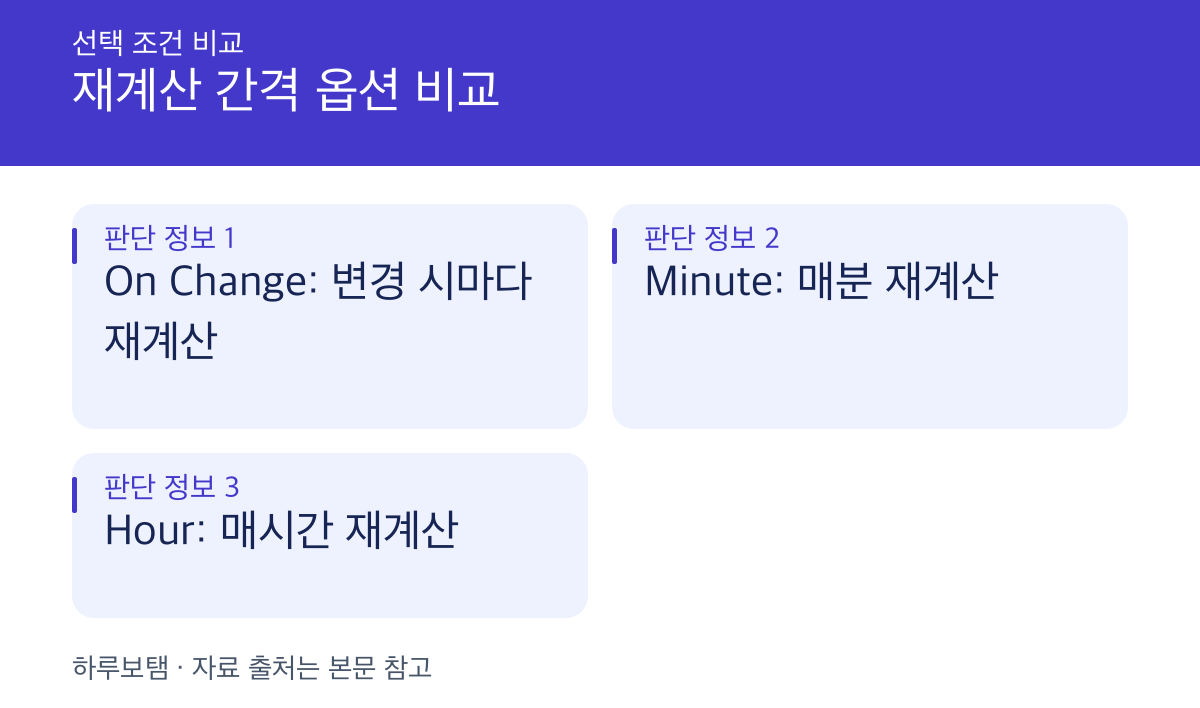
    재계산 간격 옵션 비교: On Change: 변경 시마다 재계산 Minute: 매분 재계산 Hour: 매시간 재계산
    재계산 간격 옵션 비교 — 공식 자료를 정리한 자체 제작 도해입니다.
    설명 도해 · 하루보탬 Studio

    근거: Document operations

    로캘(Locale) 설정에 따른 형식 차이

    로캘 설정은 스프레드시트 내의 함수, 날짜, 통화와 같은 서식 세부 사항에 영향을 줍니다.

    로캘 설정 시 en (639-1), fil (639-2), en_US와 같은 형식을 사용할 수 있습니다.

    Google이 모든 로캘/언어를 지원하지 않으므로 지원 여부를 확인해야 합니다.

    설정 확인 절차: 1. Google Sheets 노드에서 'Create' 작업 선택 2. Title 및 Sheets 정보 입력 3. Options에서 Locale 및 Recalculation Interval 설정
    설정 확인 절차 — 공식 자료를 정리한 자체 제작 도해입니다.
    설명 도해 · 하루보탬 Studio

    근거: Document operations

    재계산 간격(Recalculation Interval) 선택 기준

    재계산 간격은 NOW, TODAY, RAND, RANDBETWEEN 함수의 업데이트 빈도를 결정합니다.

    변경사항이 있을 때마다 재계산하는 On Change, 매분마다 업데이트하는 Minute, 매시간마다 업데이트하는 Hour 중 하나를 선택할 수 있습니다.

    로캘 및 지원 제한: Google은 모든 로캘/언어를 지원하지 않습니다. 실제 계정 실행 속도 및 청구 관련 사항은 미확인 상태입니다.
    로캘 및 지원 제한 — 공식 자료를 정리한 자체 제작 도해입니다.
    설명 도해 · 하루보탬 Studio

    근거: Document operations

    설정 시 주의사항 및 제한 사항

    실제 계정 실행·속도·청구는 검증하지 않았습니다.

    로캘 설정 시 사용 가능한 언어와 국가 코드는 ISO 639 및 ISO 3166 목록을 참조하십시오.

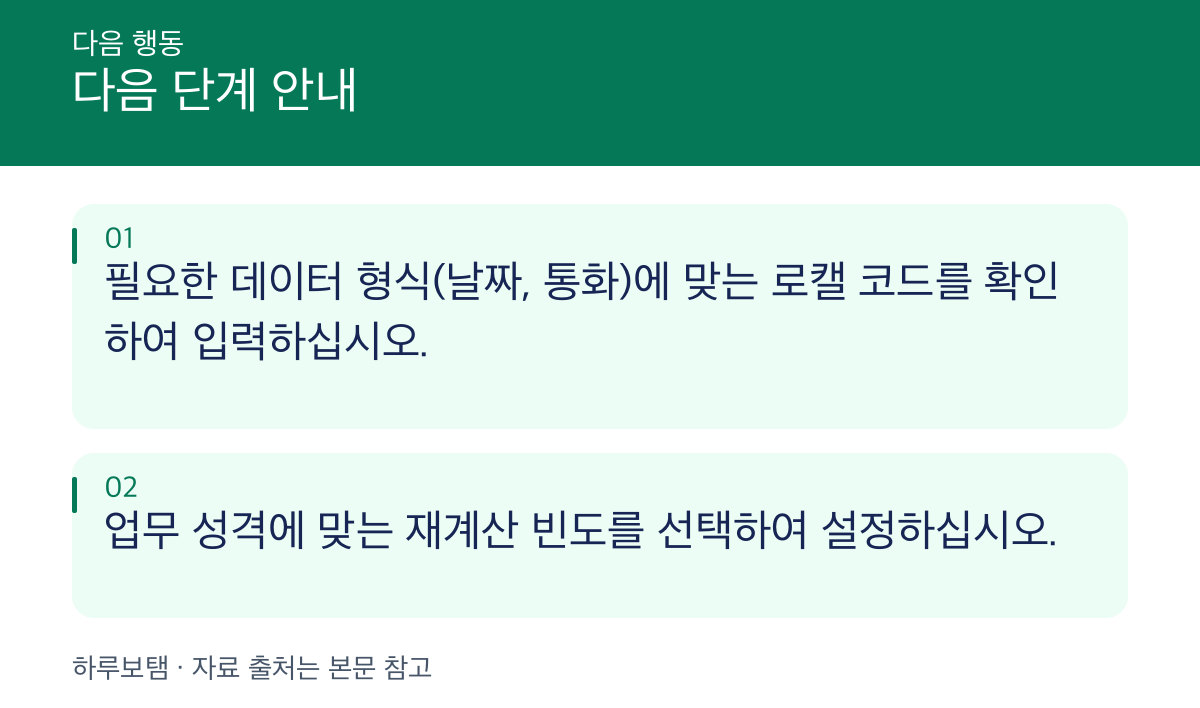
    다음 단계 안내: 필요한 데이터 형식(날짜, 통화)에 맞는 로캘 코드를 확인하여 입력하십시오. 업무 성격에 맞는 재계산 빈도를 선택하여 설정하십시오.
    다음 단계 안내 — 공식 자료를 정리한 자체 제작 도해입니다.
    설명 도해 · 하루보탬 Studio

    근거: Document operations

    적용 조건과 확인 범위
    • 실제 계정 실행·속도·청구는 검증하지 않았다.
    • 같은 질문의 숫자 변형을 새 글로 만들지 않는다.
    • 실제 계정 실행·속도·청구는 검증하지 않음
    • Google이 모든 로캘/언어를 지원하지 않음

    확인일: 2026-09-22T00:30:41.004193+00:00
  • n8n Slack 노드 및 트리거 노드 선택 시 인증 방식에 따른 영향

    n8n Slack 노드 및 트리거 노드 선택 시 인증 방식에 따른 영향

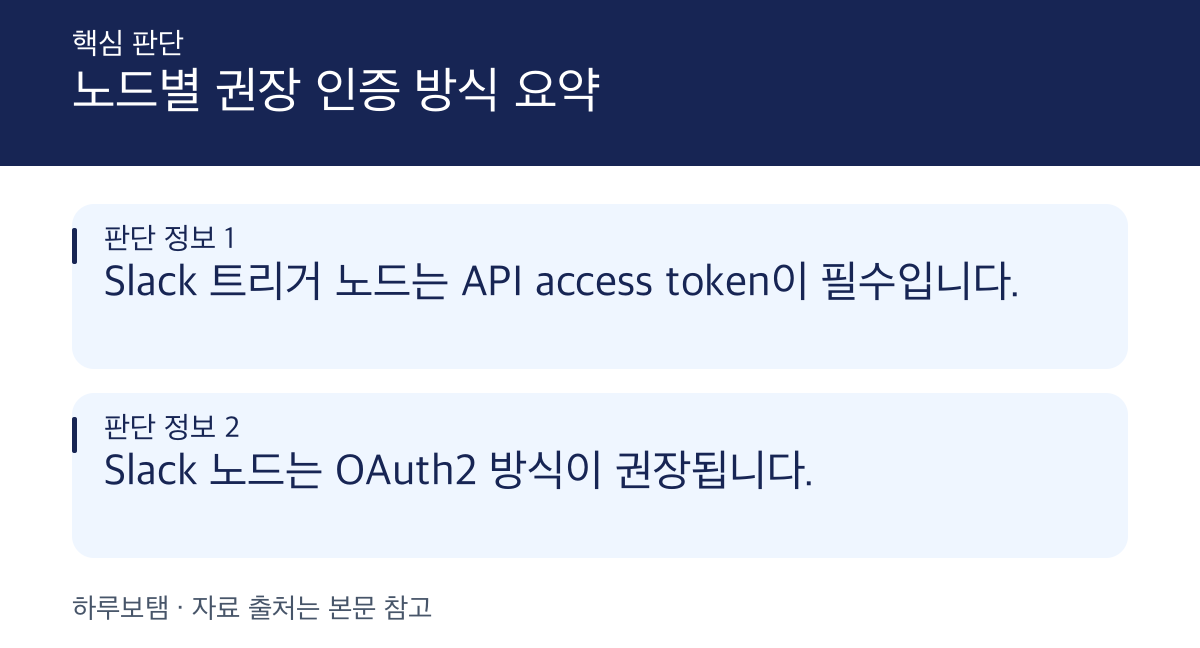
    Slack으로 알림을 보내는 Slack 노드와 Slack 이벤트를 받아 워크플로를 시작하는 Slack 트리거 노드를 구분해야 합니다. 공식 문서상 Slack 트리거 노드는 API access token이 필수이며, Slack 노드는 OAuth2 방식이 권장됩니다.

    노드별 인증 방식의 공식 요구사항

    Slack 트리거 노드를 사용하려면 API access token이 필요합니다.

    Slack 노드는 OAuth2 인증 방식을 사용하는 것이 권장됩니다.

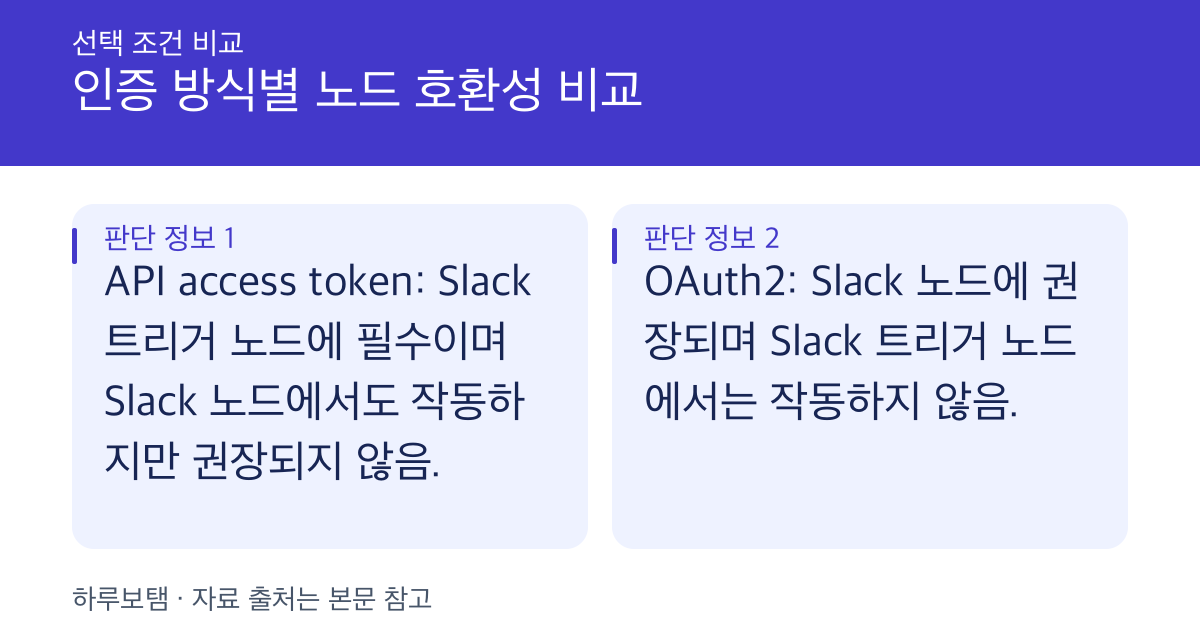
    인증 방식별 노드 호환성 비교: API access token: Slack 트리거 노드에 필수이며 Slack 노드에서도 작동하지만 권장되지 않음. OAuth2: Slack 노드에 권장되며 Slack 트리거 노드에서는 작동하지 않음.
    인증 방식별 노드 호환성 비교 — 공식 자료를 정리한 자체 제작 도해입니다.
    설명 도해 · 하루보탬 Studio

    근거: n8n slack 공식 인증 도입 조건

    인증 방식에 따른 노드 호환성 및 권장 사항

    API access token은 Slack 노드에서도 작동하지만, 권장되는 방식은 아닙니다.

    OAuth2 방식은 Slack 노드에서 사용 가능하지만, Slack 트리거 노드에서는 작동하지 않습니다.

    노드 선택을 위한 확인 절차: 1. 사용할 노드(Slack 또는 Slack 트리거)를 먼저 결정합니다. 2. 해당 노드에 필요한 인증 방식을 확인합니다. 3. 선택한 인증 방식이 해당 노드에서 지원되는지 확인합니다.
    노드 선택을 위한 확인 절차 — 공식 자료를 정리한 자체 제작 도해입니다.
    설명 도해 · 하루보탬 Studio

    근거: n8n slack 공식 인증 도입 조건

    결정 시 고려해야 할 제약 사항

    Slack 트리거 노드를 사용할 계획이라면 반드시 API access token을 확보해야 합니다.

    Slack 노드는 OAuth2가 권장되지만 API access token으로도 작동합니다. 권장 방식을 유일하게 지원되는 방식으로 해석하지 마십시오.

    자신의 사용 목적에 맞는 노드를 선택하기 전에 해당 노드가 지원하는 인증 방식을 먼저 확인하십시오.

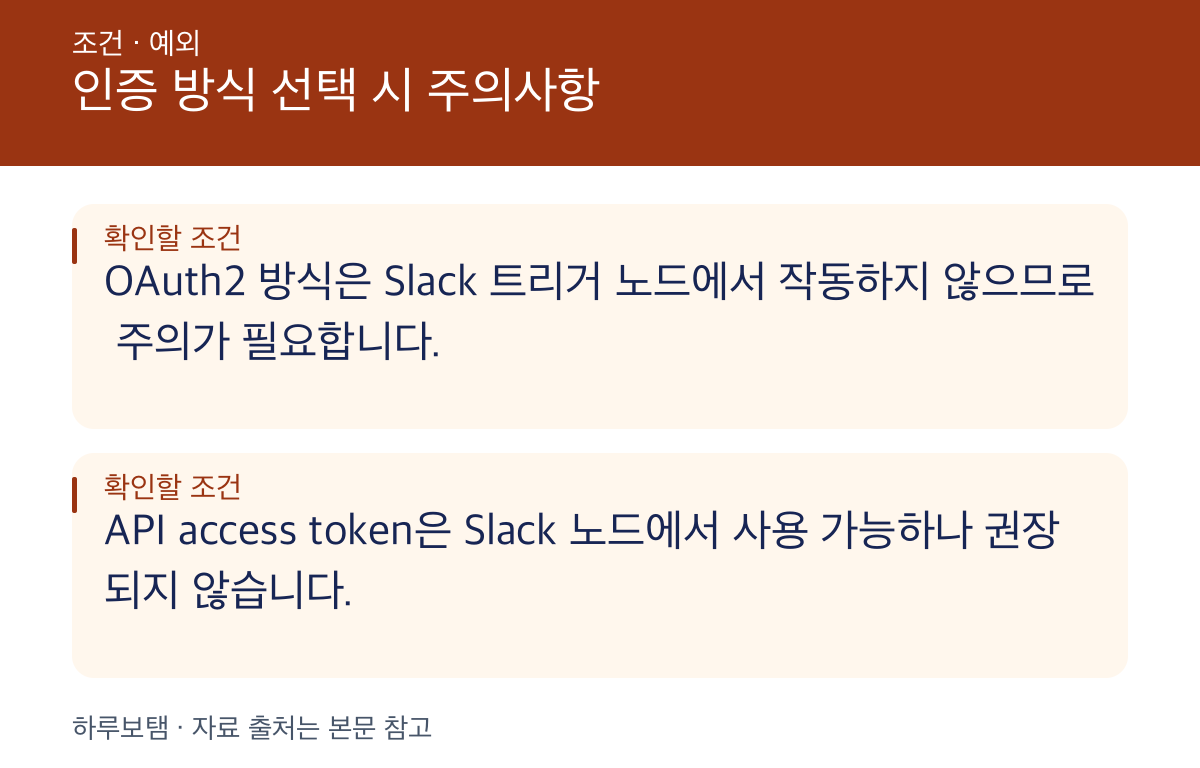
    인증 방식 선택 시 주의사항: OAuth2 방식은 Slack 트리거 노드에서 작동하지 않으므로 주의가 필요합니다. API access token은 Slack 노드에서 사용 가능하나 권장되지 않습니다.
    인증 방식 선택 시 주의사항 — 공식 자료를 정리한 자체 제작 도해입니다.
    설명 도해 · 하루보탬 Studio
    다음 단계: 노드 및 인증 방식 확정: 사용할 노드의 목적에 맞는 인증 방식을 선택하고 해당 방식에 맞는 자격 증명을 설정하십시오.
    다음 단계: 노드 및 인증 방식 확정 — 공식 자료를 정리한 자체 제작 도해입니다.
    설명 도해 · 하루보탬 Studio

    근거: n8n slack 공식 인증 도입 조건

    적용 조건과 확인 범위
    • 계정 연결·실제 실행·실청구·검색량은 검증한 것이 아니다.
    • 문서에 명시된 Cloud/노드별 지원 범위를 다른 방식까지 일반화하지 않는다.
    • 계정 연결·실제 실행·실청구·검색량은 검증한 것이 아님
    • 문서에 명시된 Cloud/노드별 지원 범위를 다른 방식까지 일반화하지 않음

    확인일: 2026-09-21T23:29:15.742512+00:00

  • n8n Cloud에서 Google Sheets 연동 시 Managed vs Custom OAuth2 선택 가이드

    n8n Cloud에서 Google Sheets 연동 시 Managed vs Custom OAuth2 선택 가이드

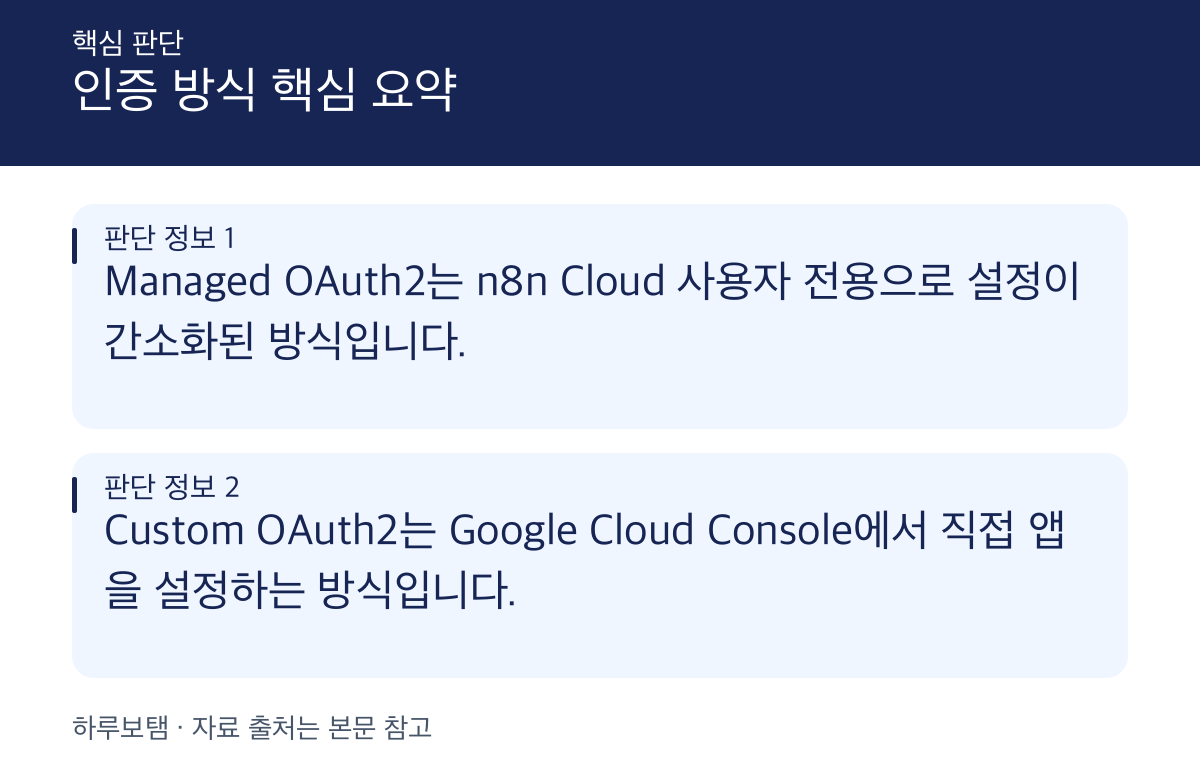
    Google Sheets를 연결할 때 사용할 수 있는 OAuth2 방식 중 Managed와 Custom을 비교합니다. Managed는 지원 Google 노드의 n8n Cloud 사용자를 위한 간편 인증이고, Custom은 Google Cloud Console에서 앱을 직접 설정하는 방식입니다. 본문의 비교 도해도 이 두 OAuth2 방식에 한정하며 모든 인증 방법을 나열한 것은 아닙니다.

    인증 방식별 핵심 차이점 및 지원 범위

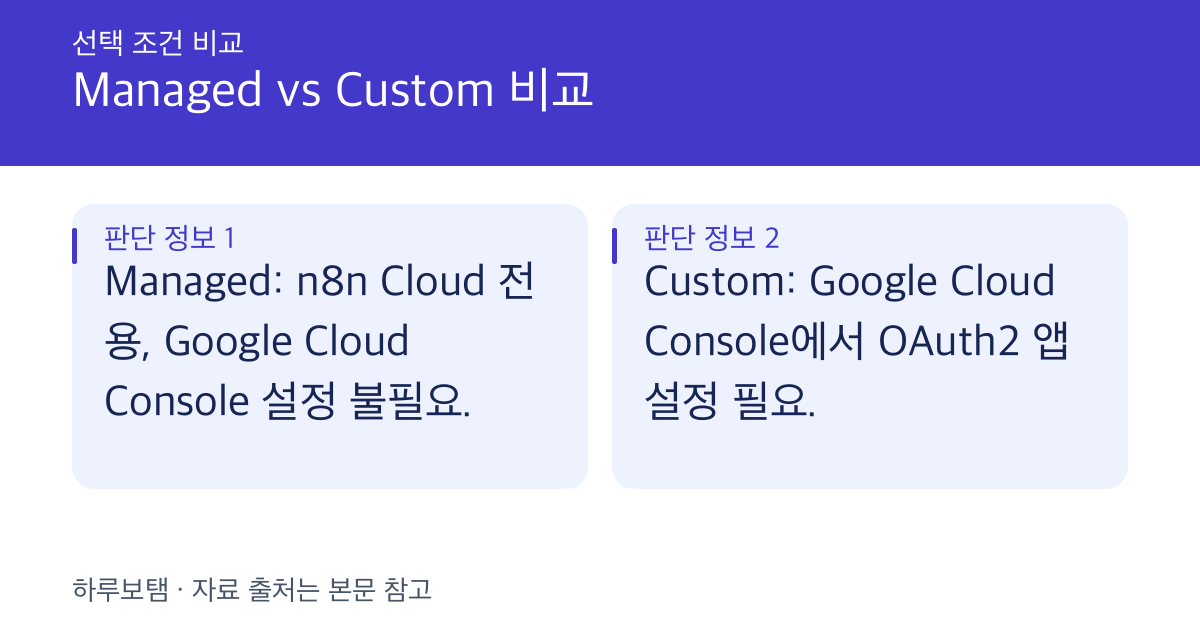
    Managed OAuth2는 n8n Cloud 사용자에게만 제공되는 기능으로, Google Cloud Console 설정 없이 n8n에서 직접 Google 계정으로 로그인하여 인증을 완료하는 간소화된 방식입니다.

    Custom OAuth2는 Google Cloud Console에서 OAuth2 앱을 직접 설정하고 이를 n8n 인증 정보에 연결하는 방식입니다.

    Managed vs Custom 비교: Managed: n8n Cloud 전용, Google Cloud Console 설정 불필요. Custom: Google Cloud Console에서 OAuth2 앱 설정 필요.
    Managed vs Custom 비교 — 공식 자료를 정리한 자체 제작 도해입니다.
    설명 도해 · 하루보탬 Studio

    근거: n8n google 공식 인증 도입 조건

    사용자 환경에 따른 선택 기준

    n8n Cloud 사용자가 Google Calendar, Google Chat, Google Docs, Google Drive, Google Mail, Google Sheets, Google Slides, Google Tasks 및 관련 트리거 노드 등을 사용할 때 Managed OAuth2를 선택할 수 있습니다.

    Managed를 사용할 수 없는 환경에서는 해당 노드가 지원하는 인증 방식을 확인하십시오. 원문은 OAuth2 외에 일부 Google 노드의 Service Account 인증도 설명합니다. Custom OAuth2가 모든 노드에서 유일한 대안이라고 단정할 수 없습니다.

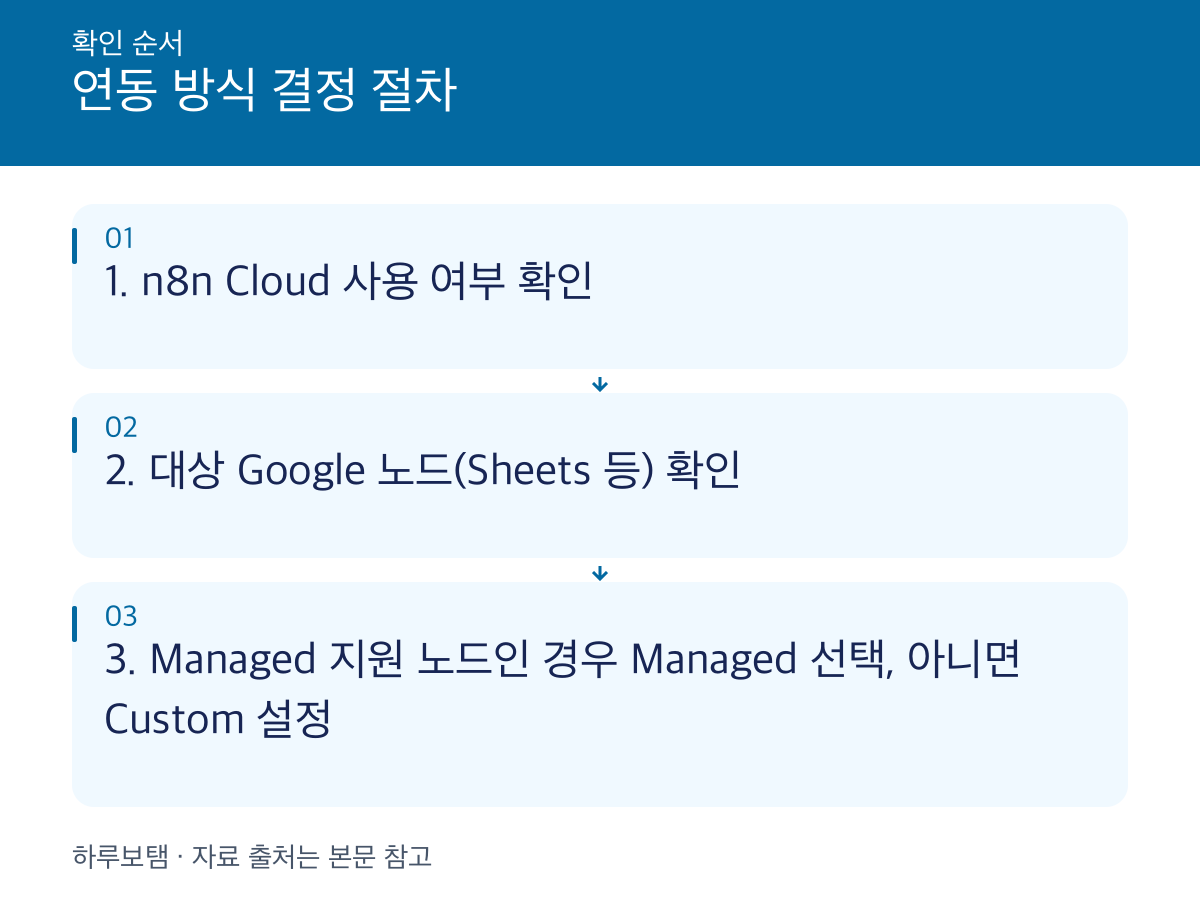
    연동 방식 결정 절차: 1. n8n Cloud 사용 여부 확인 2. 대상 Google 노드(Sheets 등) 확인 3. Managed 지원 노드인 경우 Managed 선택, 아니면 Custom 설정
    연동 방식 결정 절차 — 공식 자료를 정리한 자체 제작 도해입니다.
    설명 도해 · 하루보탬 Studio

    근거: n8n google 공식 인증 도입 조건

    도입 전 확인 사항 및 제약 조건

    Managed OAuth2는 n8n Cloud 사용자가 특정 Google 노드를 사용할 때만 제공되는 기능임을 확인해야 합니다.

    Custom OAuth2는 '자체호스팅 전용'이 아니며, Google Cloud Console에서 직접 설정하는 방식임을 유의하십시오.

    사용하고자 하는 노드가 Managed OAuth2 지원 목록에 포함되어 있는지 먼저 확인하십시오.

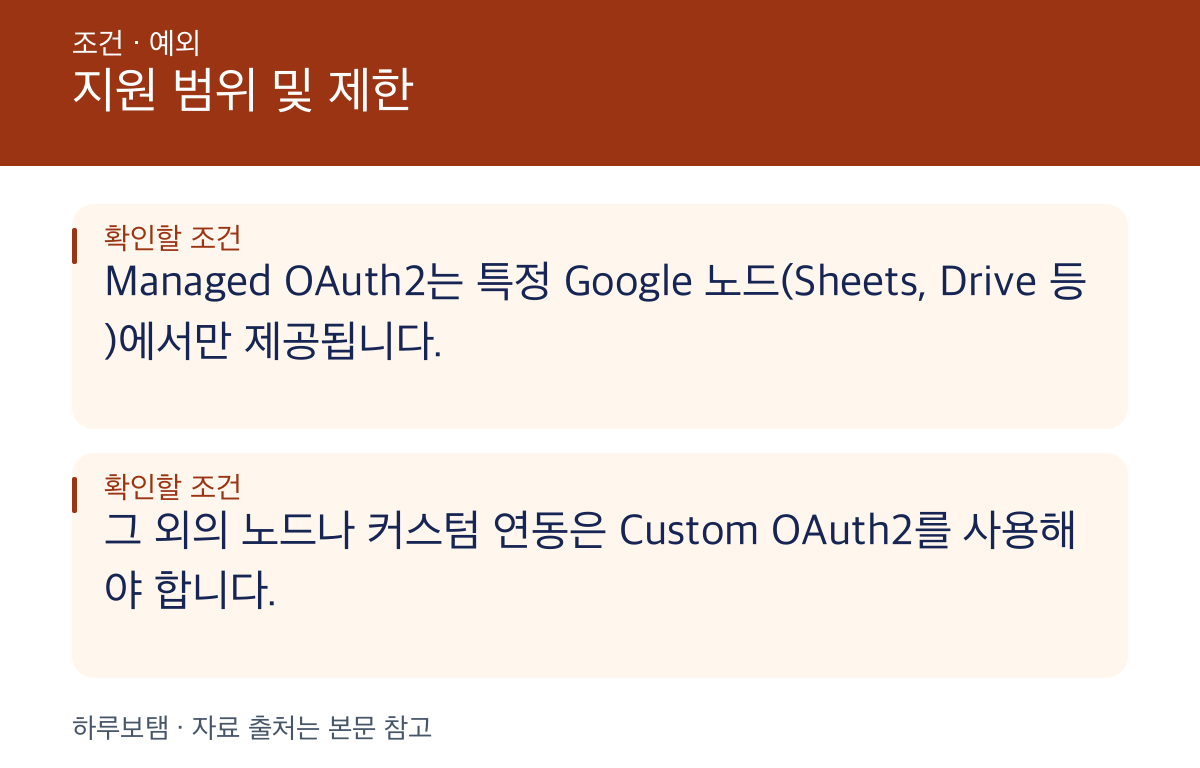
    지원 범위 및 제한: Managed OAuth2는 특정 Google 노드(Sheets, Drive 등)에서만 제공됩니다. 그 외의 노드나 커스텀 연동은 Custom OAuth2를 사용해야 합니다.
    지원 범위 및 제한 — 공식 자료를 정리한 자체 제작 도해입니다.
    설명 도해 · 하루보탬 Studio
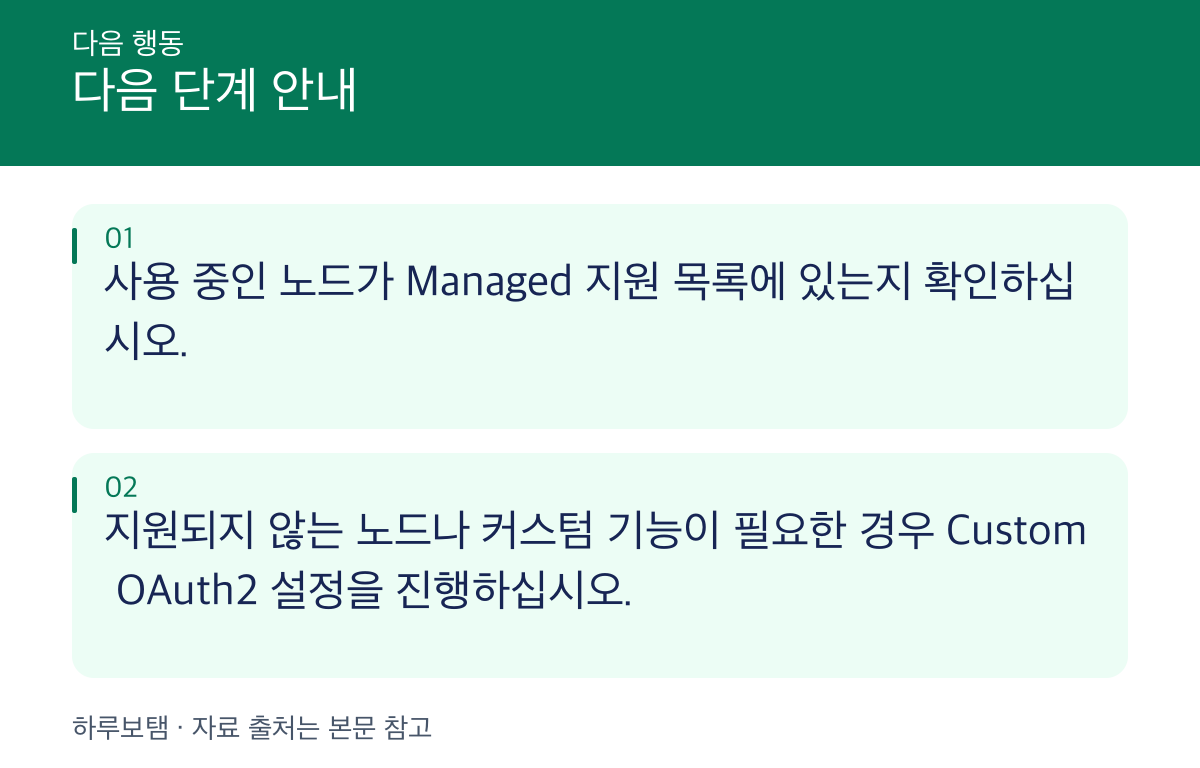
    다음 단계 안내: 사용 중인 노드가 Managed 지원 목록에 있는지 확인하십시오. 지원되지 않는 노드나 커스텀 기능이 필요한 경우 Custom OAuth2 설정을 진행하십시오.
    다음 단계 안내 — 공식 자료를 정리한 자체 제작 도해입니다.
    설명 도해 · 하루보탬 Studio

    근거: n8n google 공식 인증 도입 조건

    적용 조건과 확인 범위
    • 계정 연결·실제 실행·실청구·검색량은 검증한 것이 아니다.
    • 문서에 명시된 Cloud/노드별 지원 범위를 다른 방식까지 일반화하지 않는다.
    • 질문의 자체호스팅용(Custom OAuth2) 표현을 자체호스팅 전용이라는 제한으로 해석하지 않는다. 원문은 Google Cloud Console에서 OAuth2 앱을 직접 설정하는 방식이라고 설명하며, Managed OAuth2만 지원 Google 노드의 n8n Cloud 사용자 전용이라고 명시한다.
    • 계정 연결, 실제 실행, 실제 청구, 검색량은 검증되지 않음.
    • 문서에 명시된 Cloud/노드별 지원 범위를 다른 방식까지 일반화하지 않음.
    • Custom OAuth2를 자체호스팅 전용으로 제한하지 않음 (Google Cloud Console에서 직접 설정하는 방식임).
    • Managed OAuth2는 n8n Cloud 사용자 전용으로 제공됨.

    확인일: 2026-09-21T22:26:52.699460+00:00