[카테고리:] 디지털 생활

  • n8n 멀티 브랜치 워크플로우 실행 순서 제어 방법

    n8n 멀티 브랜치 워크플로우 실행 순서 제어 방법

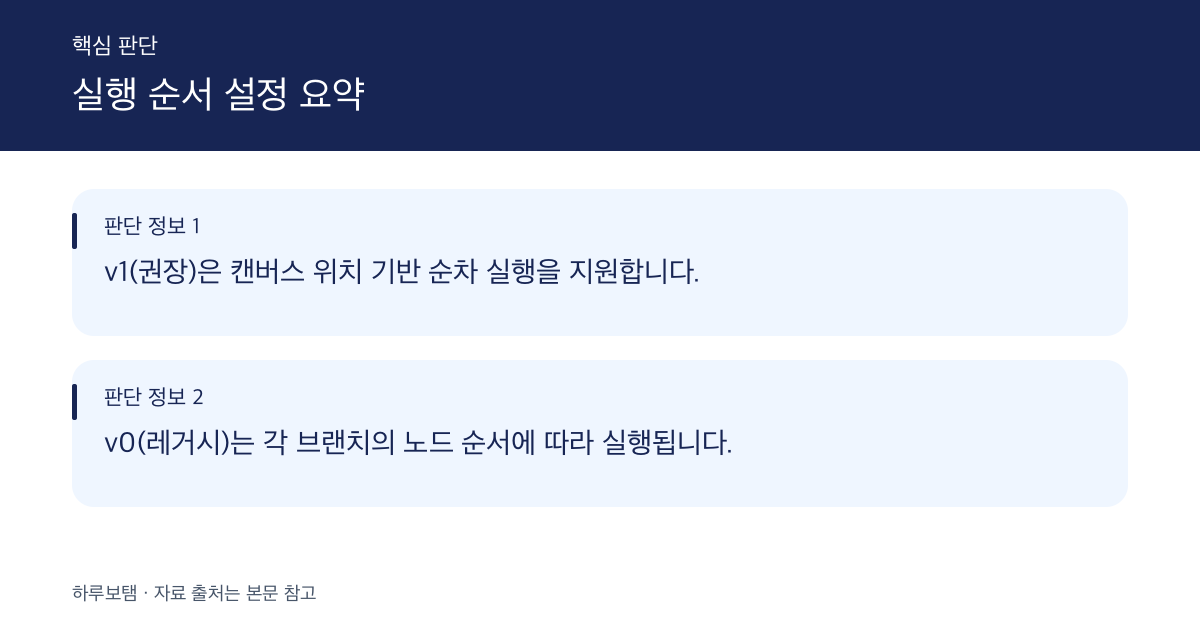
    n8n 워크플로우 설정에서 멀티 브랜치 구조의 실행 순서를 v1과 v0 두 가지 방식 중 선택하여 구성할 수 있습니다.

    멀티 브랜치 실행 순서 옵션 비교

    v1 방식은 각 브랜치를 차례대로 실행하며, 한 브랜치가 완료된 후 다음 브랜치를 시작합니다.

    v1 방식은 캔버스상의 위치인 상단에서 하단 방향을 기준으로 브랜치 순서를 결정하며, 같은 높이에 위치한 브랜치는 왼쪽부터 실행됩니다.

    v0 방식은 레거시(legacy) 방식으로, 각 브랜치의 첫 번째 노드를 모두 실행한 후 다음 순서인 두 번째 노드들을 차례대로 실행합니다.

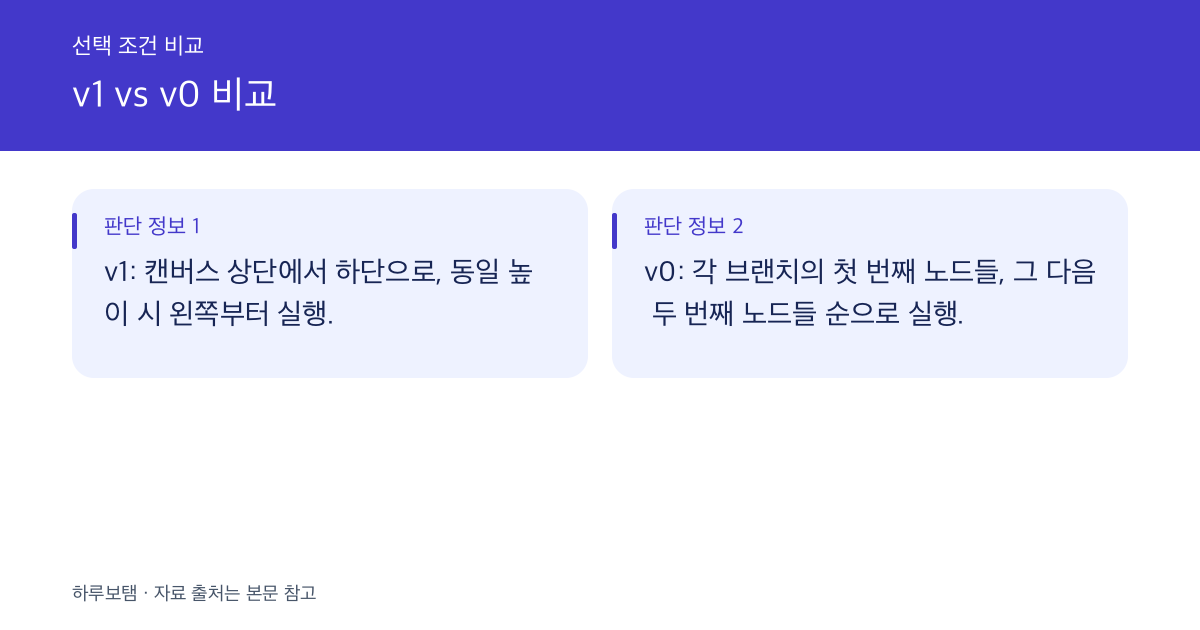
    v1 vs v0 비교: v1: 캔버스 상단에서 하단으로, 동일 높이 시 왼쪽부터 실행. v0: 각 브랜치의 첫 번째 노드들, 그 다음 두 번째 노드들 순으로 실행.
    v1 vs v0 비교 — 공식 자료를 정리한 자체 제작 도해입니다.
    설명 도해 · 하루보탬 Studio

    근거: Configure workflow settings

    실행 순서 결정 시 고려사항

    워크플로우의 구조적 의도에 따라 적합한 실행 순서 방식을 선택해야 합니다.

    캔버스의 시각적 배치에 따른 순차적 처리가 필요한 경우 v1을, 노드 인덱스 구조에 따른 실행이 필요한 경우 v0를 고려할 수 있습니다.

    현재 공식 문서에서는 v1 방식을 권장합니다.

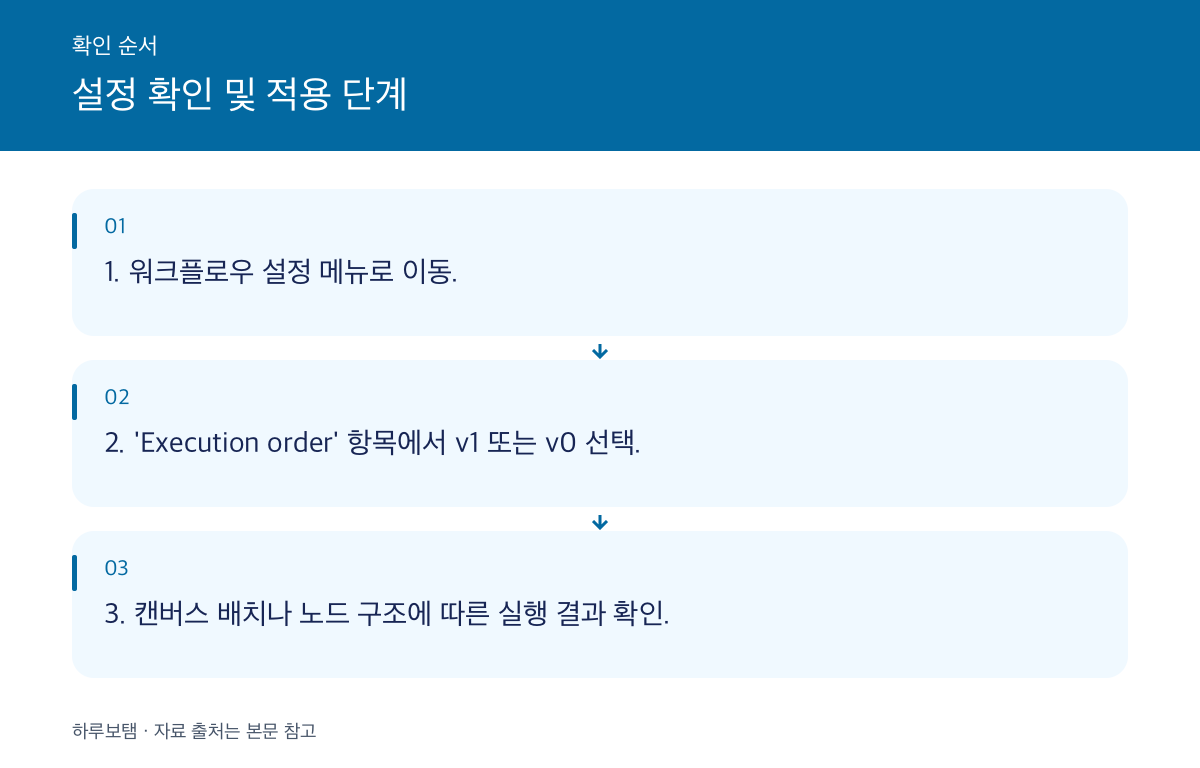
    설정 확인 및 적용 단계: 1. 워크플로우 설정 메뉴로 이동. 2. 'Execution order' 항목에서 v1 또는 v0 선택. 3. 캔버스 배치나 노드 구조에 따른 실행 결과 확인.
    설정 확인 및 적용 단계 — 공식 자료를 정리한 자체 제작 도해입니다.
    설명 도해 · 하루보탬 Studio
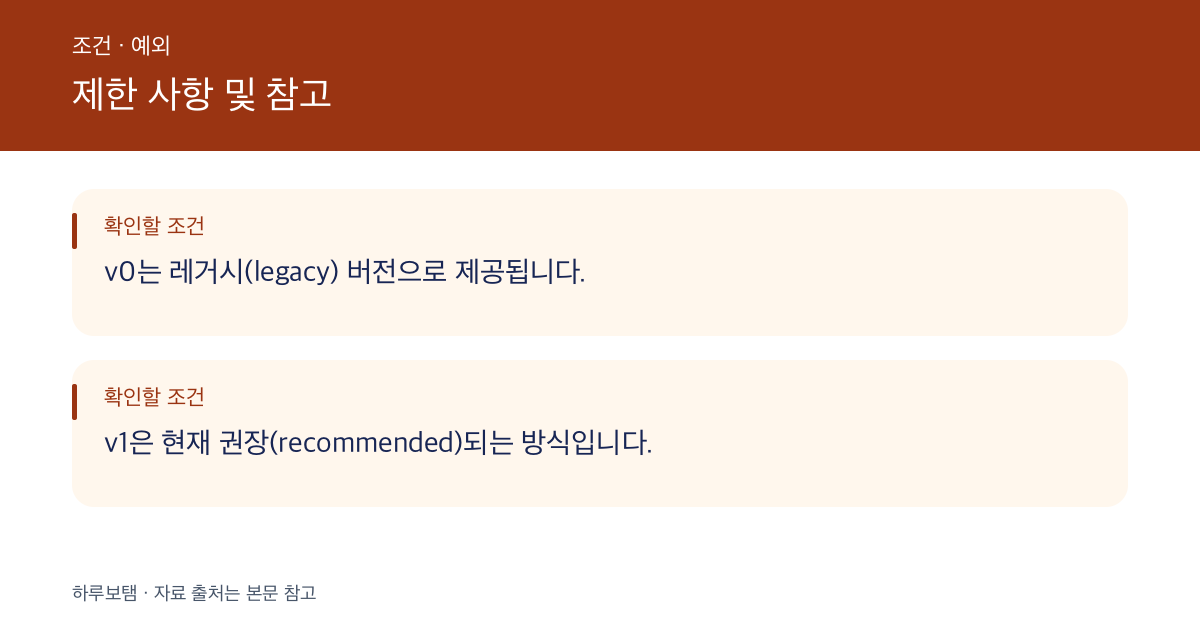
    제한 사항 및 참고: v0는 레거시(legacy) 버전으로 제공됩니다. v1은 현재 권장(recommended)되는 방식입니다.
    제한 사항 및 참고 — 공식 자료를 정리한 자체 제작 도해입니다.
    설명 도해 · 하루보탬 Studio
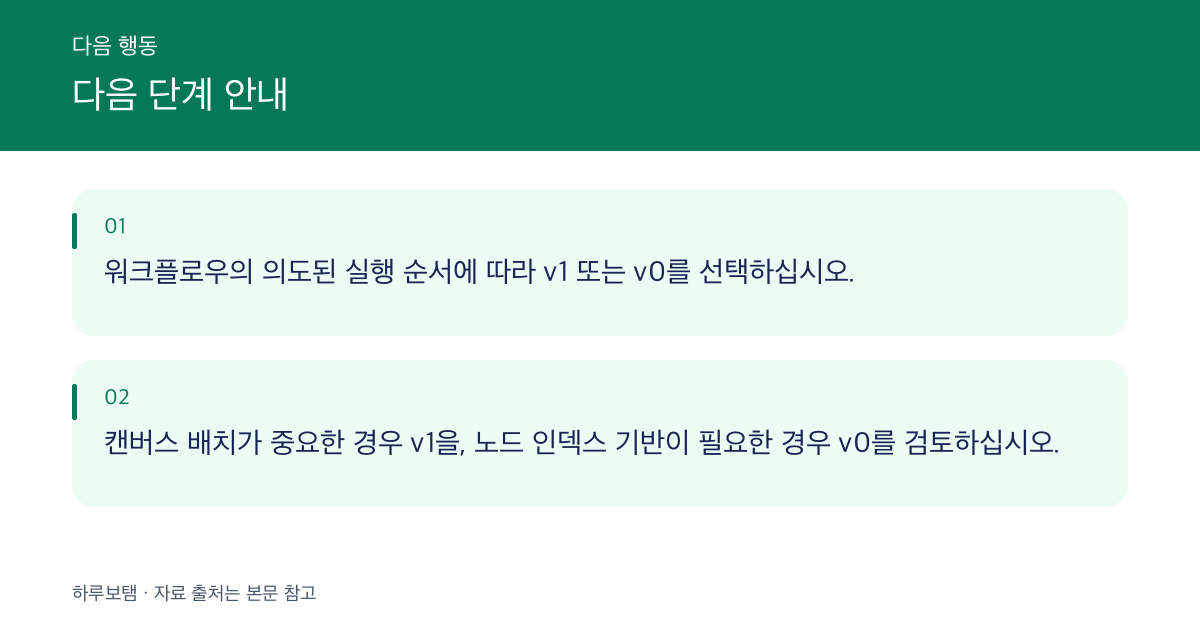
    다음 단계 안내: 워크플로우의 의도된 실행 순서에 따라 v1 또는 v0를 선택하십시오. 캔버스 배치가 중요한 경우 v1을, 노드 인덱스 기반이 필요한 경우 v0를 검토하십시오.
    다음 단계 안내 — 공식 자료를 정리한 자체 제작 도해입니다.
    설명 도해 · 하루보탬 Studio

    근거: Configure workflow settings

    적용 조건과 확인 범위
    • 공식 문서의 요금제·Cloud/자체호스팅·Preview 조건을 구분한다.
    • 실제 사용·실청구·검색 수요를 추정하지 않는다.
    • 원문이 뒷받침하지 않는 가격 비교나 기존 질문의 숫자 변형을 만들지 않는다.
    • 공식 문서의 요금제·Cloud/자체호스팅·Preview 조건을 구분함
    • 실제 사용·실청구·검색 수요를 추정하지 않음
    • 원문이 뒷받침하지 않는 가격 비교나 기존 질문의 숫자 변형을 생성하지 않음

    확인일: 2026-09-21T09:53:32.658487+00:00

  • n8n 워크플로우 버전 관리 및 복구 기능의 요금제별 가용성 확인

    n8n 워크플로우 버전 관리 및 복구 기능의 요금제별 가용성 확인

    n8n을 도입할 때 워크플로우의 이전 버전을 확인하고 복구하는 기능은 선택한 요금제와 배포 방식(Cloud 또는 Self-hosted)에 따라 제공 범위가 다릅니다. 본 가이드는 각 환경별 히스토리 접근 권한과 버전별 조작 가능 범위를 안내합니다.

    요금제별 워크플로우 히스토리 접근 권한

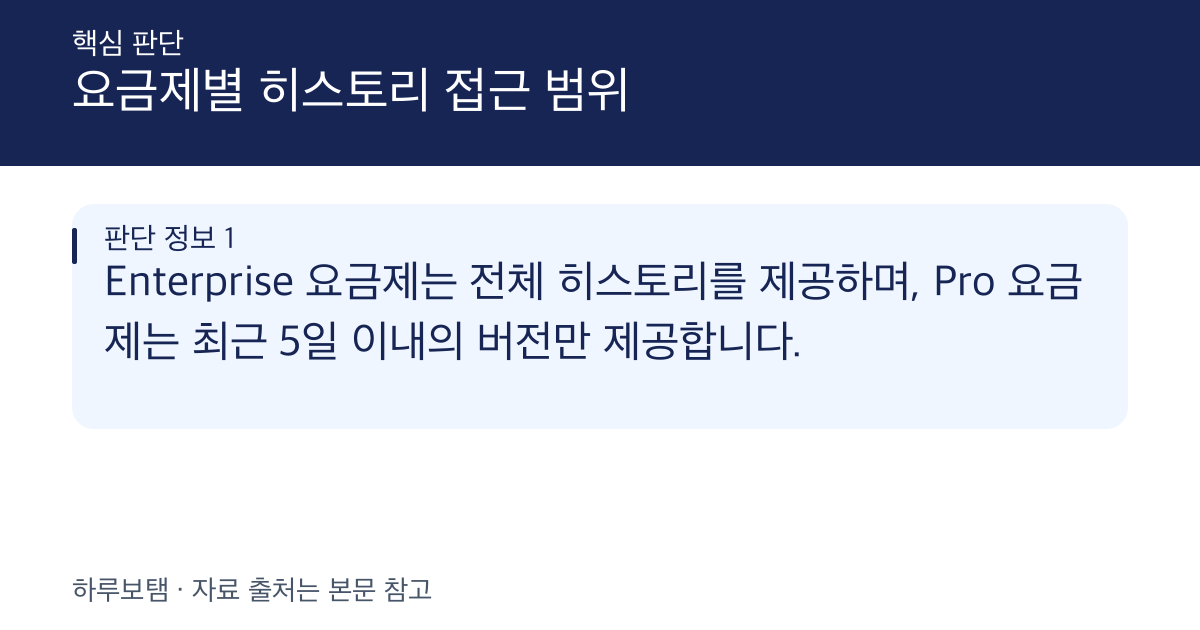
    n8n Cloud 및 Self-hosted 환경의 Enterprise 요금제 사용자는 전체 워크플로우 히스토리를 이용할 수 있습니다.

    n8n Cloud Pro 사용자의 경우 최근 5일 이내의 버전만 확인할 수 있습니다.

    모든 사용자는 최근 24시간 이내의 버전을 확인할 수 있습니다.

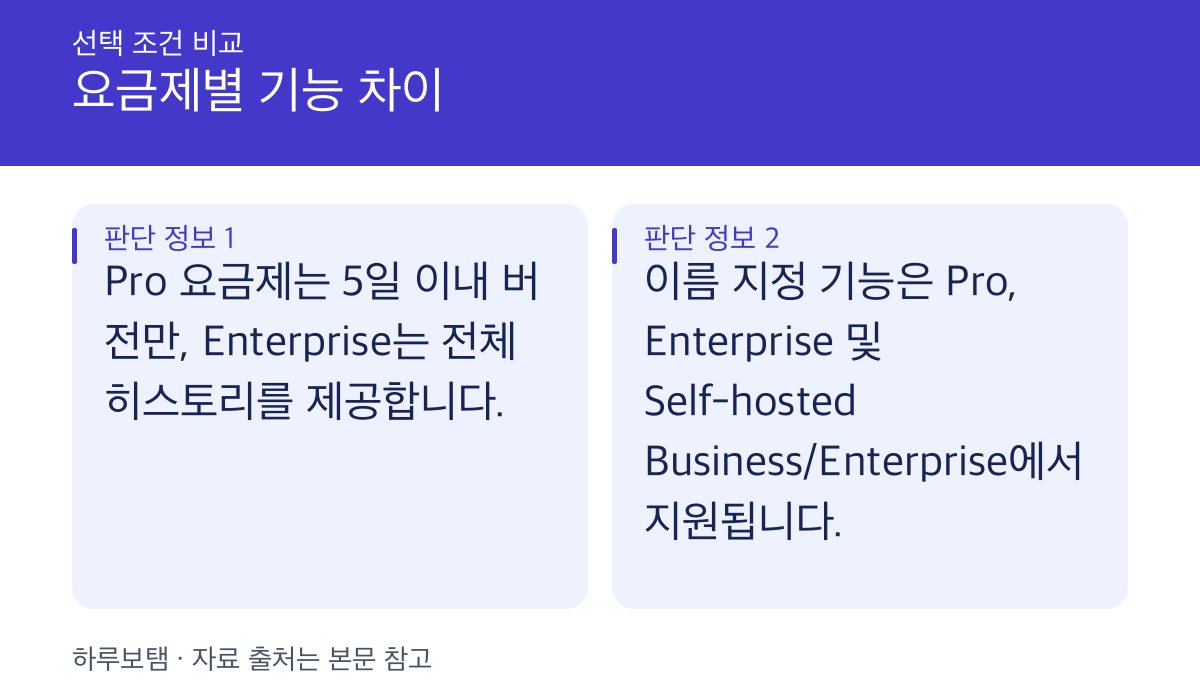
    요금제별 기능 차이: Pro 요금제는 5일 이내 버전만, Enterprise는 전체 히스토리를 제공합니다. 이름 지정 기능은 Pro, Enterprise 및 Self-hosted Business/Enterprise에서 지원됩니다.
    요금제별 기능 차이 — 공식 자료를 정리한 자체 제작 도해입니다.
    설명 도해 · 하루보탬 Studio

    근거: View change history

    버전별 조작 기능 및 요금제별 제한 사항

    복구(Restore), 복제(Clone), 새 탭에서 열기(Open in new tab), 다운로드(Download), 이름 지정(Name version) 기능을 통해 버전을 관리할 수 있습니다.

    이름 지정된 버전(Named versions) 기능은 n8n Cloud Pro 및 Enterprise, 그리고 Self-hosted Business 및 Enterprise 요금제에서 지원됩니다.

    이름이 지정된 버전은 n8n 시스템에서 자동으로 삭제되지 않습니다.

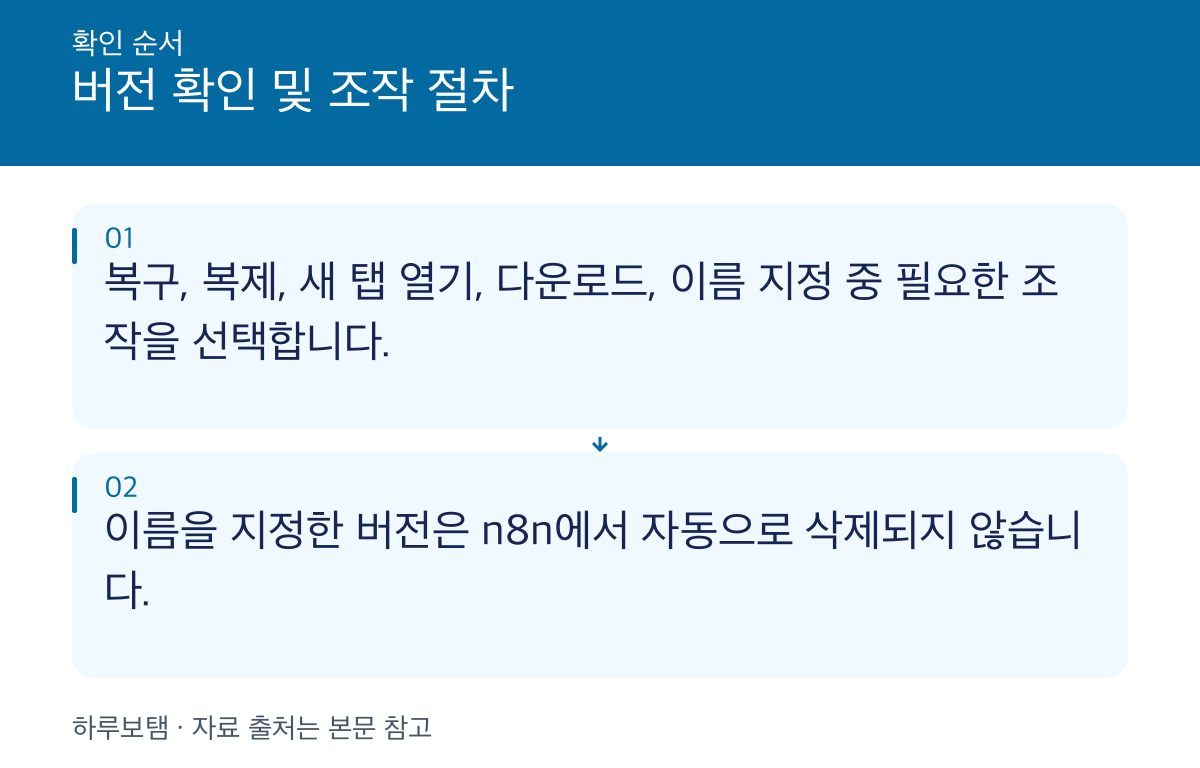
    버전 확인 및 조작 절차: 복구, 복제, 새 탭 열기, 다운로드, 이름 지정 중 필요한 조작을 선택합니다. 이름을 지정한 버전은 n8n에서 자동으로 삭제되지 않습니다.
    버전 확인 및 조작 절차 — 공식 자료를 정리한 자체 제작 도해입니다.
    설명 도해 · 하루보탬 Studio

    근거: View change history

    버전 관리 시 고려해야 할 조건 및 예외 사항

    복구 기능을 사용하면 현재 워크플로우가 선택한 이전 버전으로 교체됩니다.

    새 탭에서 열기 기능을 사용하면 선택한 버전을 표시하는 두 번째 탭이 열려 버전 간 비교가 가능합니다.

    복제 기능을 사용하면 선택한 버전을 기반으로 한 새로운 워크플로우가 생성됩니다.

    다운로드(Download)를 선택하면 해당 버전을 JSON 파일로 내려받을 수 있습니다.

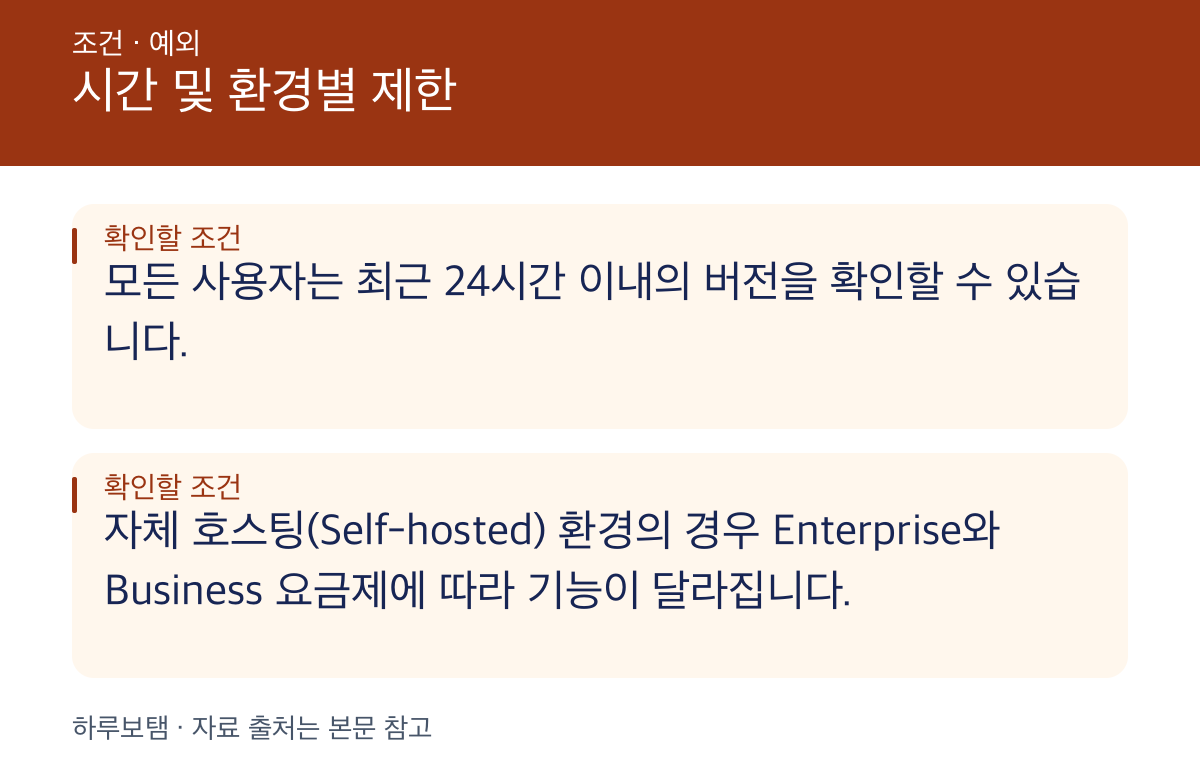
    시간 및 환경별 제한: 모든 사용자는 최근 24시간 이내의 버전을 확인할 수 있습니다. 자체 호스팅(Self-hosted) 환경의 경우 Enterprise와 Business 요금제에 따라 기능이 달라집니다.
    시간 및 환경별 제한 — 공식 자료를 정리한 자체 제작 도해입니다.
    설명 도해 · 하루보탬 Studio
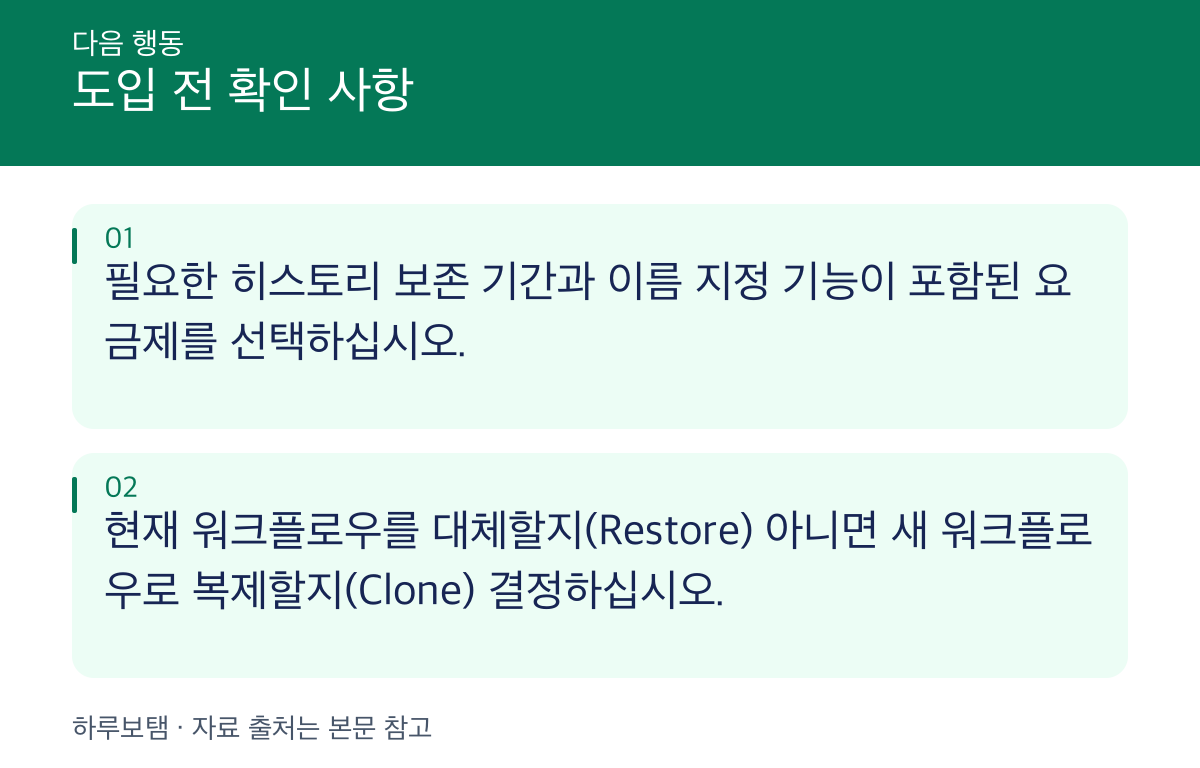
    도입 전 확인 사항: 필요한 히스토리 보존 기간과 이름 지정 기능이 포함된 요금제를 선택하십시오. 현재 워크플로우를 대체할지(Restore) 아니면 새 워크플로우로 복제할지(Clone) 결정하십시오.
    도입 전 확인 사항 — 공식 자료를 정리한 자체 제작 도해입니다.
    설명 도해 · 하루보탬 Studio

    근거: View change history

    적용 조건과 확인 범위
    • 공식 문서의 요금제·Cloud/자체호스팅·Preview 조건을 구분한다.
    • 실제 사용·실청구·검색 수요를 추정하지 않는다.
    • 원문이 뒷받침하지 않는 가격 비교나 기존 질문의 숫자 변형을 만들지 않는다.
    • n8n Cloud Pro: 최근 5일 이내 버전만 제공
    • n8n Cloud Pro/Enterprise 및 Self-hosted Business/Enterprise: 이름 지정된 버전(Named versions) 기능 지원
    • n8n Cloud/Self-hosted Enterprise: 전체 워크플로우 히스토리 제공

    확인일: 2026-09-21T10:56:28.025650+00:00

  • n8n Cloud 동시 실행 제한 및 대기열 처리 방식

    n8n Cloud 동시 실행 제한 및 대기열 처리 방식

    n8n Cloud는 인스턴스 안정성을 위해 생산용 실행에 대해 동시 실행 제한을 적용하며, 제한을 초과하는 실행은 대기열에 추가되어 처리됩니다.

    n8n Cloud 동시 실행 제한의 정의와 범위

    동시 실행 제어는 웹훅이나 트리거 노드에서 시작되는 생산용 실행(production executions)에만 적용됩니다.

    수동 실행, 하위 워크플로우 실행, 오류 실행은 동시 실행 제한에 포함되지 않습니다.

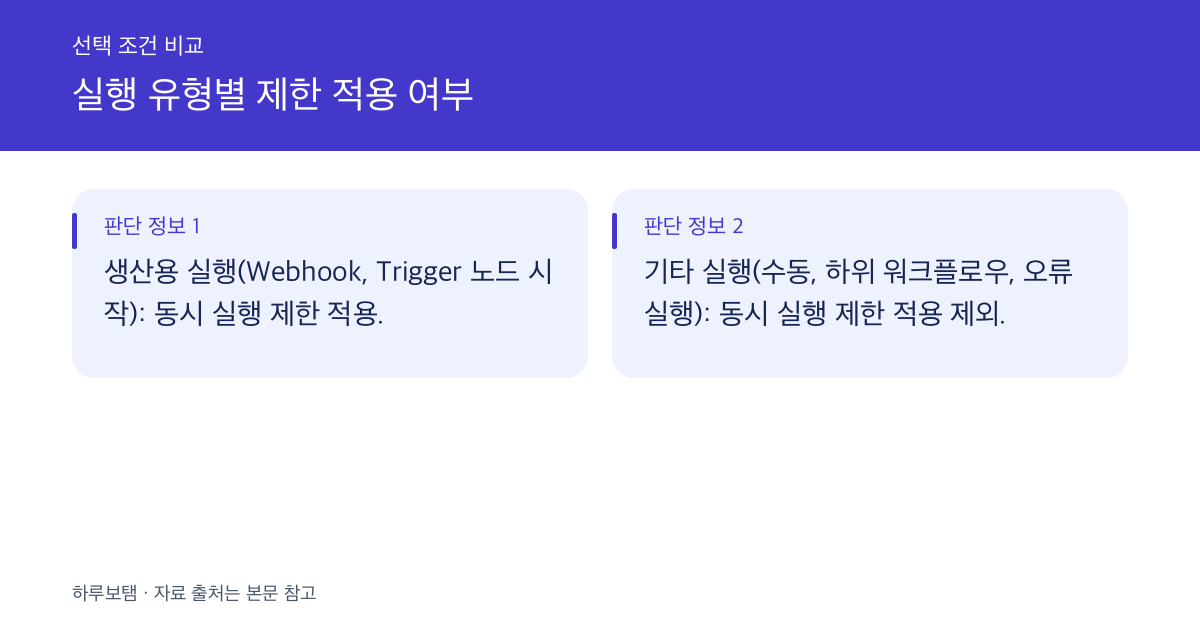
    실행 유형별 제한 적용 여부: 생산용 실행(Webhook, Trigger 노드 시작): 동시 실행 제한 적용. 기타 실행(수동, 하위 워크플로우, 오류 실행): 동시 실행 제한 적용 제외.
    실행 유형별 제한 적용 여부 — 공식 자료를 정리한 자체 제작 도해입니다.
    설명 도해 · 하루보탬 Studio

    근거: Understand concurrency

    대기열(Queue) 처리 방식 및 동작 원리

    제한을 초과한 실행은 대기열에 추가되며, 동시 실행 용량이 확보되는 대로 FIFO(First-In-First-Out) 방식으로 처리됩니다.

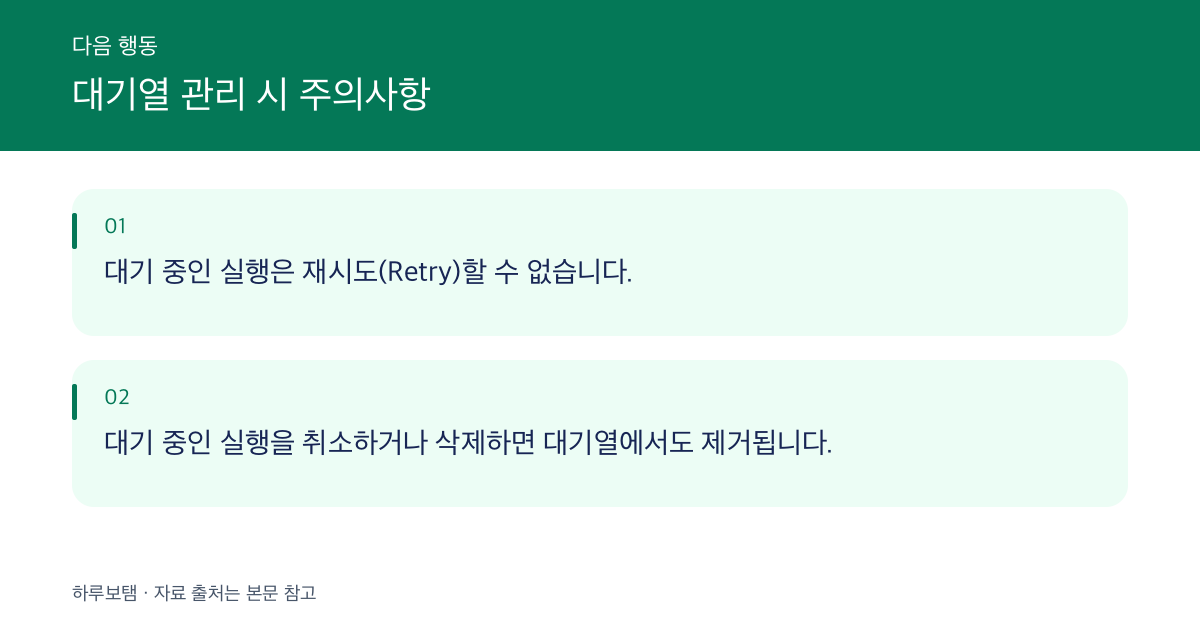
    대기열에 있는 실행은 재시도할 수 없으며, 취소하거나 삭제하면 대기열에서도 제거됩니다.

    인스턴스가 시작될 때 n8n은 동시 실행 제한 범위 내의 대기 실행을 재개하고 나머지는 다시 대기열에 넣습니다.

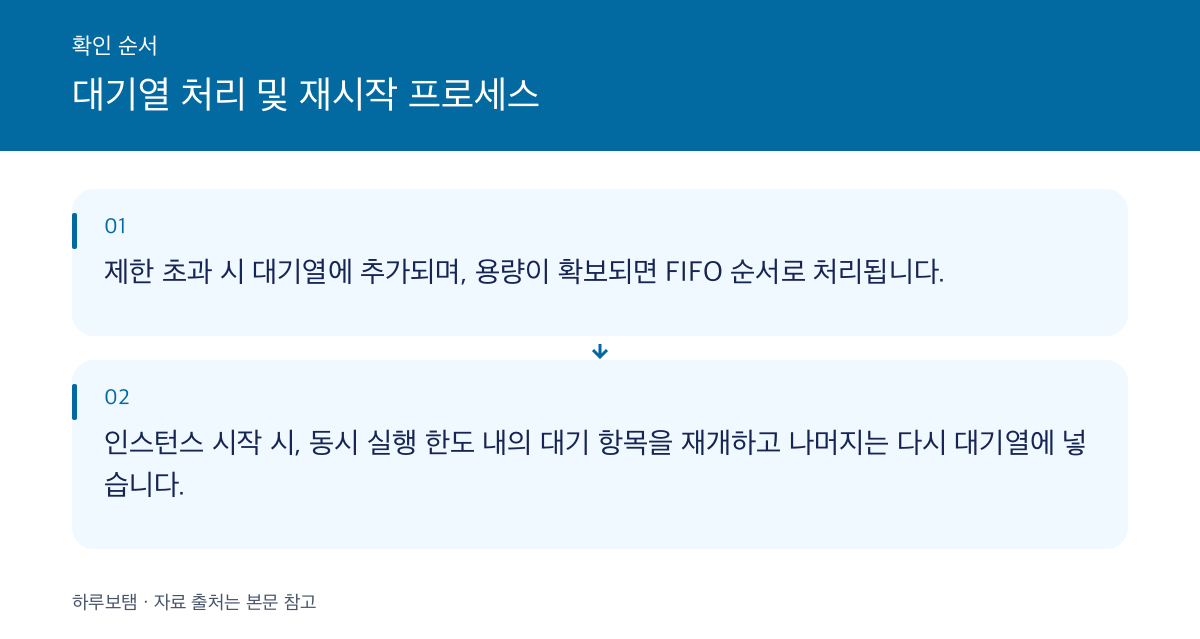
    대기열 처리 및 재시작 프로세스: 제한 초과 시 대기열에 추가되며, 용량이 확보되면 FIFO 순서로 처리됩니다. 인스턴스 시작 시, 동시 실행 한도 내의 대기 항목을 재개하고 나머지는 다시 대기열에 넣습니다.
    대기열 처리 및 재시작 프로세스 — 공식 자료를 정리한 자체 제작 도해입니다.
    설명 도해 · 하루보탬 Studio

    근거: Understand concurrency

    테스트 실행 및 기타 실행의 특이사항

    테스트 실행은 생산용 동시 실행 제한에 포함되지 않으며 별도의 플랜별 제한을 따릅니다.

    self-hosted Community 및 n8n Cloud Pro는 한 번의 테스트 실행 시 1개의 테스트 케이스만 병렬로 실행하며, self-hosted Business는 3개, Enterprise(n8n Cloud 및 self-hosted 모두 포함)는 5개를 실행합니다.

    특정 실행에 대해 병렬 실행 횟수를 조정하려면 실행 테스트 팝오버에서 설정 값을 변경할 수 있습니다.

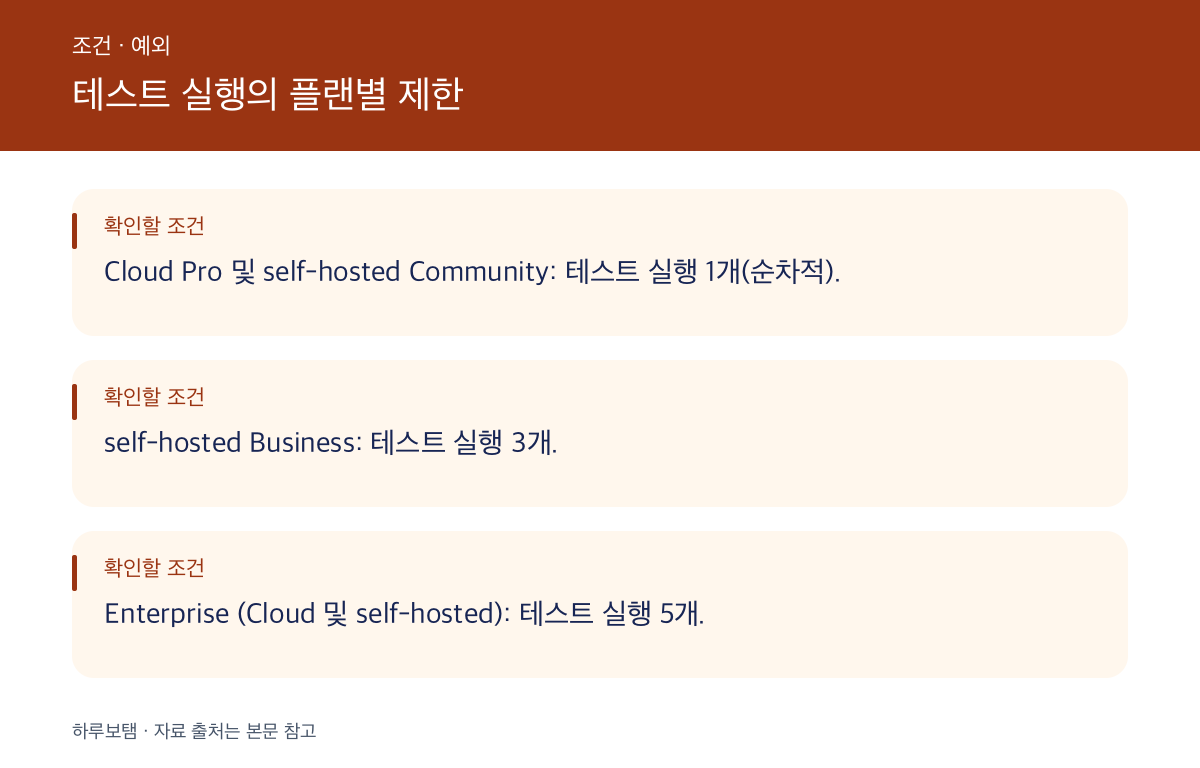
    테스트 실행의 플랜별 제한: Cloud Pro 및 self-hosted Community: 테스트 실행 1개(순차적). self-hosted Business: 테스트 실행 3개. Enterprise (Cloud 및 self-hosted): 테스트 실행 5개.
    테스트 실행의 플랜별 제한 — 공식 자료를 정리한 자체 제작 도해입니다.
    설명 도해 · 하루보탬 Studio
    대기열 관리 시 주의사항: 대기 중인 실행은 재시도(Retry)할 수 없습니다. 대기 중인 실행을 취소하거나 삭제하면 대기열에서도 제거됩니다.
    대기열 관리 시 주의사항 — 공식 자료를 정리한 자체 제작 도해입니다.
    설명 도해 · 하루보탬 Studio

    근거: Understand concurrency

    적용 조건과 확인 범위
    • 공식 문서에서 확인한 도입 조건과 제한을 유지한다.
    • 원문에 없는 가격·사용 경험·수익을 만들지 않는다.
    • 공식 문서에서 확인한 도입 조건과 제한을 유지함
    • 원문에 없는 가격, 사용 경험, 수익 정보 생성 금지
    • 테스트 실행의 경우 플랜별(Pro, Business, Enterprise)로 서로 다른 병렬 실행 제한이 적용됨

    확인일: 2026-09-21T08:51:36.754659+00:00

  • n8n Cloud 무료 체험 및 유료 플랜 선택 가이드

    n8n Cloud 무료 체험 및 유료 플랜 선택 가이드

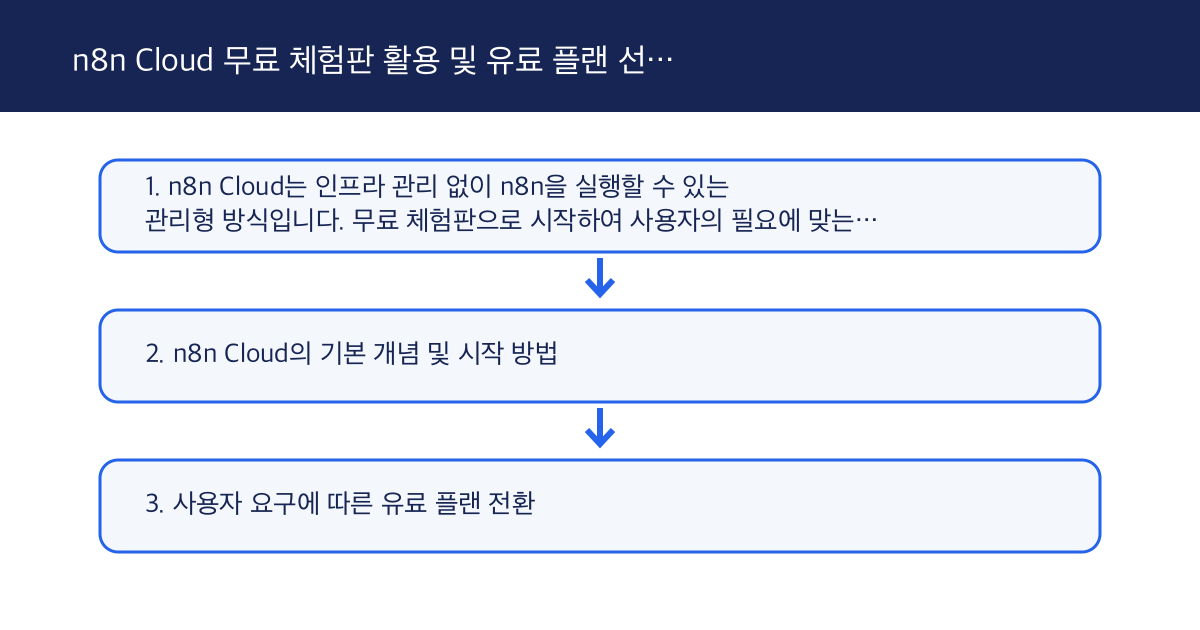
    n8n Cloud는 인프라를 직접 구축하거나 유지 관리할 필요가 없는 관리형 서비스입니다. 무료 체험판을 통해 시작한 후, 사용자의 요구에 맞는 유료 플랜으로 전환하는 방식이 권장되는 시작 경로입니다.

    n8n Cloud의 기본 개념 및 시작 방법

    n8n Cloud는 n8n이 인스턴스를 호스팅하는 관리형 방식입니다.

    사용자는 인프라를 설정하거나 유지 관리할 필요가 없습니다.

    서비스를 시작하는 가장 좋은 방법은 무료 체험판을 이용하는 것입니다.

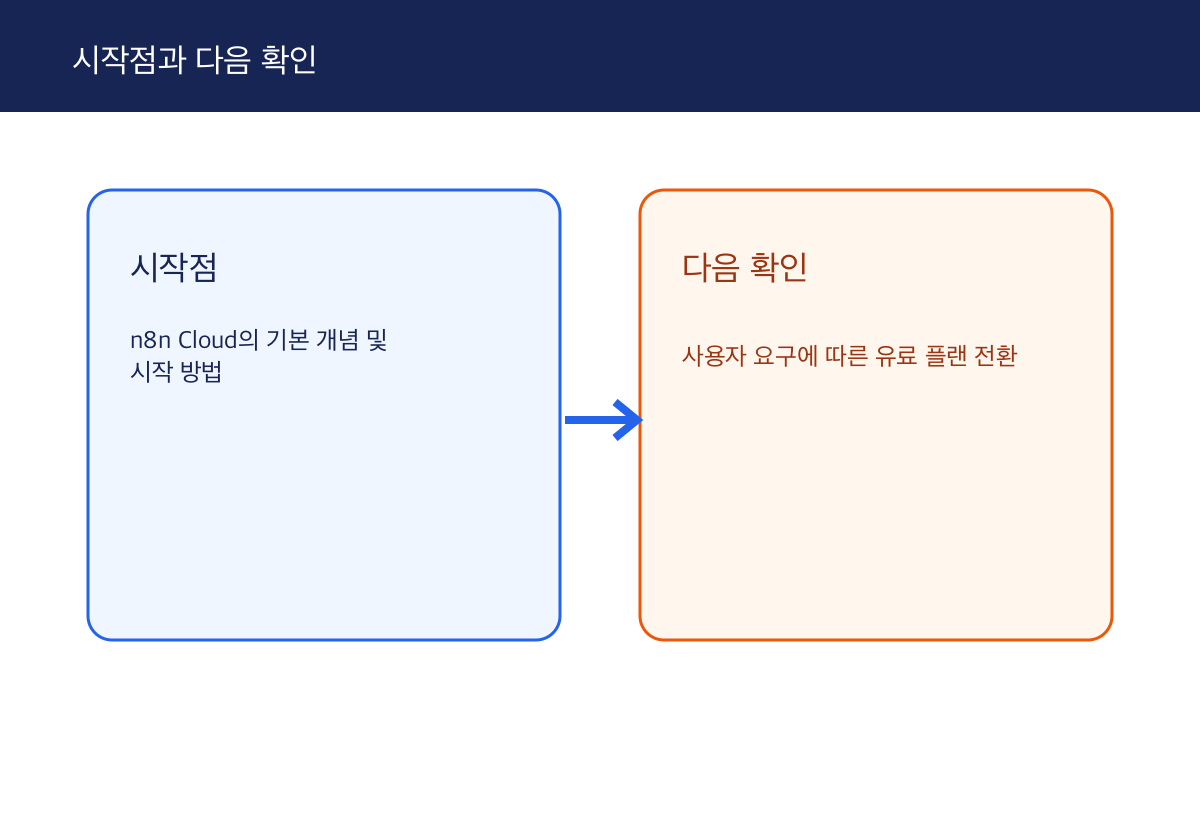
    시작점과 다음 확인 범위를 비교한 자작 도해
    공식 안내의 시작점과 다음 확인을 비교한 자작 도해입니다.
    설명 도해 · 하루보탬 Studio

    근거: Try free then choose a plan

    사용자 요구에 따른 유료 플랜 전환

    무료 체험을 마친 후에는 사용자의 필요에 맞는 유료 플랜으로 이동할 수 있습니다.

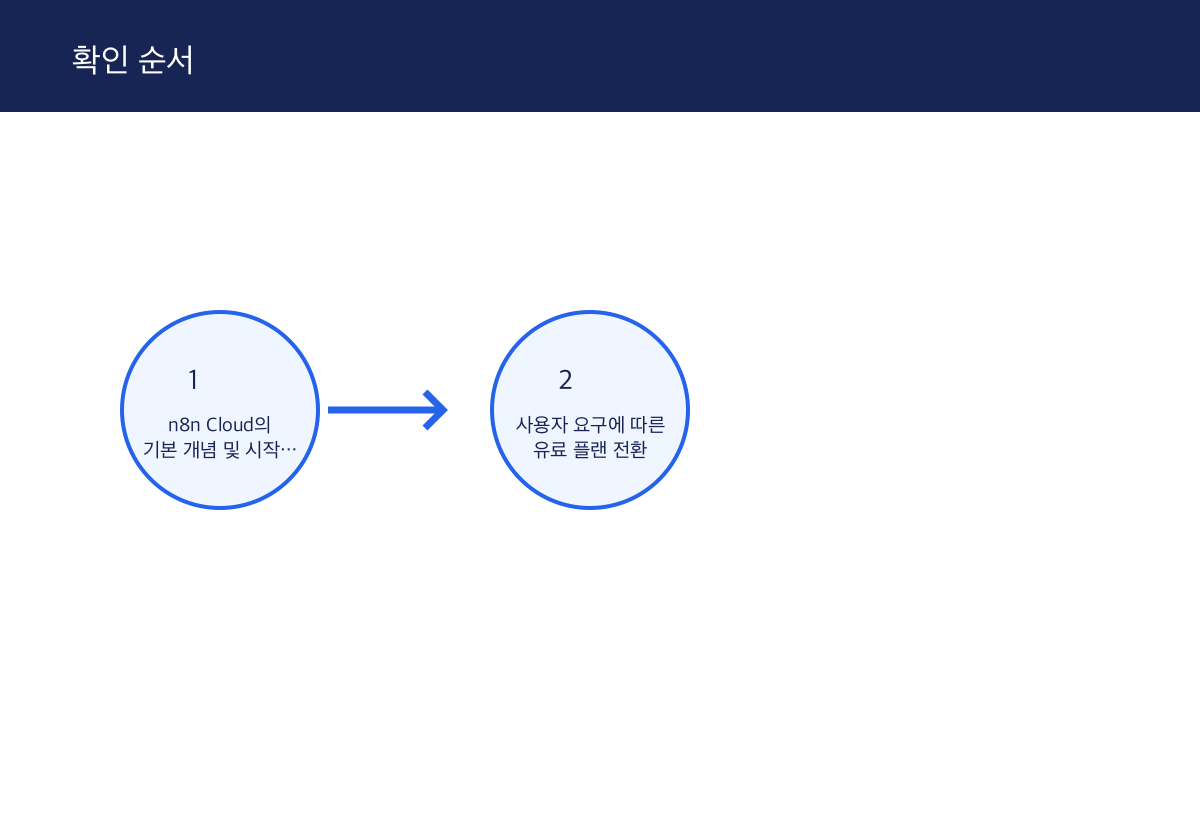
    본문의 확인 순서를 단계로 나눈 자작 도해
    공식 안내의 확인 순서를 요약한 자작 도해입니다.
    설명 도해 · 하루보탬 Studio
    확인 단계와 공식 조건을 구분한 자작 도해
    공식 안내의 조건과 예외를 구분한 자작 도해입니다.
    설명 도해 · 하루보탬 Studio
    확인 뒤 다음 행동을 요약한 자작 도해
    확인 뒤 다음 행동을 정리한 자작 도해입니다.
    설명 도해 · 하루보탬 Studio

    근거: Try free then choose a plan

    적용 조건과 확인 범위
    • 공식 문서에서 확인한 도입 조건과 제한을 유지한다.
    • 원문에 없는 가격·사용 경험·수익을 만들지 않는다.
    • 공식 문서에서 확인한 도입 조건과 제한을 유지함
    • 원문에 없는 가격, 사용 경험, 수익 정보는 포함하지 않음

    확인일: 2026-09-21T07:49:49.215166+00:00

  • Zapier AI 단계와 일반 자동화 단계의 Task 과금 차이 비교

    Zapier AI 단계와 일반 자동화 단계의 Task 과금 차이 비교

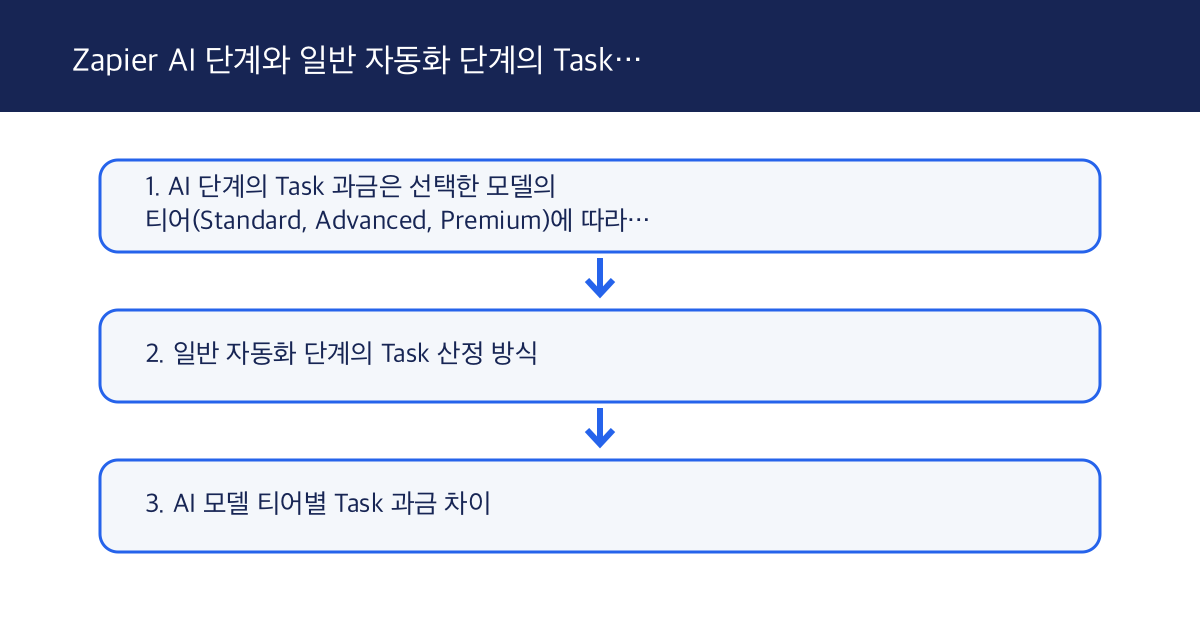
    Zapier의 워크플로우에서 일반 자동화 단계는 성공적인 작업 단위당 1 Task가 소모되지만, AI를 활용한 단계는 선택한 모델의 티어에 따라 1에서 5 Task까지 차등적으로 소모됩니다.

    일반 자동화 단계의 Task 산정 방식

    Zapier 워크플로우는 여러 단계로 구성되며, 성공적으로 완료된 각 단계는 Task로 집계됩니다.

    일반적인 자동화 단계의 경우, 성공적인 작업 단위당 1 Task가 소모됩니다.

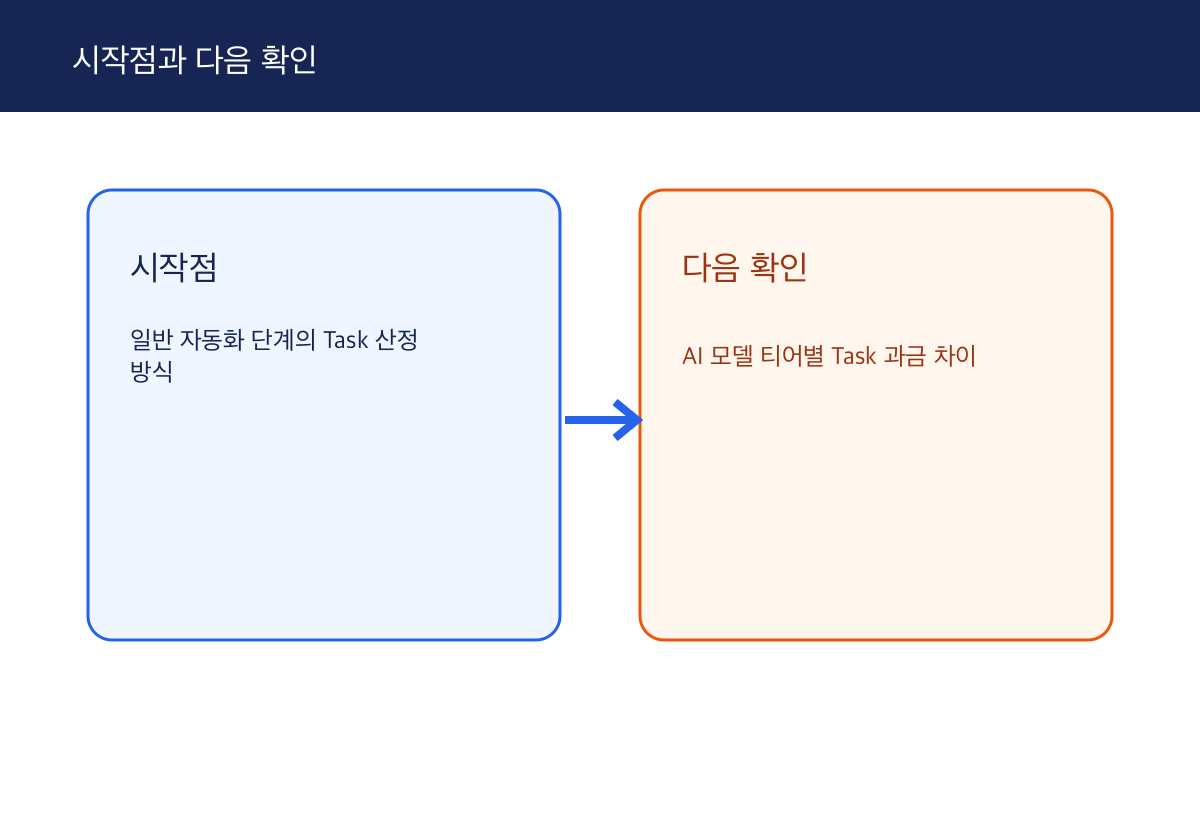
    시작점과 다음 확인 범위를 비교한 자작 도해
    공식 안내의 시작점과 다음 확인을 비교한 자작 도해입니다.
    설명 도해 · 하루보탬 Studio

    근거: Zapier task usage rates 공식 문서

    AI 모델 티어별 Task 과금 차이

    AI를 사용하여 프롬프트를 구조화된 필드로 변환하는 단계에서는 선택한 모델의 티어에 따라 소모되는 Task가 달라집니다.

    Standard 모델은 빠르고 비용이 저렴한 모델로, 한 단계당 1 Task가 소모됩니다.

    Advanced 모델은 복잡한 프롬프트를 위한 균형 잡힌 모델로, 한 단계당 3 Task가 소모됩니다.

    Premium 모델은 고도의 분석과 추론을 위한 고성능 모델로, 한 단계당 5 Task가 소모됩니다.

    본문의 확인 순서를 단계로 나눈 자작 도해
    공식 안내의 확인 순서를 요약한 자작 도해입니다.
    설명 도해 · 하루보탬 Studio

    근거: Zapier task usage rates 공식 문서

    AI 도구 호출(Tool Call)에 따른 추가 과금

    AI 모델이 정보를 얻거나 행동을 취하기 위해 도구를 사용할 경우, 각 도구 호출은 별도로 과금됩니다.

    Standard 모델은 도구 호출 기능을 지원하지 않습니다.

    Advanced 모델은 도구 호출마다 3 Task, Premium 모델은 도구 호출마다 5 Task가 추가로 소모됩니다.

    확인 단계와 공식 조건을 구분한 자작 도해
    공식 안내의 조건과 예외를 구분한 자작 도해입니다.
    설명 도해 · 하루보탬 Studio

    근거: Zapier task usage rates 공식 문서

    Bring your own model 옵션의 과금 특징

    사용자가 직접 모델 제공자 계정을 연결하는 'Bring your own model' 방식을 선택할 경우, AI 단계 실행 시 1 Task가 소모됩니다.

    이 방식을 통해 도구를 사용할 경우에도 도구 호출당 1 Task가 소모됩니다. 이 Task 사용량과 별도로, 연결한 모델 제공자의 이용료는 해당 제공자에게 직접 지불합니다.

    확인 뒤 다음 행동을 요약한 자작 도해
    확인 뒤 다음 행동을 정리한 자작 도해입니다.
    설명 도해 · 하루보탬 Studio

    근거: Zapier task usage rates 공식 문서

    적용 조건과 확인 범위
    • Task 사용량과 구독 요금의 금액을 혼동하지 않는다.
    • 원문에 없는 실제 청구액이나 사용 경험은 만들지 않는다.
    • Task 사용량과 구독 요금의 금액을 혼동하지 않음
    • 원문에 없는 실제 청구액이나 사용 경험을 포함하지 않음

    확인일: 2026-09-21T06:46:40.303593+00:00

  • Mac 소프트웨어 업데이트 상태 표시와 모델 호환성 구분 방법

    Mac 소프트웨어 업데이트 상태 표시와 모델 호환성 구분 방법

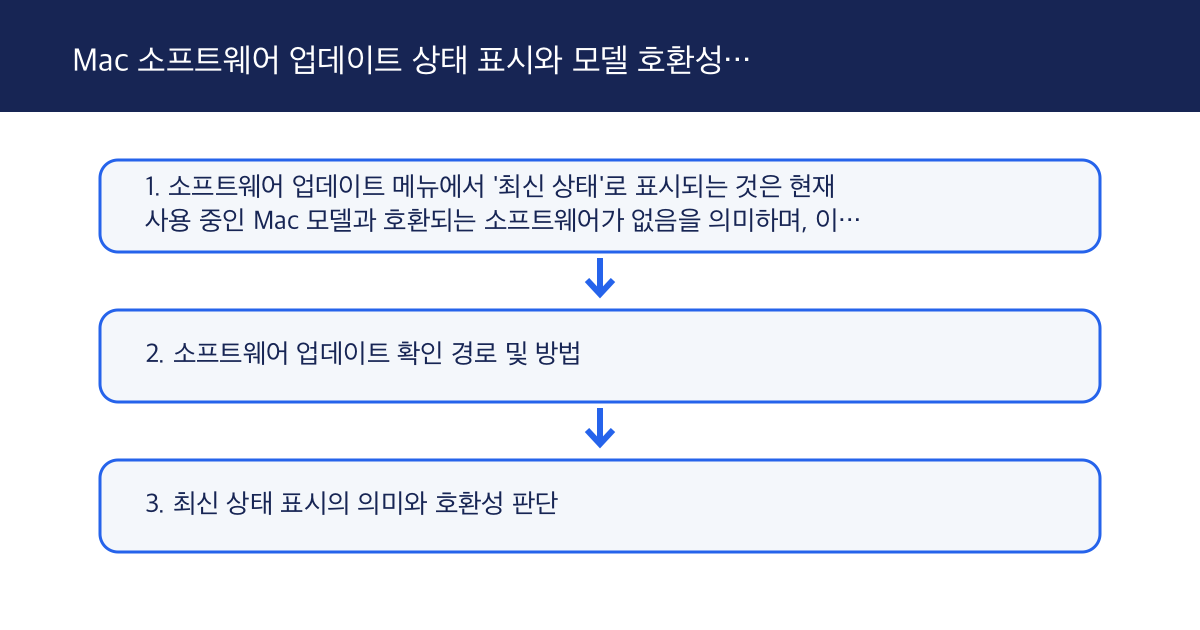
    소프트웨어 업데이트 메뉴에서 '최신 상태'로 표시되는 것은 사용 중인 Mac 모델과 호환되는 소프트웨어가 없음을 의미하며, 여기에는 새로운 업데이트가 없는 경우와 해당 업데이트가 Mac 모델과 호환되지 않는 경우를 모두 포함합니다.

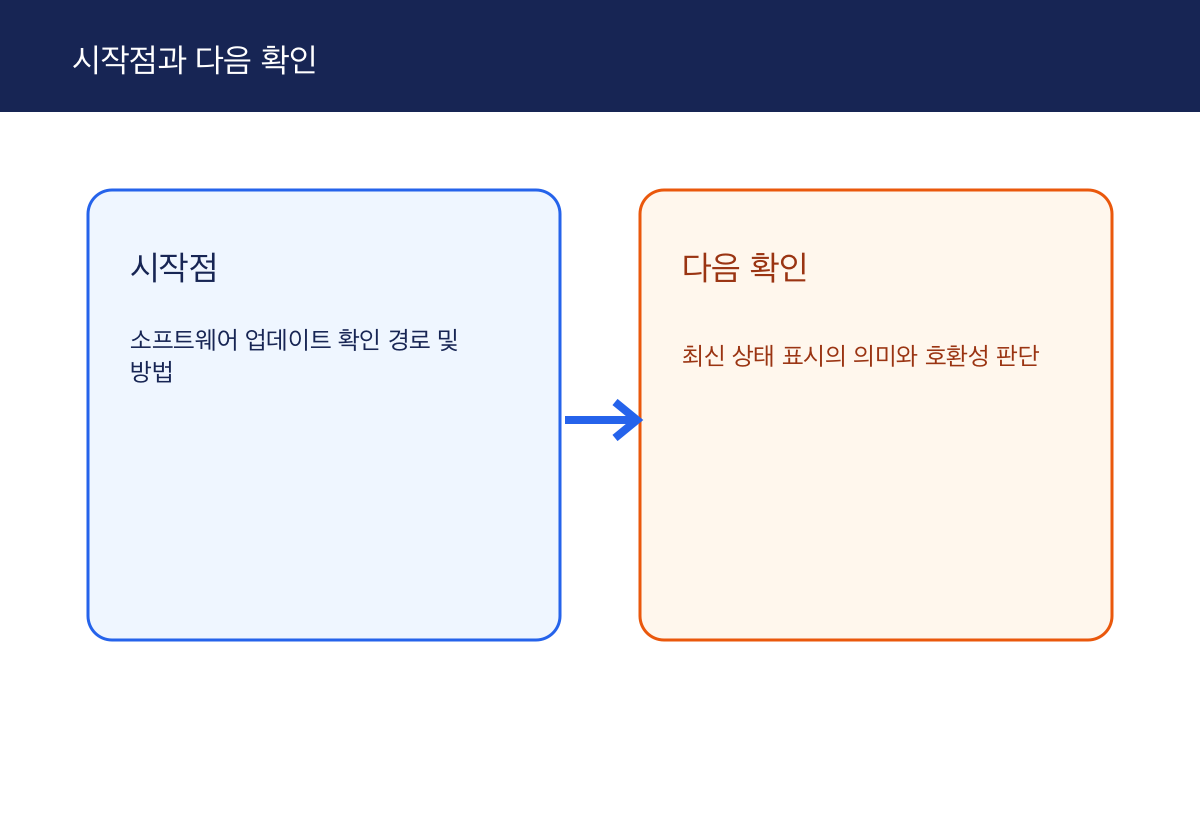
    소프트웨어 업데이트 확인 경로 및 방법

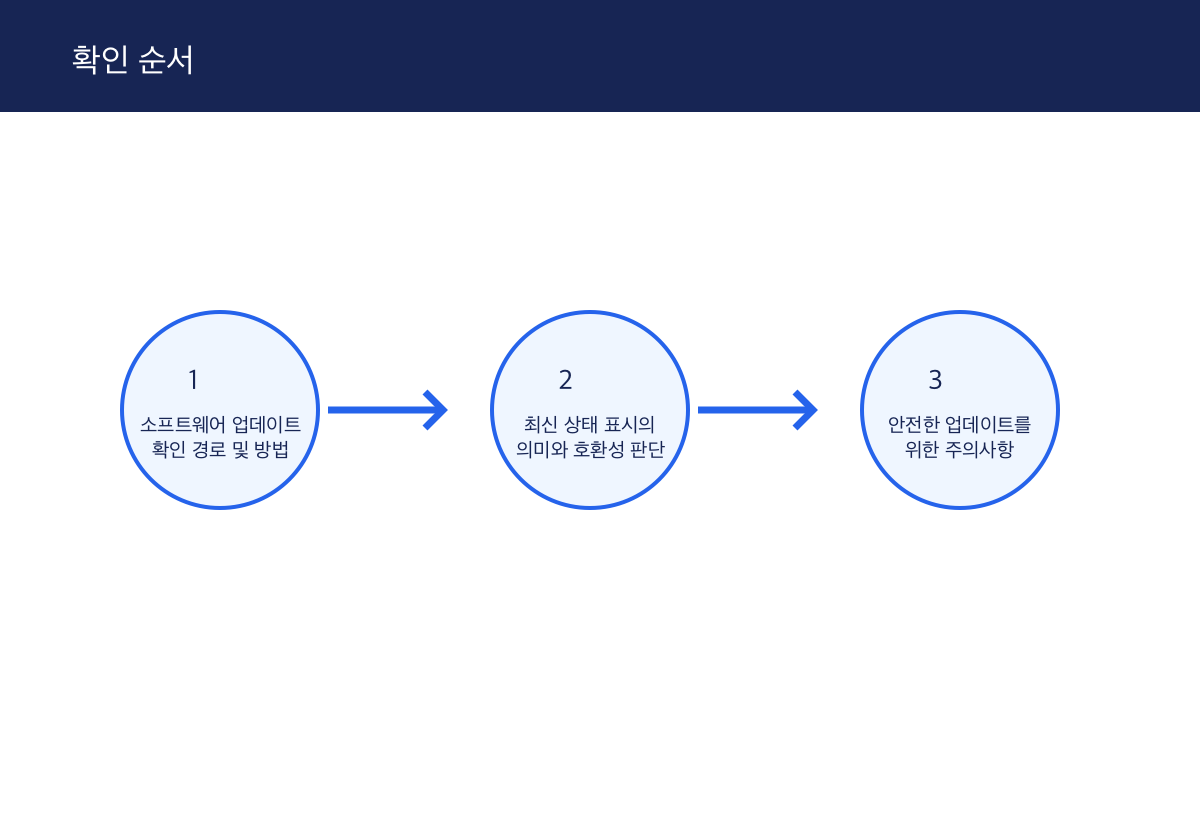
    Spotlight 또는 Siri AI를 사용하여 '소프트웨어 업데이트'를 검색하여 열 수 있습니다.

    또는 Apple 메뉴()에서 '시스템 설정'을 선택한 후, 사이드바에서 '일반'을 클릭하고 '소프트웨어 업데이트'를 클릭하여 확인할 수 있습니다.

    시작점과 다음 확인 범위를 비교한 자작 도해
    공식 안내의 시작점과 다음 확인을 비교한 자작 도해입니다.
    설명 도해 · 하루보탬 Studio

    근거: Mac에서 macOS 업데이트하기

    최신 상태 표시의 의미와 호환성 판단

    소프트웨어 업데이트는 사용 중인 Mac 모델에 맞는 새로운 Apple 소프트웨어가 있는지 자동으로 확인합니다.

    사용 가능한 소프트웨어가 없는 경우, 소프트웨어 업데이트에 Mac이 최신 상태라고 표시됩니다.

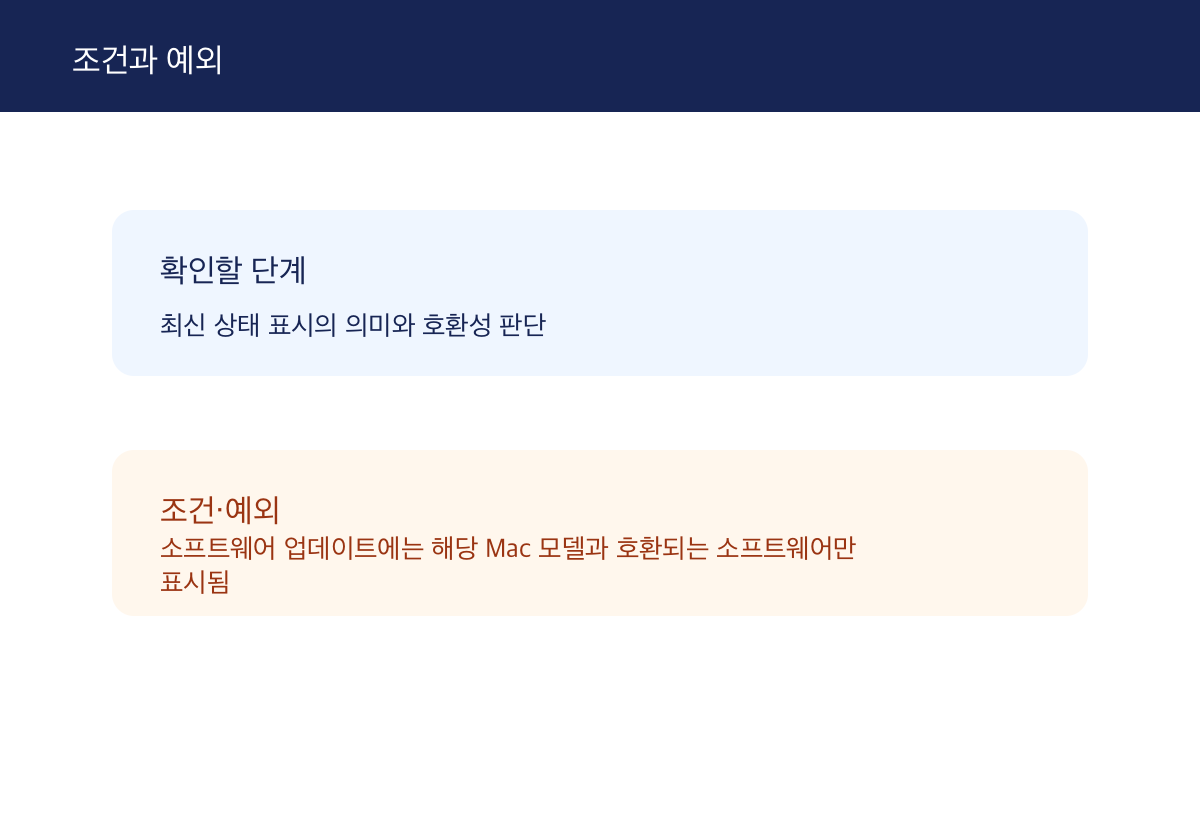
    소프트웨어 업데이트에는 사용 중인 Mac 모델과 호환되는 소프트웨어만 표시됩니다.

    Mac에 업데이트가 필요하지 않거나 업데이트가 Mac과 호환되지 않는 경우, 소프트웨어 업데이트에 해당 업데이트가 표시되지 않으며 Mac이 최신 상태라고 나옵니다.

    본문의 확인 순서를 단계로 나눈 자작 도해
    공식 안내의 확인 순서를 요약한 자작 도해입니다.
    설명 도해 · 하루보탬 Studio

    근거: Mac에서 macOS 업데이트하기

    안전한 업데이트를 위한 주의사항

    새 소프트웨어를 설치하기 전에 Mac을 백업하는 것이 좋습니다.

    설치가 시작되기 전에 관리자 암호를 입력해야 합니다.

    Mac을 절전 모드로 전환하거나 덮개를 닫지 말고 설치가 완료되도록 두십시오.

    확인 단계와 공식 조건을 구분한 자작 도해
    공식 안내의 조건과 예외를 구분한 자작 도해입니다.
    설명 도해 · 하루보탬 Studio
    확인 뒤 다음 행동을 요약한 자작 도해
    확인 뒤 다음 행동을 정리한 자작 도해입니다.
    설명 도해 · 하루보탬 Studio

    근거: Mac에서 macOS 업데이트하기

    적용 조건과 확인 범위
    • 업데이트에는 해당 Mac 모델과 호환되는 소프트웨어가 표시된다는 조건을 유지한다.
    • 설치 전 백업 권고와 설치 중 절전·덮개 닫기 주의를 보존한다. 설치 오류 해결이나 우회 설치를 보장하지 않는다.
    • 소프트웨어 업데이트에는 해당 Mac 모델과 호환되는 소프트웨어만 표시됨
    • 설치 전 백업 권고 및 설치 중 절전/덮개 닫기 주의사항 포함
    • 설치 오류 해결이나 우회 설치 방법은 포함하지 않음

    확인일: 2026-09-21T05:44:46.966052+00:00

  • Mac 시스템 언어 및 개별 앱 언어 설정 구분과 변경 방법

    Mac 시스템 언어 및 개별 앱 언어 설정 구분과 변경 방법

    Mac의 시스템 인터페이스 언어와 특정 앱에 적용되는 언어를 각각 구분하여 설정할 수 있습니다. 사용 환경에 맞춰 시스템 기본 언어를 변경하거나 특정 앱에만 다른 언어를 적용하는 방법을 안내합니다.

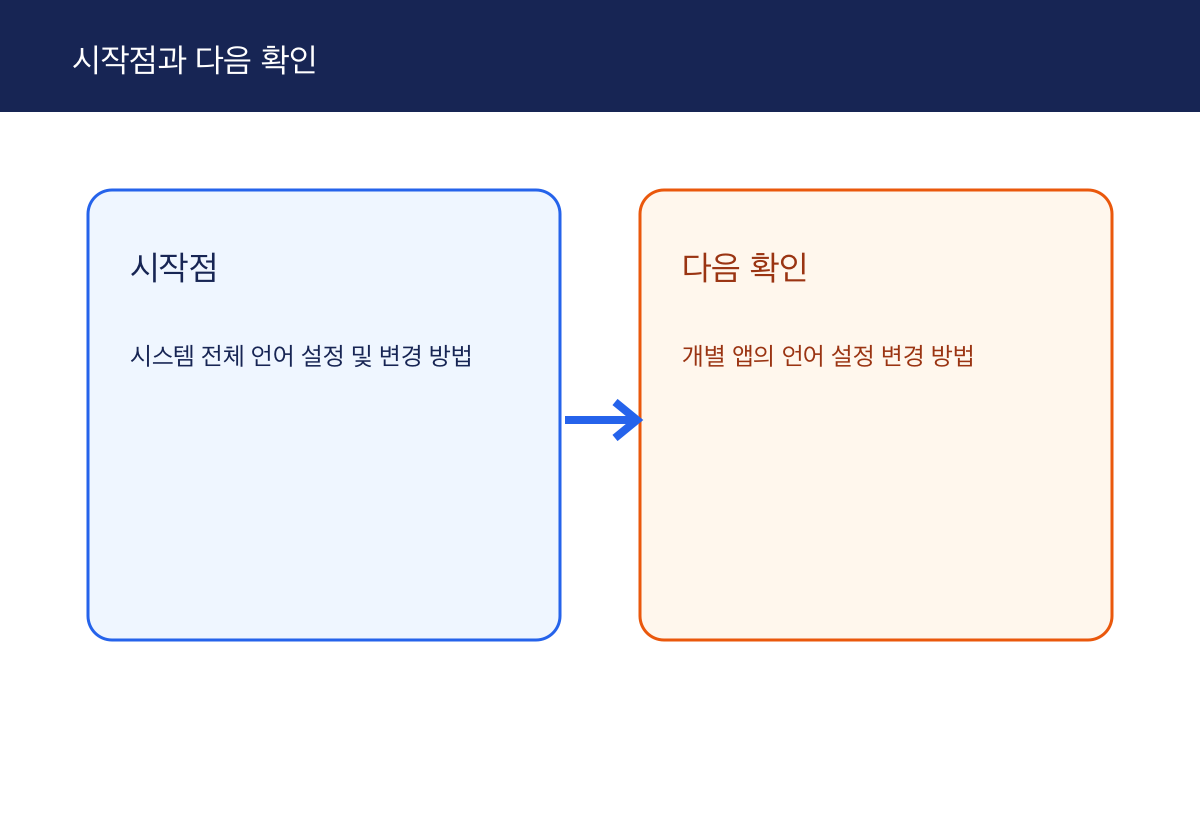
    시스템 전체 언어 설정 및 변경 방법

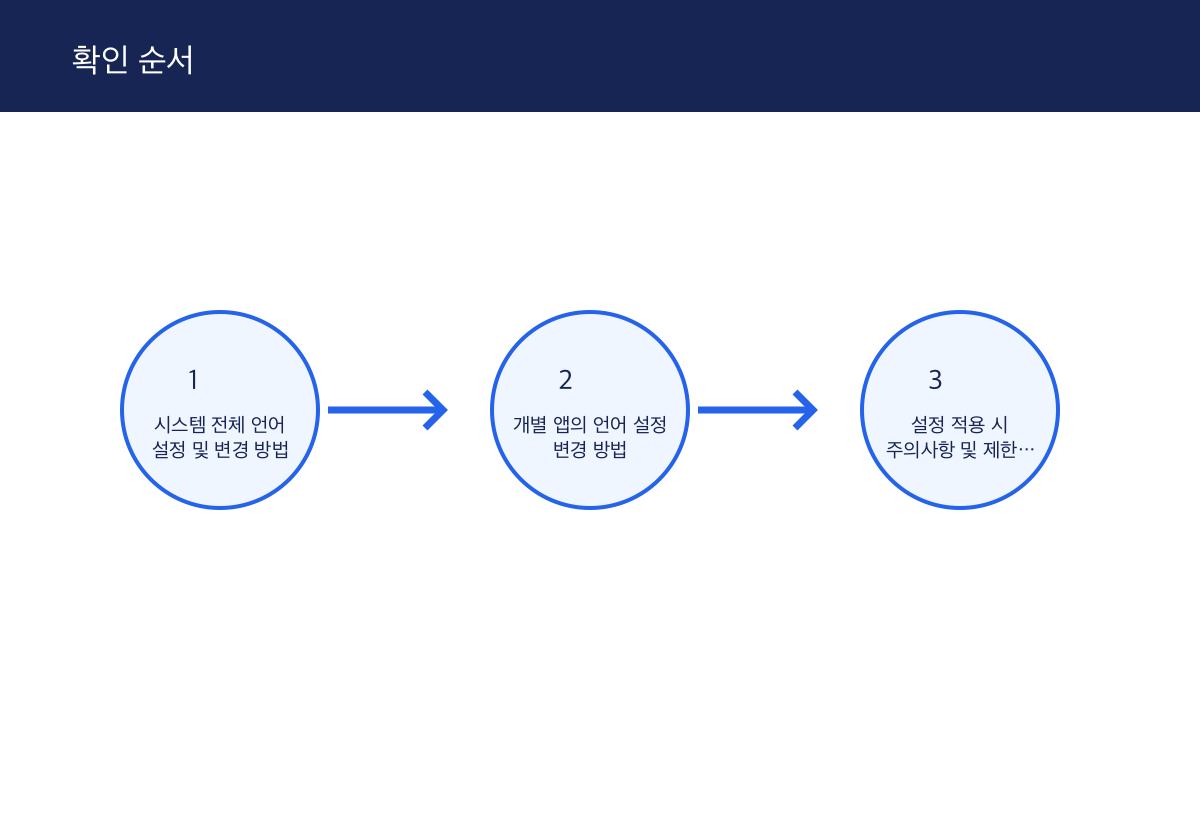
    Apple 메뉴에서 시스템 설정을 선택하고, 사이드바에서 일반을 클릭한 후 언어 및 지역을 선택합니다.

    선호하는 언어 목록에서 언어 추가 버튼을 클릭하고 원하는 언어를 선택한 뒤 추가를 누르면 목록이 분리선으로 나뉩니다.

    분리선 위는 시스템 인터페이스 텍스트와 알림에 반영되는 시스템 언어이며, 선 아래는 시스템에서 완전히 지원되지 않지만 타사 앱이나 웹사이트에서 지원될 수 있는 언어입니다.

    기본 언어를 변경하려면 원하는 언어를 목록의 맨 위로 드래그하면 됩니다.

    시작점과 다음 확인 범위를 비교한 자작 도해
    공식 안내의 시작점과 다음 확인을 비교한 자작 도해입니다.
    설명 도해 · 하루보탬 Studio

    근거: Mac에서 사용하는 언어 변경하기

    개별 앱의 언어 설정 변경 방법

    Apple 메뉴에서 시스템 설정을 선택하고, 사이드바에서 일반을 클릭한 후 언어 및 지역을 선택합니다.

    응용 프로그램 섹션으로 이동하여 앱에 사용할 언어 선택 버튼을 누르고 팝업 메뉴에서 앱과 언어를 선택한 뒤 추가를 누릅니다.

    이미 목록에 있는 앱의 언어를 변경하려면 해당 앱을 선택하고 팝업 메뉴에서 새로운 언어를 선택합니다.

    목록에서 앱을 제거하려면 해당 앱을 선택하고 삭제 버튼을 누르면 해당 앱은 기본 언어를 다시 사용하게 됩니다.

    본문의 확인 순서를 단계로 나눈 자작 도해
    공식 안내의 확인 순서를 요약한 자작 도해입니다.
    설명 도해 · 하루보탬 Studio

    근거: Mac에서 사용하는 언어 변경하기

    설정 적용 시 주의사항 및 제한 사항

    모든 응용 프로그램에 변경 사항을 적용하려면 Mac을 재시동해야 할 수 있습니다.

    시스템에 표시되는 텍스트는 해당 언어가 지원되는 경우 기본 언어로 표시되며, 지원되지 않는 경우 목록에 있는 다음 언어가 사용됩니다.

    앱이 열려 있는 상태에서 설정을 변경하면 해당 앱을 종료하고 다시 열어야 변경 사항이 적용될 수 있습니다.

    앱의 지원 언어에 따라 선택 결과가 달라질 수 있으며 모든 앱에 모든 언어가 제공된다고 단정하지 않습니다.

    확인 단계와 공식 조건을 구분한 자작 도해
    공식 안내의 조건과 예외를 구분한 자작 도해입니다.
    설명 도해 · 하루보탬 Studio
    확인 뒤 다음 행동을 요약한 자작 도해
    확인 뒤 다음 행동을 정리한 자작 도해입니다.
    설명 도해 · 하루보탬 Studio

    근거: Mac에서 사용하는 언어 변경하기

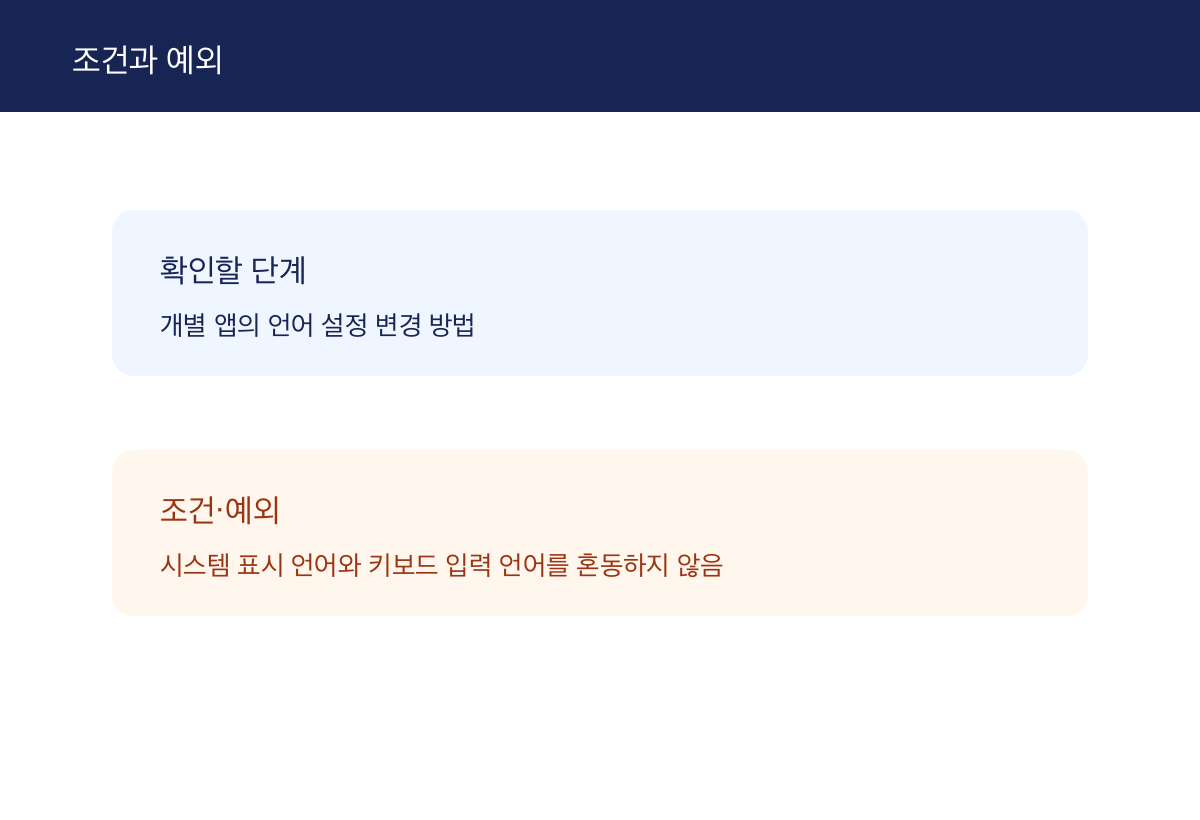
    적용 조건과 확인 범위
    • 시스템 표시 언어와 키보드 입력 언어를 혼동하지 않는다.
    • 앱의 지원 언어에 따라 선택 결과가 달라질 수 있으며 모든 앱에 모든 언어가 제공된다고 단정하지 않는다.
    • 시스템 표시 언어와 키보드 입력 언어를 혼동하지 않음
    • 앱의 지원 언어에 따라 선택 결과가 달라질 수 있으며 모든 앱에 모든 언어가 제공된다고 단정하지 않음

    확인일: 2026-09-21T04:43:15.011869+00:00

  • Mac에서 기본 웹 브라우저 변경 방법 (macOS Ventura 버전별 경로)

    Mac에서 기본 웹 브라우저 변경 방법 (macOS Ventura 버전별 경로)

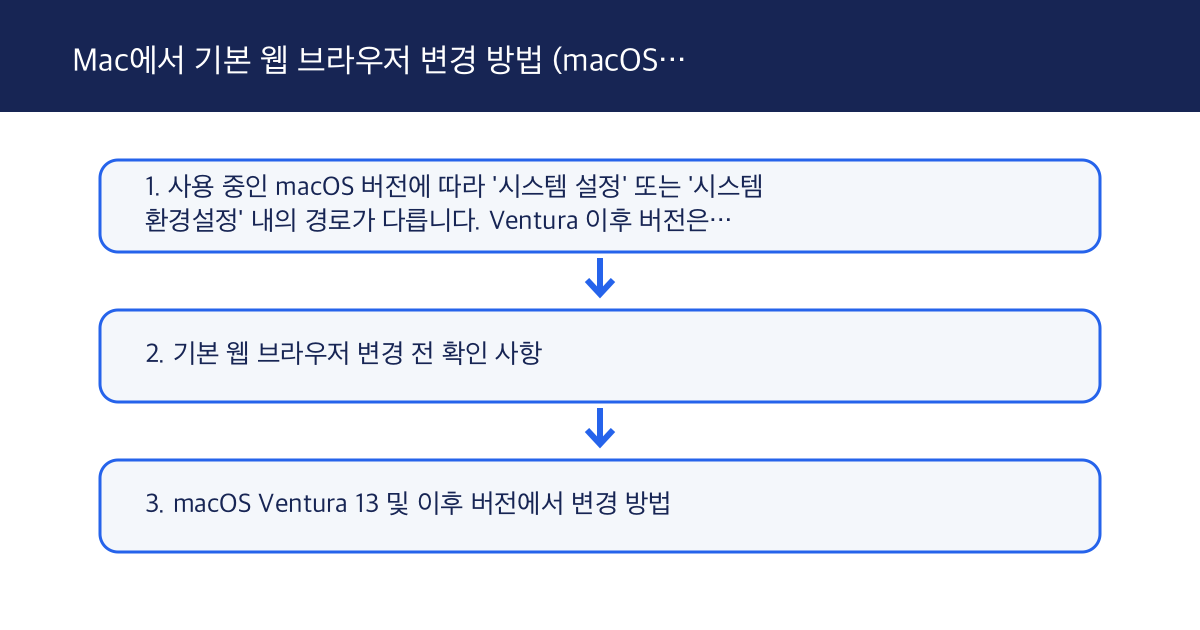
    사용 중인 macOS 버전에 따라 '시스템 설정' 또는 '시스템 환경설정' 내의 경로가 달라지므로, 버전을 확인한 후 해당되는 단계에 따라 기본 웹 브라우저를 변경할 수 있습니다.

    기본 웹 브라우저 변경 전 확인 사항

    Mac의 기본 웹 브라우저는 Safari이며, 기본 이메일 앱은 Mail입니다.

    다른 웹 브라우저를 기본값으로 사용하려면 변경하려는 브라우저가 시스템에 설치되어 있어야 합니다.

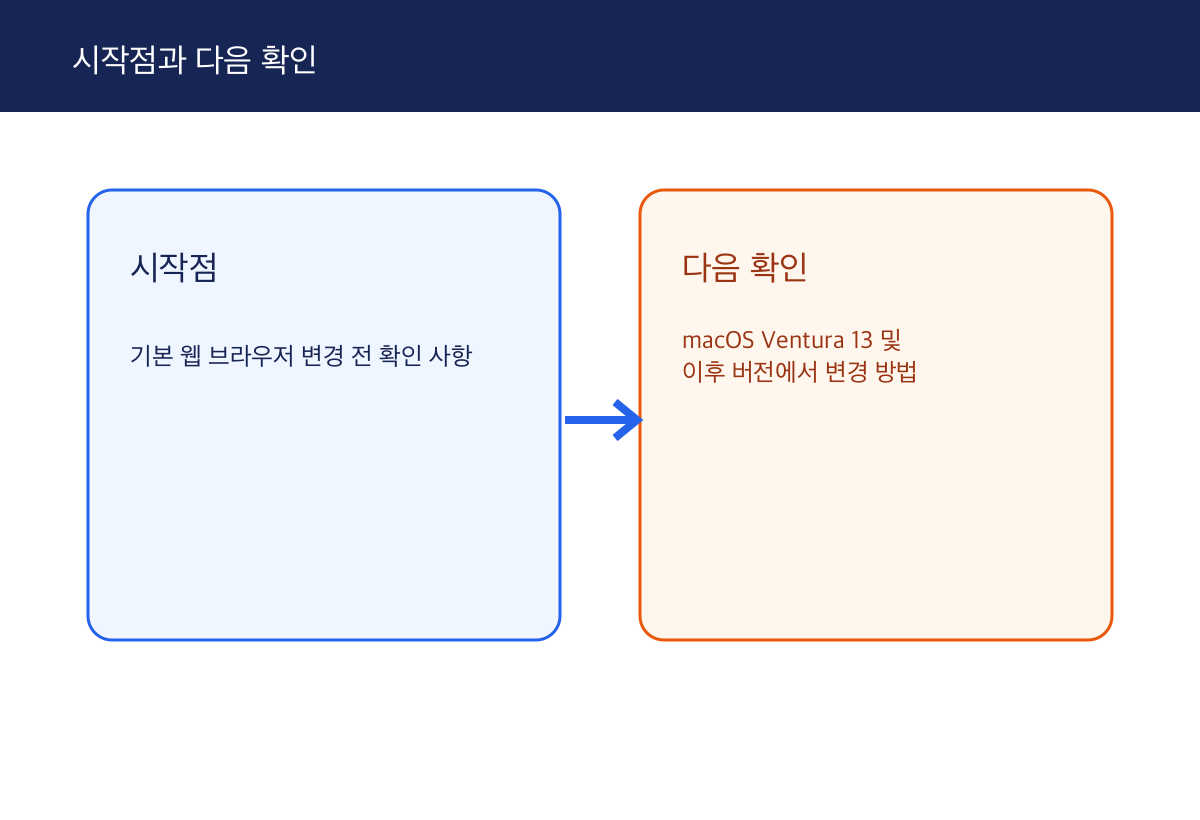
    시작점과 다음 확인 범위를 비교한 자작 도해
    공식 안내의 시작점과 다음 확인을 비교한 자작 도해입니다.
    설명 도해 · 하루보탬 Studio

    근거: Mac에서 기본 웹 브라우저 또는 이메일 앱 변경하기

    macOS Ventura 13 및 이후 버전에서 변경 방법

    새로운 기본 웹 브라우저로 사용하려는 다른 웹 브라우저를 설치합니다.

    화면 모서리에 있는 Apple 메뉴()에서 '시스템 설정'을 선택합니다.

    사이드바에서 '데스크탑 및 Dock'을 클릭합니다.

    오른쪽에서 아래로 스크롤하고 '기본 웹 브라우저' 메뉴에서 웹브라우저를 선택합니다.

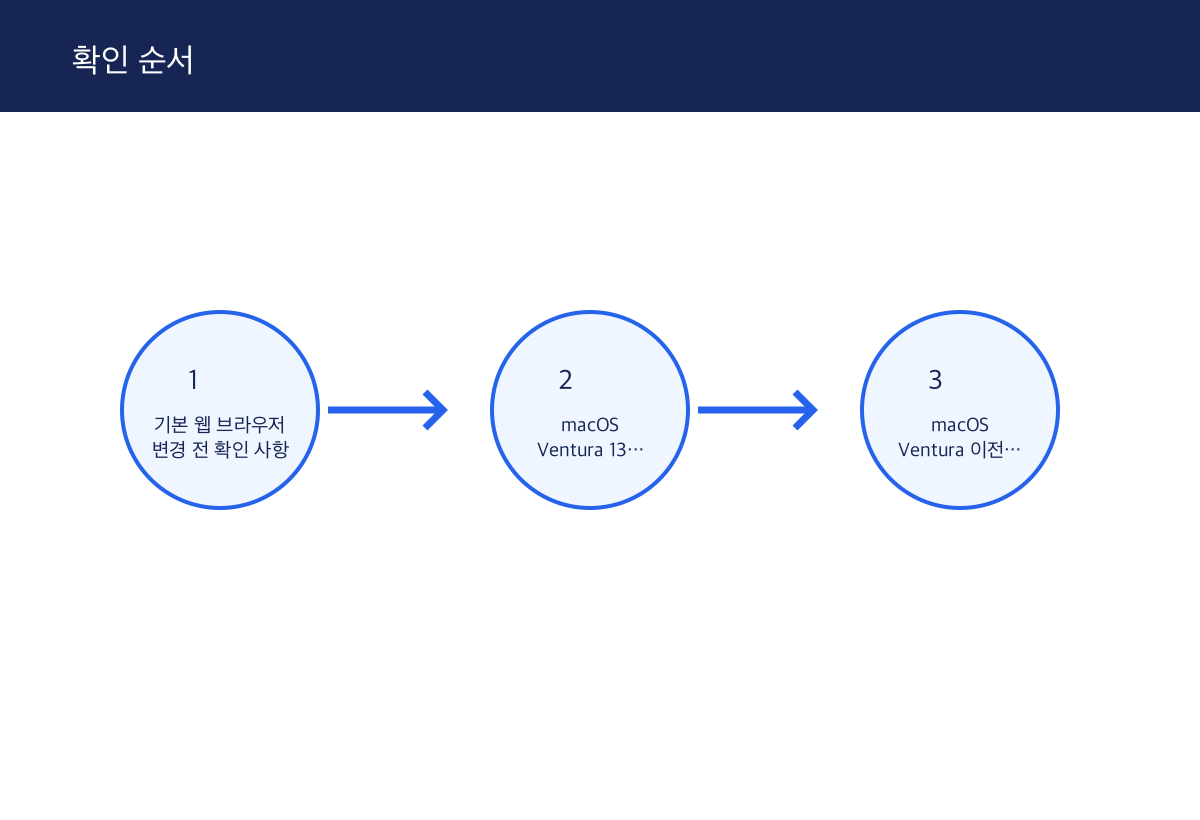
    본문의 확인 순서를 단계로 나눈 자작 도해
    공식 안내의 확인 순서를 요약한 자작 도해입니다.
    설명 도해 · 하루보탬 Studio

    근거: Mac에서 기본 웹 브라우저 또는 이메일 앱 변경하기

    macOS Ventura 이전 버전에서 변경 방법

    새로운 기본 웹 브라우저로 사용하려는 다른 웹 브라우저를 설치합니다.

    화면 모서리에 있는 Apple 메뉴()에서 '시스템 환경설정'을 선택합니다.

    '일반'을 클릭합니다.

    '기본 웹 브라우저' 메뉴에서 웹브라우저를 선택합니다.

    확인 단계와 공식 조건을 구분한 자작 도해
    공식 안내의 조건과 예외를 구분한 자작 도해입니다.
    설명 도해 · 하루보탬 Studio
    확인 뒤 다음 행동을 요약한 자작 도해
    확인 뒤 다음 행동을 정리한 자작 도해입니다.
    설명 도해 · 하루보탬 Studio

    근거: Mac에서 기본 웹 브라우저 또는 이메일 앱 변경하기

    적용 조건과 확인 범위
    • 다른 브라우저가 설치되어 있어야 선택할 수 있다는 조건을 보존한다.
    • macOS 버전별 시스템 설정과 시스템 환경설정 경로를 섞지 않는다. 이메일 앱 설정은 이 글의 핵심 범위가 아니다.
    • 다른 브라우저가 설치되어 있어야 선택할 수 있음
    • 이메일 앱 설정은 포함되지 않음

    확인일: 2026-09-21T03:41:58.409009+00:00

  • n8n Cloud Starter vs Pro 연납 비교: 월 2,500회 경계와 연 €360 차이

    n8n Cloud Starter vs Pro 연납 비교: 월 2,500회 경계와 연 €360 차이

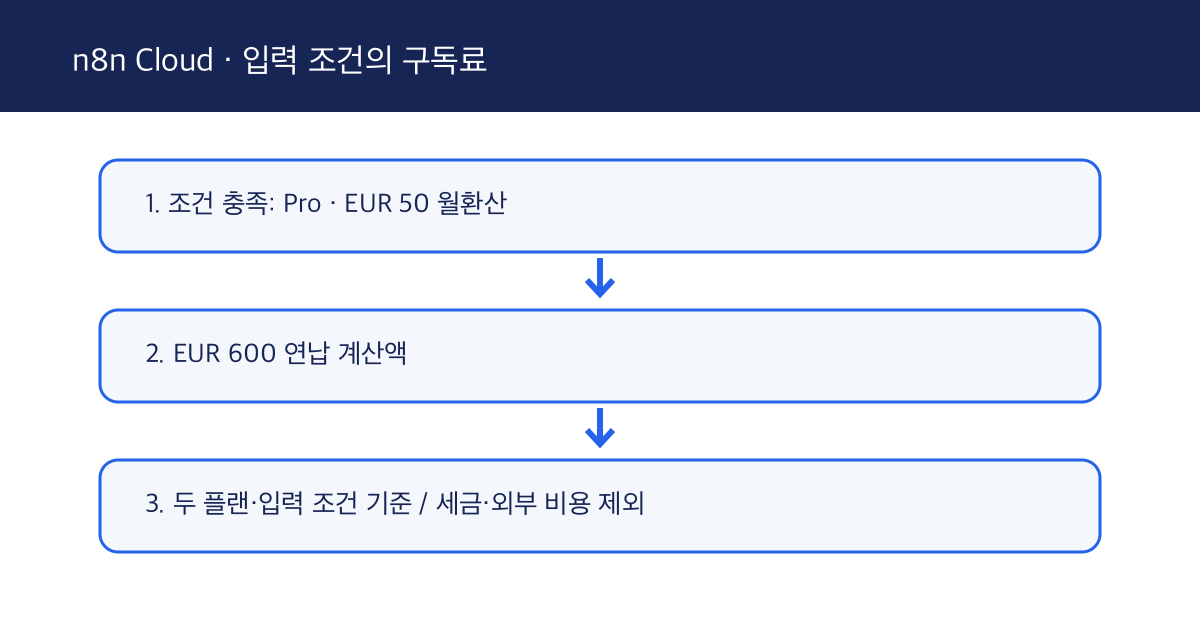
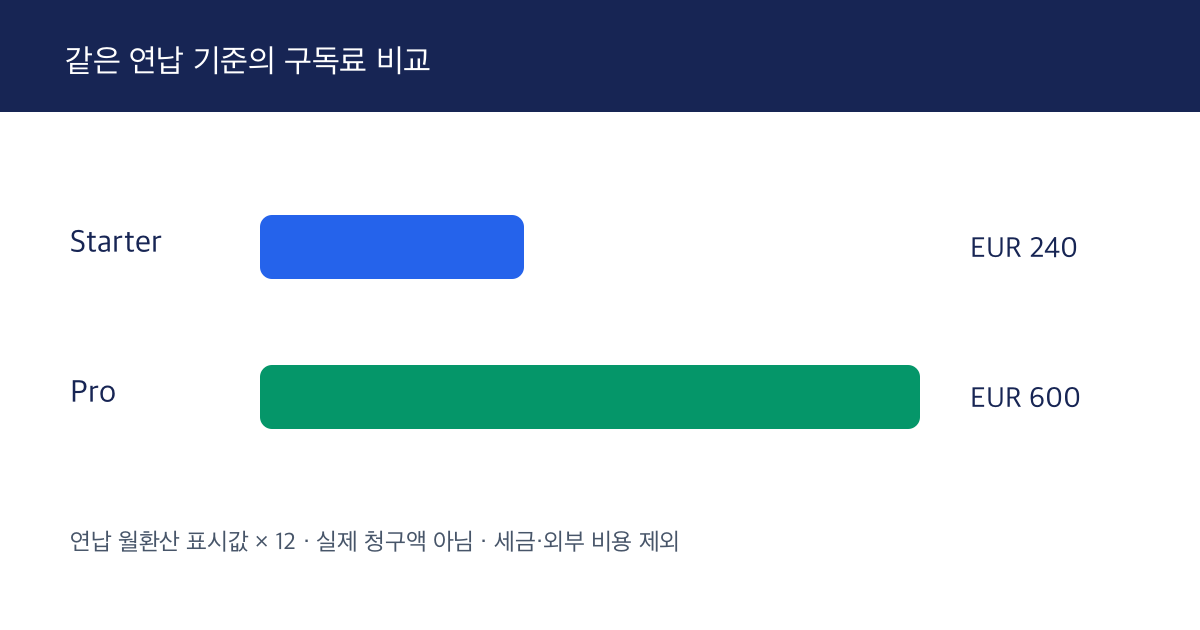
    월 2,501회 실행·공유 프로젝트 1개·동시 실행 1개는 비교용 합성 시나리오입니다. 2026년 9월 23일 확인한 공식 연납 표시값은 Starter 월환산 €20, Pro 월환산 €50이며 12개월 계산액은 각각 €240·€600입니다. 이 시나리오에서 Starter는 실행 한도를 1회 넘지만, 실제 선택은 프로젝트 수·동시 실행 수와 현재 초과 사용 조건까지 함께 확인해야 합니다. 결제 전 확인 가능한 기간의 실제 실행량과 변동 폭을 먼저 보고 현재 공식 가격을 다시 대조하세요. 세금·외부 앱·AI·초과 요금과 실제 청구액은 포함하지 않습니다.

    2026-09-23 공식 연납 표시값 기반 계산 · 월환산은 월납 가격이 아님 · 세금·외부 비용 제외
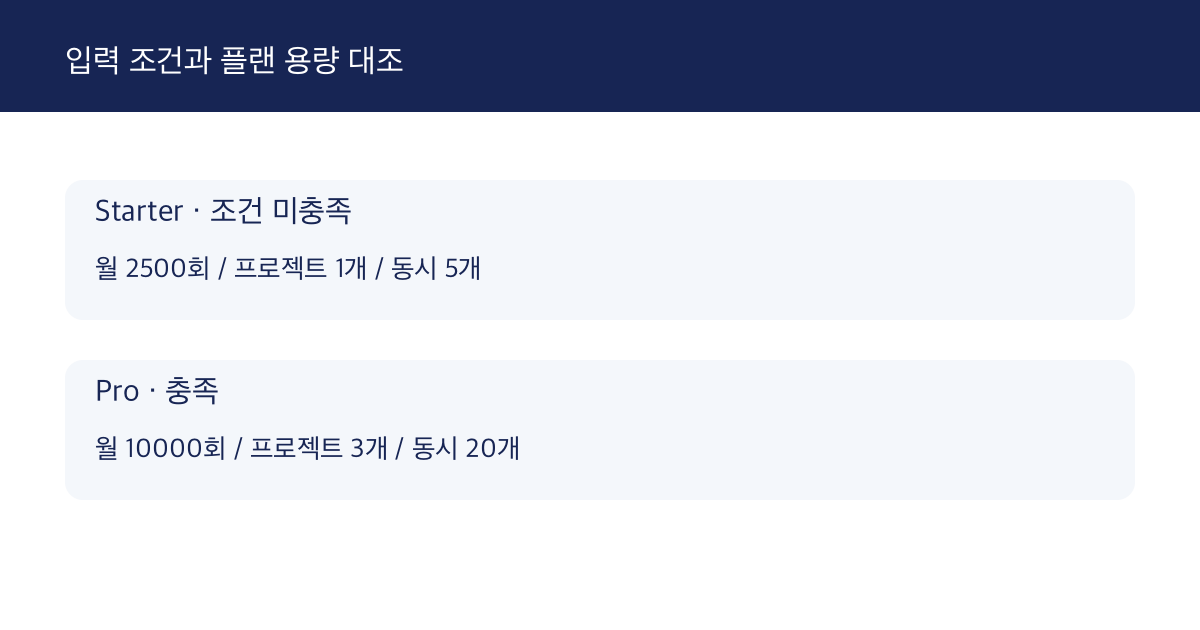
    플랜 EUR 월환산 EUR 연납 계산액 월 실행 한도 공유 프로젝트 동시 실행 입력 조건
    Starter €20 €240 2,500 1 5 월 2,501회이면 실행 한도 1회 초과
    Pro €50 €600 10,000 3 20 합성 세 조건 충족

    이 저장값을 12개월로 계산하면 Pro는 Starter보다 연 €360 더 듭니다. 결제 전에는 실제 실행량이 한도 안인지, 한도 초과가 반복되는지, 필요한 프로젝트·동시 실행 조건과 현재 과금 조건이 무엇인지 함께 확인하세요.

    플랜별 핵심 사양 및 조건 비교

    Starter 플랜은 월 2,500개의 워크플로우 실행과 1개의 공유 프로젝트, 5개의 동시 실행을 제공합니다.

    Pro 플랜은 월 10,000개의 워크플로우 실행과 3개의 공유 프로젝트, 20개의 동시 실행을 제공합니다.

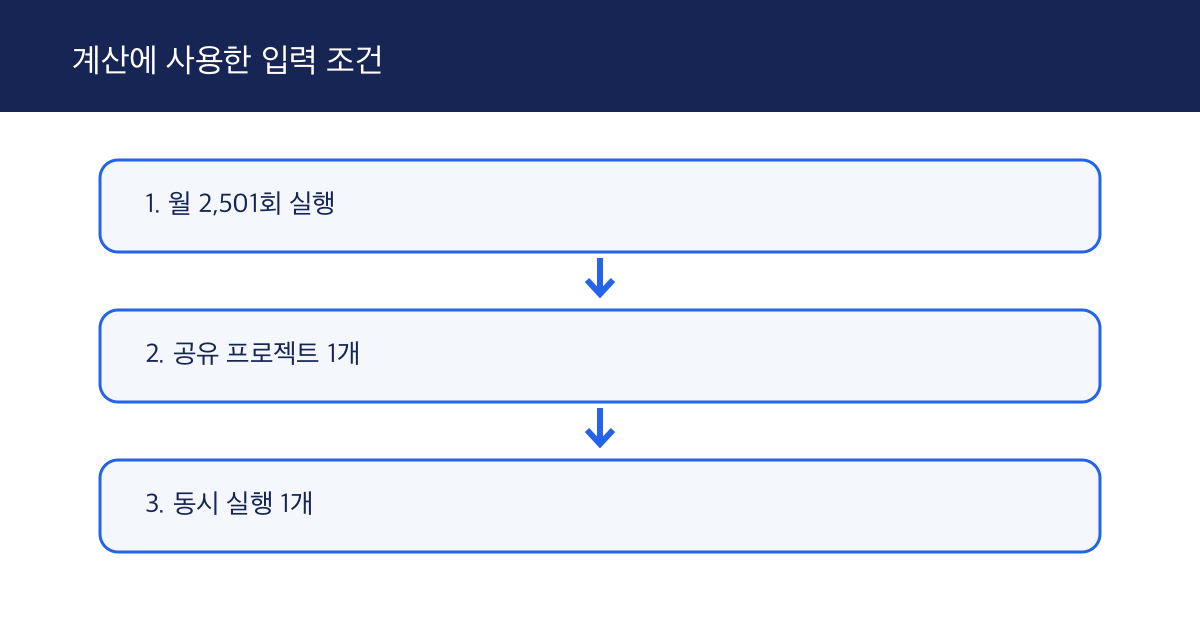
    월 2,501회 실행 · 공유 프로젝트 1개 · 동시 실행 1개
    명시한 월 실행수·공유 프로젝트·동시 실행 조건을 보여 주는 자작 도해입니다. 문의 건수를 임의로 실행수로 환산하지 않았습니다.
    설명 도해 · 하루보탬 Studio

    근거: n8n 공식 연납 요금 및 용량

    요구 조건에 따른 적합 플랜 판별

    명시 시나리오는 월 2501실행, 공유 프로젝트 1개, 동시실행 1개입니다.

    명시 시나리오는 월 2501실행, 공유 프로젝트 1개, 동시실행 1개입니다. 실제 사용량이나 청구서를 측정한 것이 아닙니다.

    Starter 플랜은 월 2,500회 실행 제한으로 인해 해당 조건을 충족하지 못합니다.

    Pro 플랜은 월 10,000회 실행이 가능하므로 해당 조건을 충족합니다.

    Starter EUR 240 / Pro EUR 600 · 세금과 외부 비용 제외
    공식 연납 표시값에 같은 Python 계산을 적용한 자작 비용 도해입니다. 월납 가격이나 실제 청구액이 아니며 세금·외부 비용은 제외합니다.
    설명 도해 · 하루보탬 Studio

    근거: n8n 공식 연납 요금 및 용량

    연납 구독료 예상 및 한계 사항

    선택된 Pro 플랜의 연간 구독료 예상치는 600유로입니다.

    공식 표시값에 Python 산술을 적용한 구독료 예상이며 실제 청구가 아닙니다.

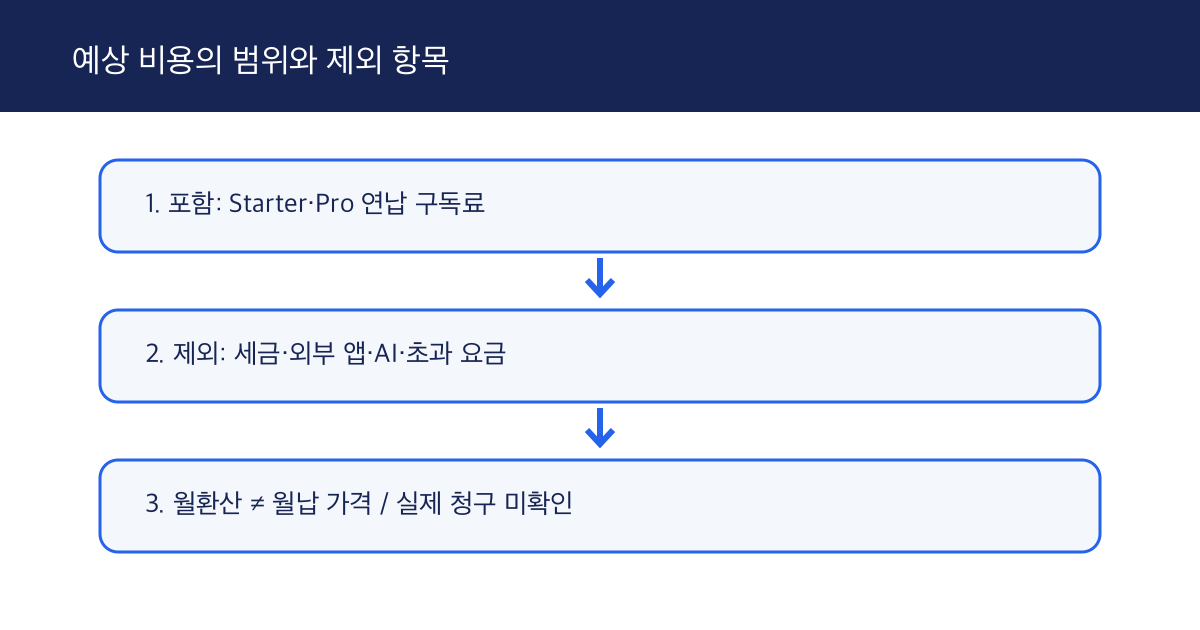
    세금, 외부 앱, AI, 초과요금은 포함하지 않으며 총비용이라 부르지 않습니다.

    Starter와 Pro 두 플랜의 명시 조건만 비교하며 전체 시장 최저가라고 단정하지 않습니다.

    2500 1 5 조건 미충족 / 10000 3 20 충족
    두 플랜의 실행·프로젝트·동시 실행 한도와 입력 조건을 대조한 자작 도해입니다. 다른 기능의 적합성은 별도 확인이 필요합니다.
    설명 도해 · 하루보탬 Studio
    Starter와 Pro 연납 구독료만 비교. 세금·외부 앱·AI·초과 요금 제외. 실제 청구 미확인.
    계산에 포함한 구독료와 제외한 비용을 구분한 자작 도해입니다.
    설명 도해 · 하루보탬 Studio

    근거: n8n 공식 연납 요금 및 용량

    결제 전에 실제 사용량을 확인하세요

    실행량·공유 프로젝트·동시 실행 중 필요한 조건이 Starter 한도를 넘는다면 Pro가 그 조건을 충족하는지 검토하세요. n8n에서 확인 가능한 기간의 execution logs 또는 Insights로 실제 실행량과 변동 폭을 먼저 확인하되, 보관기간 때문에 최근 30일 전체 로그가 항상 남아 있다고 전제하지 마세요. 결제 직전에는 n8n Cloud 공식 가격표에서 현재 연납 표시값·용량·과금 조건을 다시 확인하세요.

    이 링크는 공식 가격표로 연결되며 제휴 추적 링크가 아닙니다.

    공식 가격표 확인일: 2026-09-23 · 저장 계산 근거 확인일: 2026-09-21

    적용 조건과 확인 범위
    • 월납 요금과 연납 월환산 표시값을 구분한다.
    • 명시 시나리오는 월2501실행·공유프로젝트1개·동시실행1개다. 실제 사용량이나 청구서를 측정한 것이 아니다.
    • 세금·외부 앱·AI·초과요금은 미포함이며 총비용이라고 부르지 않는다.
    • Starter와 Pro 두 플랜의 명시 조건만 비교하며 전체시장 최저가라고 단정하지 않는다.
    • 월납 요금과 연납 월환산 표시값을 구분함
    • 명시 시나리오(월 2501실행, 공유 프로젝트 1개, 동시실행 1개) 기반이며 실제 사용량이나 청구서를 측정한 것이 아님
    • 세금, 외부 앱, AI, 초과요금은 미포함이며 총비용이라 부르지 않음
    • Starter와 Pro 두 플랜의 명시 조건만 비교하며 전체 시장 최저가라고 단정하지 않음
    • 공식 표시값에 Python 산술을 적용한 구독료 예상이며 실제 청구가 아님
    • 세금, 외부 앱, AI 비용, 초과요금은 포함하지 않음
    • Starter, Pro 연납과 명시된 세 용량 조건만 비교함

    확인일: 2026-09-21T02:44:34.740086+00:00

  • Mac 앱 응답 없음 시 단계별 종료 방법: 정상 종료부터 강제 종료까지

    Mac 앱 응답 없음 시 단계별 종료 방법: 정상 종료부터 강제 종료까지

    Mac 앱이 응답하지 않을 때 데이터 손실을 최소화하기 위해 먼저 정상 종료를 시도하고, 작동하지 않는 경우에만 단계별 강제 종료 방법을 적용합니다.

    정상 종료 시도 및 방법

    앱이 정상적으로 종료되면 변경 사항을 저장하는 등 종료하기 전에 필요한 작업을 수행할 수 있습니다.

    먼저 command-Q 키를 눌러 앱을 종료해 봅니다.

    또는 메뉴 막대에 있는 앱의 메뉴에서 '종료'를 선택합니다. 예를 들어 Safari를 종료하려면 메뉴 막대에 있는 Safari 메뉴에서 '종료'를 선택합니다.

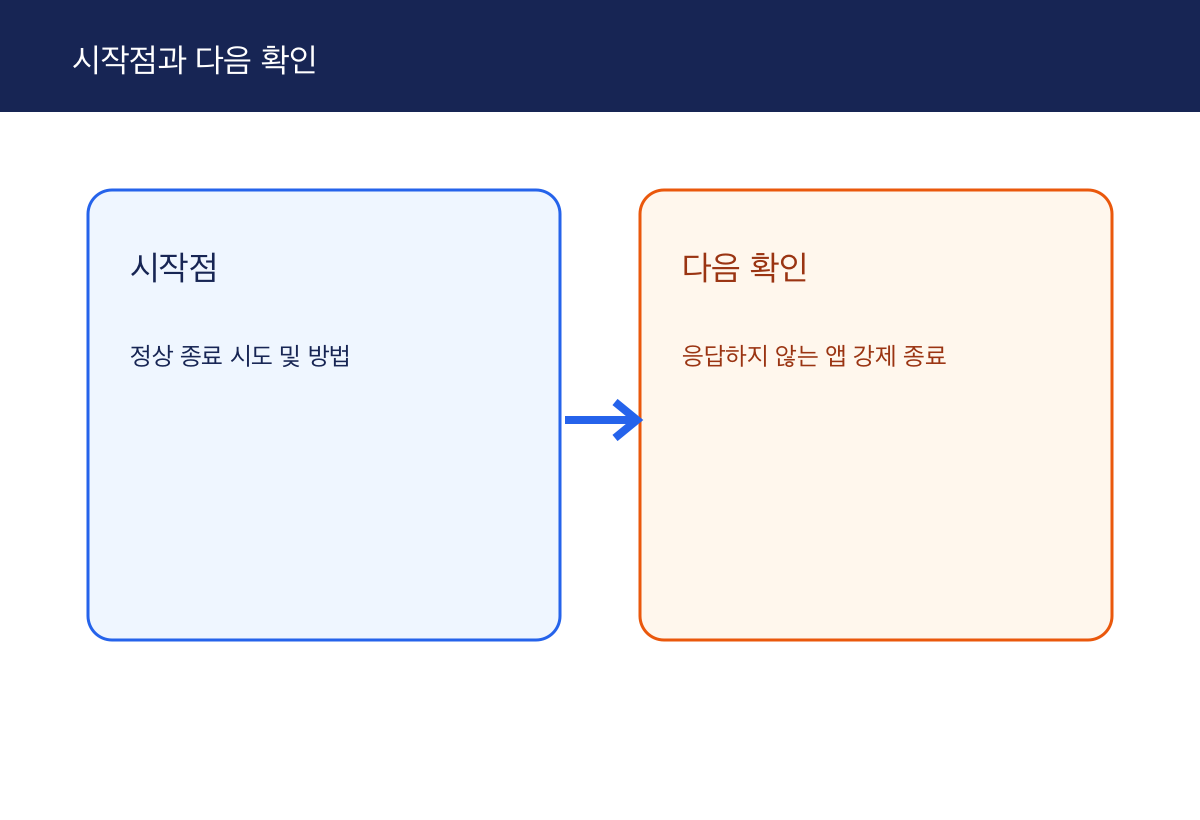
    시작점과 다음 확인 범위를 비교한 자작 도해
    공식 안내의 시작점과 다음 확인을 비교한 자작 도해입니다.
    설명 도해 · 하루보탬 Studio

    근거: Mac에서 앱을 강제로 종료하는 방법

    응답하지 않는 앱 강제 종료

    앱이 응답하지 않아 정상적으로 종료할 수 없는 경우 앱을 강제로 종료할 수 있습니다.

    option(또는 alt), command, esc 키를 동시에 눌러 강제 종료를 시도합니다. (Mac에 Touch Bar가 있는 경우 esc 키는 Touch Bar의 왼쪽에 있습니다.)

    또는 화면 모서리에 있는 Apple 메뉴()에서 '강제 종료'를 선택합니다.

    강제 종료 윈도우가 열리면 반응하지 않는 앱을 선택한 후 '강제 종료'를 클릭합니다.

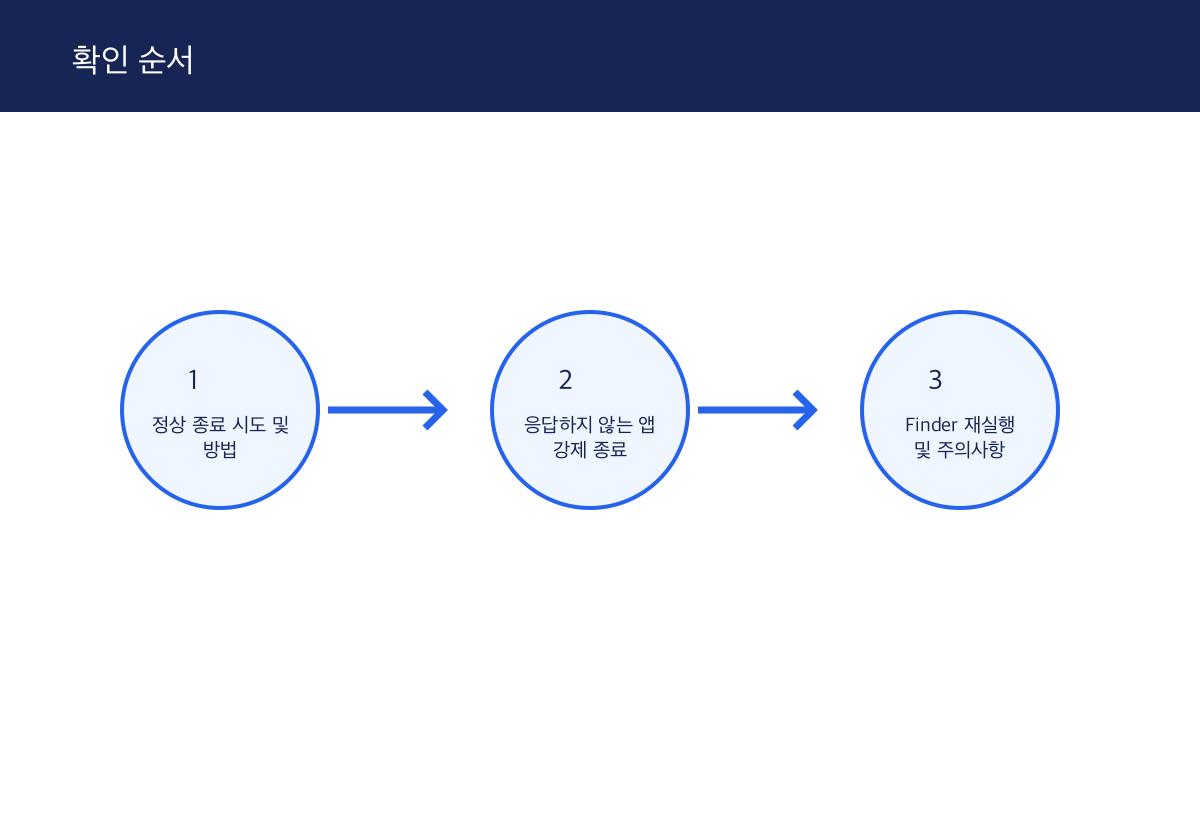
    본문의 확인 순서를 단계로 나눈 자작 도해
    공식 안내의 확인 순서를 요약한 자작 도해입니다.
    설명 도해 · 하루보탬 Studio

    근거: Mac에서 앱을 강제로 종료하는 방법

    Finder 재실행 및 주의사항

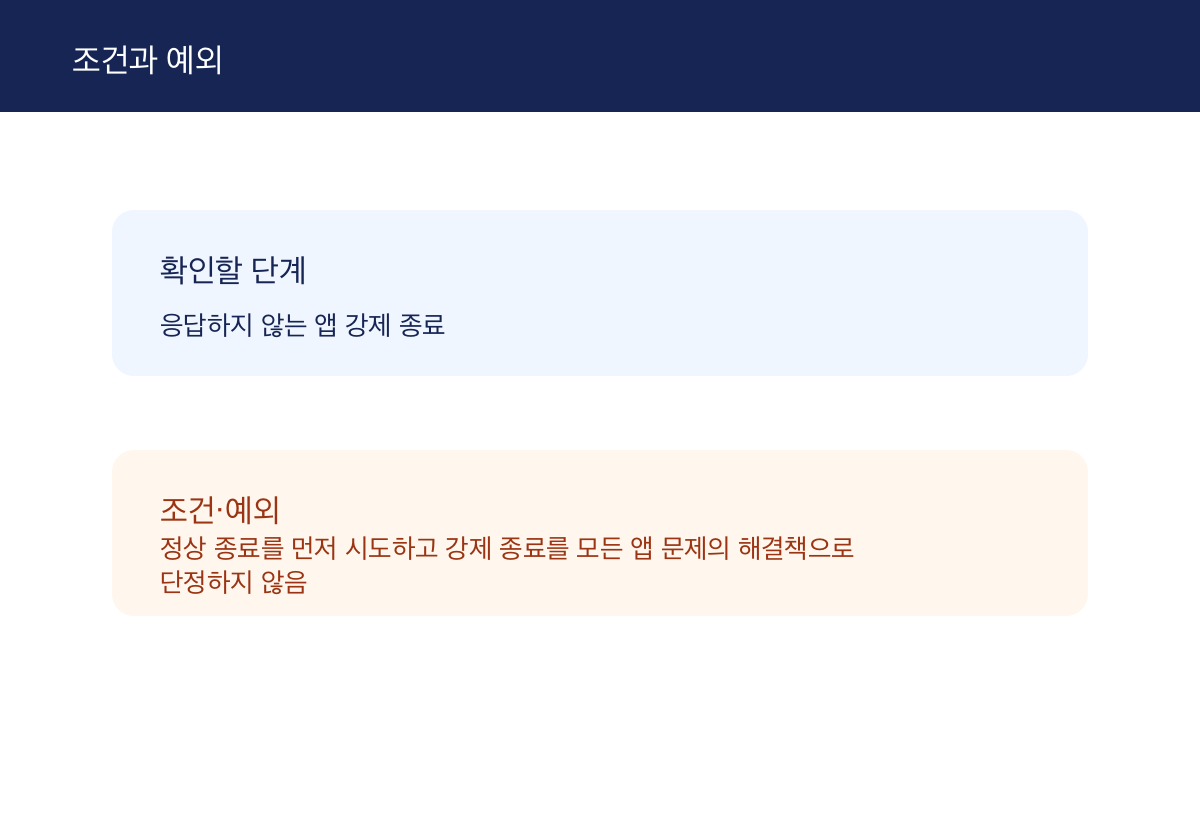
    강제 종료 시 저장하지 않은 데이터는 보존되지 않습니다.

    Finder는 항상 열려 있지만, Finder가 반응하지 않는 경우에는 강제로 종료했다가 다시 열 수 있습니다.

    강제 종료 윈도우에서 'Finder'를 선택한 다음 '재실행'을 클릭하면 됩니다.

    확인 단계와 공식 조건을 구분한 자작 도해
    공식 안내의 조건과 예외를 구분한 자작 도해입니다.
    설명 도해 · 하루보탬 Studio
    확인 뒤 다음 행동을 요약한 자작 도해
    확인 뒤 다음 행동을 정리한 자작 도해입니다.
    설명 도해 · 하루보탬 Studio

    근거: Mac에서 앱을 강제로 종료하는 방법

    적용 조건과 확인 범위
    • 정상 종료를 먼저 시도하고 강제 종료를 모든 앱 문제의 해결책으로 단정하지 않는다.
    • Finder의 재실행과 다른 앱의 강제 종료를 구분한다. 저장하지 않은 작업의 보존을 보장하지 않는다.
    • 정상 종료를 먼저 시도하고 강제 종료를 모든 앱 문제의 해결책으로 단정하지 않음
    • Finder의 재실행과 다른 앱의 강제 종료를 구분함
    • 강제 종료 시 저장하지 않은 작업의 보존을 보장하지 않음

    확인일: 2026-09-21T02:40:37.867473+00:00