[카테고리:] 디지털 생활

  • PNG인데 그라데이션이 끊겨 보인다면? 16색 변환 결과 비교

    PNG인데 그라데이션이 끊겨 보인다면? 16색 변환 결과 비교

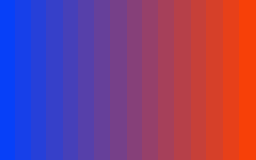
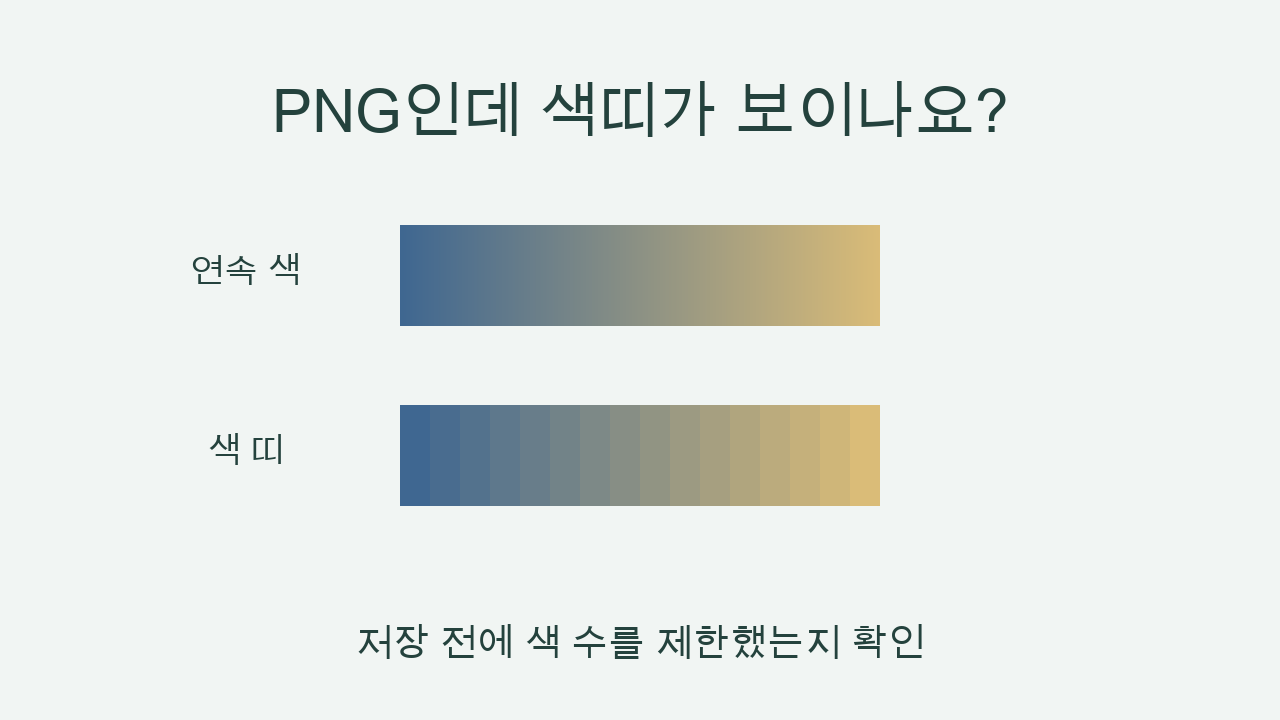
    이번 자작 그림은 PNG로 저장하기 전에 16색 팔레트로 바꾸자 원본의 색이 그대로 남지 않았습니다. 색 수는 256개에서 16개로 줄었고, 픽셀 크기는 같아도 그라데이션이 색 띠로 나뉘어 보였습니다.

    팔레트 변환 과정 및 결과 확인

    256×160픽셀의 RGB 그라데이션 한 장을 직접 만들었습니다. Pillow 12.3.0에서 MEDIANCUT 방식으로 색 수를 16개로 제한하고, 디더링을 끈 설정(colors=16, dither=NONE)으로 팔레트 변환한 뒤 PNG로 저장했습니다.

    Pillow의 Image.quantize 공식 문서는 이 함수가 지정한 색 수의 P 모드 이미지로 변환한다고 설명하며, method의 선택지로 MEDIANCUT을 제시합니다. 여기서는 그 방식과 colors=16을 명시적으로 사용했습니다. 실제로 남은 색 수와 파일 용량은 아래 자작 그림을 변환한 뒤 측정한 값이며, 공식 문서가 이 실험 수치를 검증한 것은 아닙니다.

    원본은 RGB 모드, 결과는 팔레트 모드인 P였으며 고유한 RGB 색은 256개에서 16개로 줄었습니다. 두 파일의 픽셀 크기는 모두 256×160이었습니다. 아래 그림과 두 PNG를 같은 크기로 놓고 색이 이어지는 부분과 띠의 경계를 비교해 보세요.
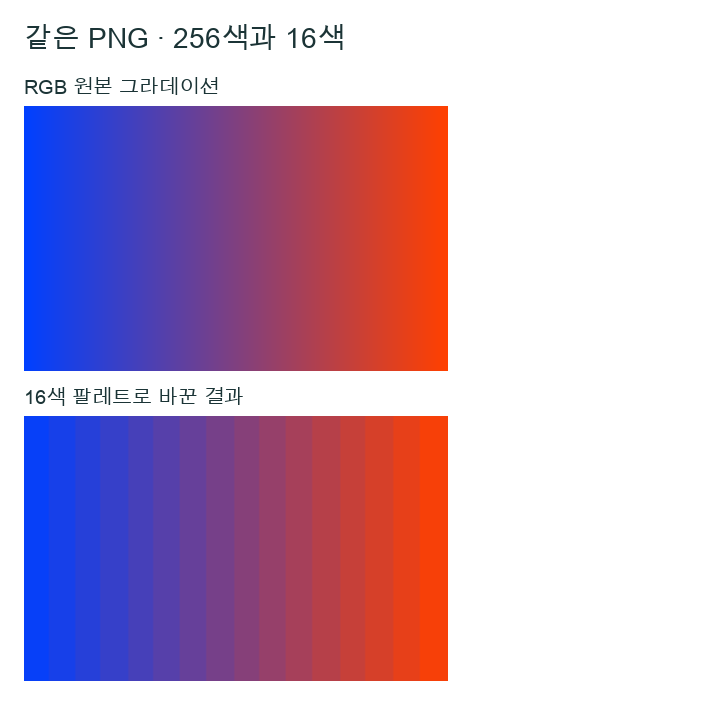
    같은 PNG에서 연속적인 RGB 그라데이션과 16개의 색 띠로 나뉜 팔레트 변환 결과를 위아래로 배치한 자작 비교 그림
    위는 RGB 원본, 아래는 저장 전에 16색 팔레트로 바꾼 결과입니다. 두 PNG의 픽셀 크기는 256×160으로 같으며, 비교 그림은 보기 좋게 배치했습니다.
    실측 자료 · 하루보탬

    실측에 사용한 RGB 원본과 16색 결과 PNG 내려받기: 256색 RGB 그라데이션 원본 PNG · 16색 팔레트로 변환한 결과 PNG

    파일이 작아져도 원본 색은 같지 않았습니다

    파일 크기는 원본 510바이트에서 결과 302바이트로 줄었습니다. 하지만 두 파일을 RGB로 다시 읽어 비교하니 39,360개 픽셀의 색 값이 달랐습니다.

    파일이 작아졌다는 사실과 원본 색이 그대로 남았다는 판단은 구분해야 합니다. 이 예제에서는 픽셀 수를 줄이지 않고도 색 수와 색 값이 바뀌었습니다.

    PNG 저장 전에 색 변환이 있었는지 확인하세요

    PNG로 저장한 결과에서 색 띠가 눈에 띈다면 원본을 남겨 두고, 저장 전에 색 수를 제한하는 팔레트 변환을 했는지 확인해 보세요. 이번에는 그 변환을 명시적으로 거친 뒤 PNG로 저장했습니다. PNG로 저장하기만 하면 항상 색이 줄어든다는 결과는 아닙니다.

    이 시험은 직접 만든 그라데이션 한 장을 위 설정으로 처리한 결과입니다. 실제 사진·다른 변환 도구·다른 앱의 기본 저장·물리 인쇄는 시험하지 않았습니다. 16색이 다른 파일에도 적합하다고 판단할 근거는 없습니다.

    적용 조건과 확인 범위
    • 직접 만든 파일을 명시한 Python 도구로 처리한 결과입니다. 실제 앱 조작·물리 인쇄·다른 파일 전체의 성능은 시험하지 않았습니다.

    확인일: 2026-09-11

  • PDF 여백을 잘랐는데, 화면 밖 문구도 삭제됐을까?

    PDF 여백을 잘랐는데, 화면 밖 문구도 삭제됐을까?

    PDF의 보이는 부분을 잘랐다고 화면 밖 문구까지 지워졌다고 판단할 수는 없습니다. 자작 PDF에서 표시 영역인 CropBox만 줄였더니, 아래쪽 예시 문구는 그림에서 보이지 않았지만 추출한 텍스트에는 남았습니다.

    PDF 표시 범위 축소(CropBox)의 작동 원리 이해

    원본은 가운데 본문과 아래쪽의 비민감 예시 문구가 있는 한 쪽짜리 PDF입니다. pypdf로 표시 범위인 CropBox만 좁혔고, 페이지 전체 범위인 MediaBox는 바꾸지 않았습니다.

    pypdf 공식 자르기 안내는 자르기가 표시 범위를 바꾸는 작업이며, 보이지 않는 내용이 파일에서 제거된 것은 아니라고 설명합니다. 이 설명과 별도로, 이번 자작 파일에서 아래쪽 문구가 실제로 남았는지는 뒤의 텍스트 추출 결과로 확인했습니다.

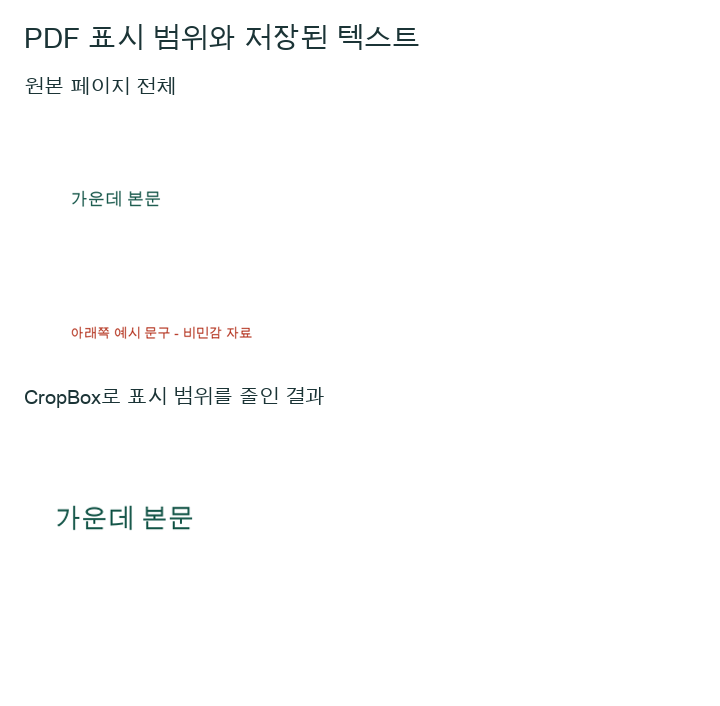
    Poppler에서 CropBox에 맞춰 렌더한 결과에는 가운데 본문만 보였습니다. 원본 전체를 렌더한 그림에서는 아래쪽 예시 문구도 보였습니다. 아래의 비교 그림과 원본·결과 PDF를 구분해 확인해 보세요.

    원본 전체의 가운데 본문과 아래쪽 비민감 예시 문구, CropBox를 줄인 뒤 가운데 본문만 보이는 결과를 위아래로 배치한 그림
    위는 원본 전체, 아래는 CropBox에 맞춰 렌더한 결과입니다. 아래쪽 예시 문구가 보이지 않더라도 결과 PDF의 추출 텍스트에는 남았습니다. 패널 배치 크기는 원본 크기와 다릅니다.
    실측 자료 · 하루보탬

    실측에 사용한 자작 원본과 결과 파일 내려받기: 비민감 예시 문구가 있는 자작 원본 PDF · CropBox만 줄인 자작 PDF

    보이지 않는 문구가 추출 결과에도 없는지 확인하세요

    두 PDF에서 pypdf로 텍스트를 추출하자 내용이 같았습니다. 결과 PDF에서도 아래쪽 예시 문구 – 비민감 자료라는 문장이 그대로 나왔습니다.

    화면에서 빠진 부분과 파일에 남은 내용을 따로 대조한 결과입니다. 이번 파일에서는 표시 범위를 줄여도 그 예시 문구가 삭제되지 않았습니다.

    이 결과를 안전한 삭제나 마스킹의 증거로 쓰지 마세요

    공유할 문서의 내용을 지우려는 목적이라면 화면에서 안 보인다는 이유만으로 삭제가 끝났다고 판단하지 마세요. 이번에는 민감한 정보가 없는 자작 자료의 표시 범위와 추출 텍스트만 비교했습니다.

    민감정보 제거·전자서명·다른 PDF 편집 앱의 동작은 시험하지 않았습니다. 이 실험은 텍스트 전체의 삭제나 안전한 마스킹·비식별화를 보장하지 않습니다.

    적용 조건과 확인 범위
    • 직접 만든 파일을 명시한 Python 도구로 처리한 결과입니다. 실제 앱 조작·물리 인쇄·다른 파일 전체의 성능은 시험하지 않았습니다.

    확인일: 2026-09-11
  • PDF 페이지 순서를 바꾼 뒤, 장수·순서·내용 확인하기

    PDF 페이지 순서를 바꾼 뒤, 장수·순서·내용 확인하기

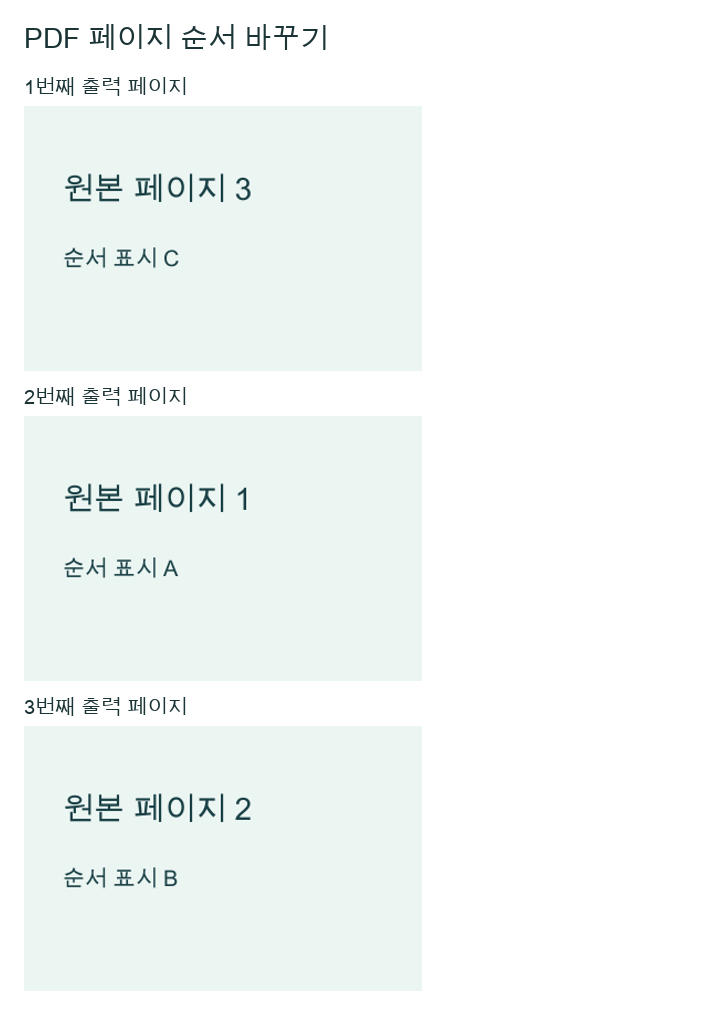
    저장한 결과 PDF를 다시 열어 전체 장수, 페이지 순서, 각 페이지의 내용을 차례로 확인하세요. 자작 3쪽 PDF를 3·1·2 순서로 바꾼 결과와 원본을 함께 두고 비교했습니다.

    페이지 순서 재배열의 기본 검증

    원본과 결과를 구분해 보관한 뒤, 바꾸려던 순서와 결과 파일을 대조하세요. 이번에는 원본 페이지 1·2·3이 들어 있는 자작 PDF를 pypdf로 3·1·2 순서의 새 파일에 저장했습니다.

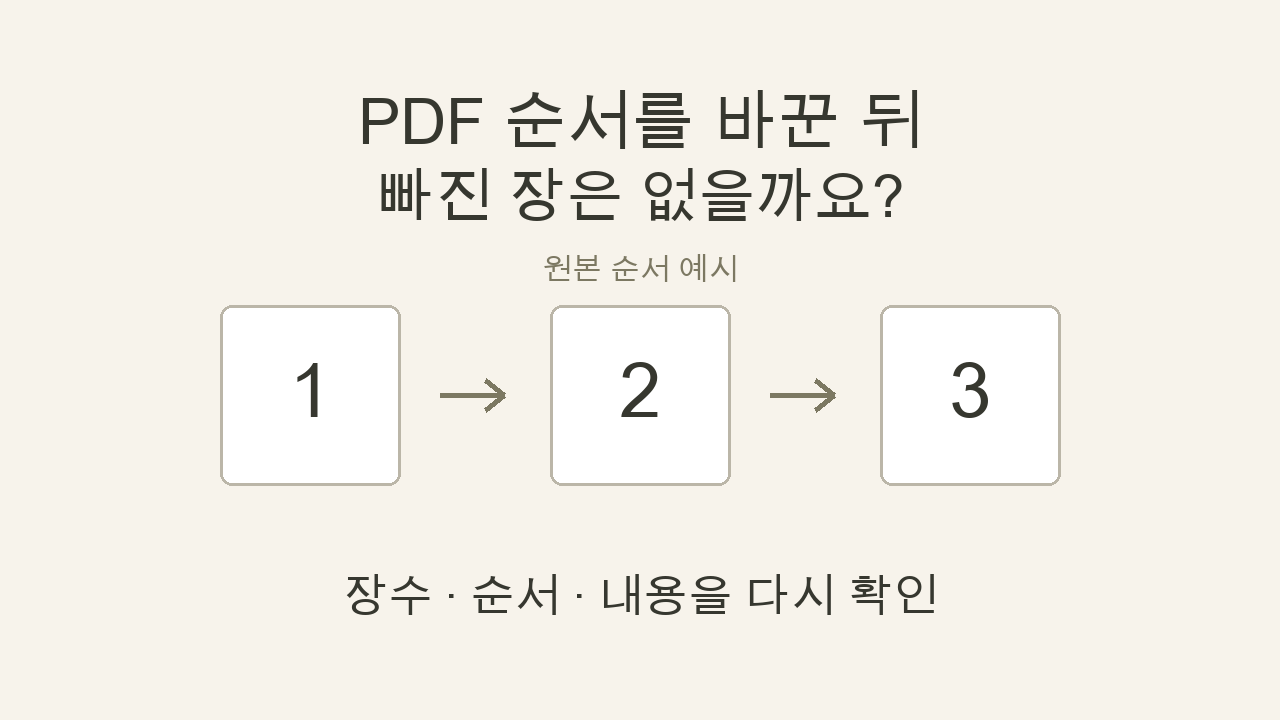
    결과 파일을 다시 읽으니 총 3쪽이었고, 각 페이지의 첫 줄도 원본 페이지 3·1·2 순서였습니다. 원본은 변경하지 않았습니다. 아래 그림과 두 PDF로 원본과 결과를 비교할 수 있습니다.

    pypdf 공식 문서의 페이지 처리 예제는 reader.pages로 페이지를 선택하고 writer.add_page로 추가하는 방법을 보여 줍니다. 이 글의 3→1→2 순서와 추출 텍스트 비교는 자작 파일의 실측 결과입니다. 현재 문서는 6.18.1, 실험은 6.10.0 기준이며 모든 주석·링크·서명 보존을 검증한 것은 아닙니다.

    첫 번째부터 원본 페이지 3, 원본 페이지 1, 원본 페이지 2가 차례로 표시된 자작 PDF 비교 그림
    자작 PDF의 출력 세 페이지를 순서대로 펼친 그림입니다. 원본 페이지 표시는 3·1·2 순서입니다. 실제 PDF 앱 화면이 아니라 렌더한 비교 자료입니다.
    실측 자료 · 하루보탬

    실측에 사용한 자작 원본과 결과 파일 내려받기: 원본 1·2·3 순서의 자작 PDF · 3·1·2 순서로 저장한 자작 PDF

    바뀐 순서에 맞는 원본 페이지와 대조하세요

    결과와 원본을 같은 쪽 번호끼리 비교하지 말고, 바뀐 순서에 맞는 페이지끼리 대조하세요. 이 결과의 첫 페이지라면 원본의 3쪽을 확인하는 방식입니다.

    이번에는 각 결과 페이지에서 추출한 텍스트를 대응하는 원본 페이지와 비교했고, 모두 같았습니다. 페이지 수와 순서에 이어 실제 내용도 따로 대조한 결과입니다.

    주석과 링크는 따로 확인하세요

    이 자료는 직접 만든 3쪽 PDF를 Python 도구로 처리한 결과이며, 비교 그림은 Poppler로 렌더했습니다. 다른 PDF나 실제 앱의 메뉴 조작, 주석·링크 보존은 시험하지 않았습니다.

    주석이나 링크가 중요한 문서라면 그 부분도 결과 파일에서 별도로 확인하세요. 이 시험의 추출 텍스트 일치만으로 다른 기능까지 보존됐다고 판단할 수는 없습니다.

    적용 조건과 확인 범위
    • 직접 만든 파일을 명시한 Python 도구로 처리한 결과입니다. 실제 앱 조작·물리 인쇄·다른 파일 전체의 성능은 시험하지 않았습니다.

    확인일: 2026-09-11
  • DPI만 300으로 바꾸면 픽셀이 늘어날까? 같은 PNG로 확인한 결과

    DPI만 300으로 바꾸면 픽셀이 늘어날까? 같은 PNG로 확인한 결과

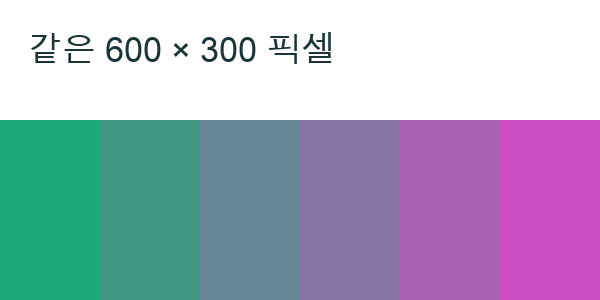
    DPI 정보만 바꿔 저장한 이번 시험에서는 픽셀이나 새로운 상세가 늘지 않았습니다. 두 PNG는 모두 600×300픽셀이었고, 다시 읽은 RGB 색 정보도 같았습니다. 실제 인쇄의 선명도는 이번 시험으로 판단할 수 없습니다.

    두 파일의 픽셀 크기부터 비교하세요

    Pillow 12.3.0에서 글자와 색면이 있는 600×300픽셀 그림을 직접 만들었습니다. 이 그림의 가로·세로 픽셀 수는 그대로 두고, DPI 저장값만 72와 300으로 달리한 PNG 두 개를 만들었습니다.

    Pillow의 PNG 저장 옵션 문서에서 dpi는 가로와 세로의 DPI를 두 값으로 지정하는 항목입니다. 이 설명은 저장 옵션의 의미에 관한 근거입니다. DPI를 다르게 저장한 두 파일의 픽셀 크기와 RGB가 같았다는 아래 결과는 하루보탬의 자작 실험에서 별도로 확인했습니다.

    사진을 촬영하거나 이미지를 확대하는 리사이즈 작업은 하지 않았습니다. 같은 그림에서 DPI 정보만 달라졌을 때의 결과를 비교한 시험입니다.

    DPI 정보만 바꾼 결과를 확인하세요

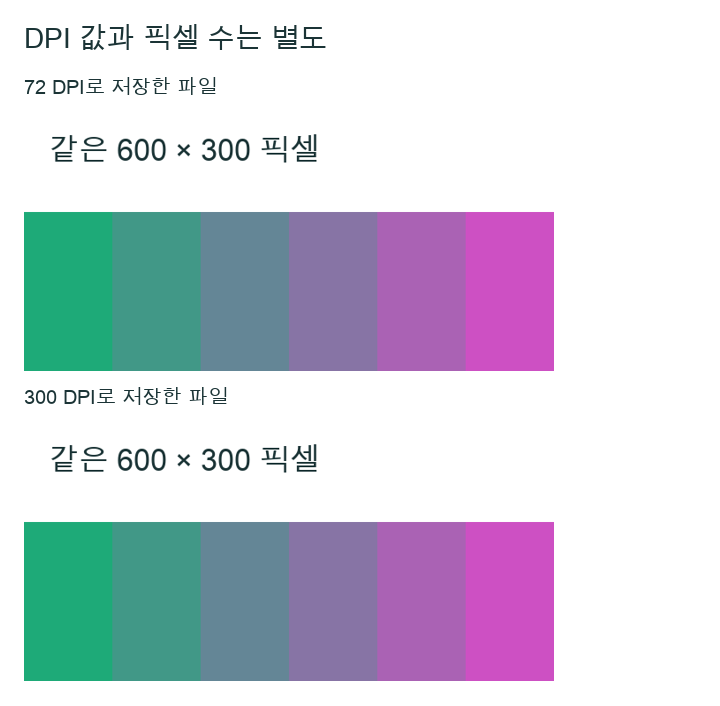
    저장한 두 파일을 다시 읽어 보니 모두 600×300픽셀이었습니다. 각 픽셀의 RGB 색 정보를 바이트 단위로 대조한 결과도 같았습니다. 이번 처리에서는 DPI 저장값을 높여도 새로운 픽셀이나 상세가 생기지 않았습니다.

    파일에서 읽은 DPI는 각각 약 72와 약 300으로 달랐습니다. 아래 비교 그림은 두 파일을 보기 좋게 배치한 정지 그림입니다. 화면에 배치된 패널 크기가 파일의 픽셀 수나 실제 인쇄 크기를 뜻하지는 않습니다.

    72 DPI와 300 DPI로 저장한 같은 600×300픽셀 그림을 위아래로 배치한 비교. 색면과 글자가 같은 모습이다.
    DPI 저장값만 달리한 두 파일의 비교입니다. 두 PNG는 모두 600×300픽셀이며, 그림은 보기 좋게 배치했습니다.
    실측 자료 · 하루보탬

    필요한 픽셀과 인쇄 결과는 따로 확인하세요

    아래의 두 PNG를 내려받아 원본을 보관하고, 파일 이름을 구분해 두세요. 사용 중인 도구에 파일 정보가 표시된다면 가로·세로 픽셀 수와 DPI 값을 따로 확인해 보세요. 이번 첨부 파일에서는 DPI 표시가 달라도 픽셀 크기는 같습니다.

    인쇄용 파일을 준비한다면 필요한 픽셀 수와 DPI 표시를 구분해 확인하세요. 이 시험에서는 실제 인쇄나 다른 앱의 저장 동작을 확인하지 않았습니다. 300 DPI 파일이 더 선명하게 인쇄되는지, 어떤 크기로 출력되는지는 이 결과로 판단할 수 없습니다.

    실험에 사용한 두 PNG 내려받기: 72 DPI로 저장한 600×300 PNG · 300 DPI로 저장한 600×300 PNG

    적용 조건과 확인 범위
    • Pillow 12.3.0에서 자작 그림 한 장의 DPI 정보만 바꿨습니다. 리사이즈나 다른 앱의 저장 동작은 시험하지 않았습니다.
    • 실제 인쇄를 하지 않았으므로 인쇄 크기나 인쇄 선명도에 대한 실측 결과는 없습니다.

    확인일: 2026-09-11
  • WebP를 GIF로 바꿨는데 안 움직인다면? 같은 파일로 확인한 저장 차이

    WebP를 GIF로 바꿨는데 안 움직인다면? 같은 파일로 확인한 저장 차이

    GIF 확장자로 저장해도 한 장면만 남을 수 있습니다. 원본에 여러 프레임이 있는지 확인한 뒤, 변환 과정에서 전체 프레임과 재생 시간을 함께 저장했는지 살펴보세요. 자작 WebP 한 개를 네 조건으로 바꿔 차이를 확인했습니다.

    원본에 여러 장면이 있는지 먼저 확인하세요

    먼저 변환 전 원본을 열어 장면이 바뀌는지 확인하세요. 움직이는 이미지는 여러 장면, 즉 프레임을 차례로 보여 줍니다. 원본과 변환 결과를 구분해 두어야 어느 과정에서 장면이 빠졌는지 비교할 수 있습니다.

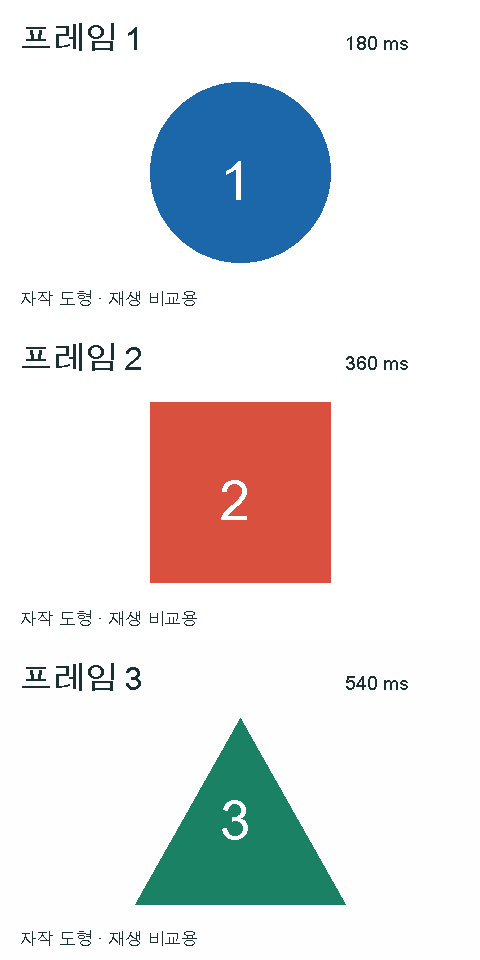

    이번에는 서로 다른 도형 세 장면을 직접 만들어 하나의 WebP로 저장했습니다. 아래 그림은 원본의 세 프레임을 순서대로 펼친 정지 그림입니다. 원본 WebP 파일도 내려받아 비교할 수 있습니다.

    자작 WebP의 파란 원·붉은 사각형·초록 삼각형을 프레임 번호 1·2·3 순서로 펼친 정지 비교 그림
    원본의 세 장면을 순서대로 펼친 정지 그림입니다. 실제 원본은 아래 WebP 파일에서 확인할 수 있습니다.
    실측 자료 · 하루보탬

    자작3프레임 WebP 원본: 자작 세 프레임 WebP 원본

    근거: Pillow 공식 튜토리얼의 애니메이션 저장 예제

    GIF로 바꿔도 한 장만 남을 수 있습니다

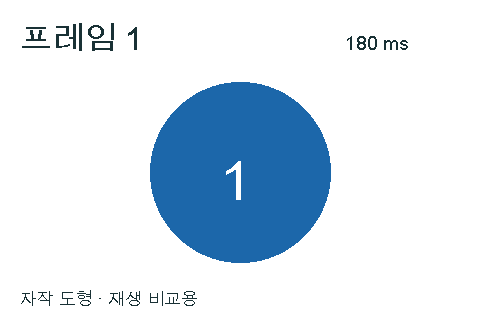
    Pillow 12.3.0에서 이 WebP를 PNG와 GIF로 각각 기본 저장하자, 두 파일 모두 첫 프레임 하나만 남았습니다. 이때는 여러 프레임을 저장하는 save_all과 append_images 옵션을 모두 생략했습니다.

    GIF 파일이 만들어졌다고 움직임까지 유지된 것은 아니었습니다. 반대로 PNG도 여러 프레임을 담는 APNG로 저장할 수 있습니다. 파일 확장자와 실제로 남은 프레임을 나눠 확인해야 하는 이유입니다.

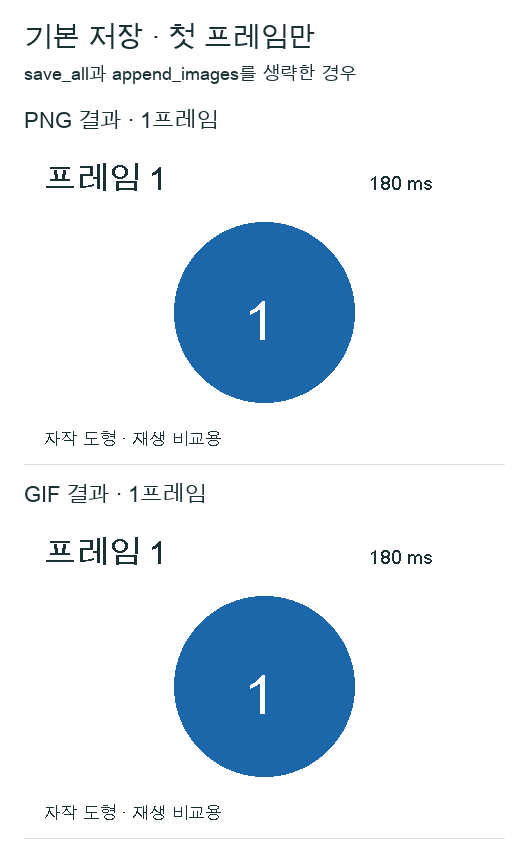
    추가 저장 옵션 없이 변환한 PNG와 GIF에 파란 원이 있는 첫 프레임만 남은 정지 비교 그림
    Pillow에서 여러 프레임 저장 옵션을 생략한 PNG와 GIF 결과입니다. 두 파일 모두 첫 장면만 남았습니다. 그림의180ms는 원본에 그린 글자입니다.
    실측 자료 · 하루보탬

    기본 저장한1프레임 GIF: 기본 저장한 단일 프레임 GIF

    같은 원본을 저장한 뒤 파일을 다시 열어 확인한 프레임 수
    파일·저장 조건 프레임 수
    원본 WebP 3
    PNG 기본 저장 1
    GIF 기본 저장 1
    GIF 다중 프레임 저장 3
    APNG 다중 프레임 저장 3

    근거: Pillow 공식 GIF·PNG/APNG·WebP 저장 안내

    프레임과 재생 시간을 함께 저장하세요

    다음에는 전체 프레임 저장(save_all=True)에 프레임별 시간(duration)과 반복 설정(loop)을 함께 지정했습니다. GIF와 APNG 모두 세 프레임이 남았고, 원본의 프레임별 시간 정보도 그대로 읽혔습니다.

    장면 수와 픽셀값은 별개였습니다. GIF는 세 번째 프레임의 픽셀값이 원본과 일부 달랐습니다. APNG는 세 프레임을 RGBA로 읽었을 때 원본의 픽셀과 모두 같았습니다. 이 자작 도형 파일에서 확인한 결과입니다.

    변환한 파일을 다시 열어 다음 장면까지 남았는지 확인하고, 같은 재생 환경에서 원본과 속도를 비교해 보세요. 아래 GIF는 무한 반복 파일이 아니므로 이미 멈춰 있다면 그림을 새로 열어 확인하세요. 이 실험에서 다른 변환 사이트나 앱의 동작까지 시험한 것은 아닙니다.

    파란 원 1번, 붉은 사각형 2번, 초록 삼각형 3번이 들어 있는 전체 프레임 저장 GIF
    전체 프레임과 시간·반복 설정을 명시한3프레임 GIF입니다. 유한 반복 후 멈추는 파일이며, 그림을 새로 열어 확인할 수 있습니다. 세번째 프레임의 픽셀값에는 원본과 작은 차이가 있습니다.
    실측 자료 · 하루보탬

    근거: Pillow 공식 튜토리얼의 애니메이션 저장 예제 · Pillow 공식 GIF·PNG/APNG·WebP 저장 안내

    적용 조건과 확인 범위
    • Pillow12.3.0에서 자작 불투명 도형 한 파일을 비교했습니다. 다른 앱·변환 사이트의 결과를 시험한 것은 아닙니다.
    • PNG 확장자에도 APNG 애니메이션이 가능하므로 파일 형식만으로 움직임 유지를 단정하지 않습니다.

    확인일: 2026-09-11T08:07:14.650358+00:00

  • 내 맥북 모델명 확인하기: 칩 이름과 macOS 버전을 구분해 적는 법

    내 맥북 모델명 확인하기: 칩 이름과 macOS 버전을 구분해 적는 법

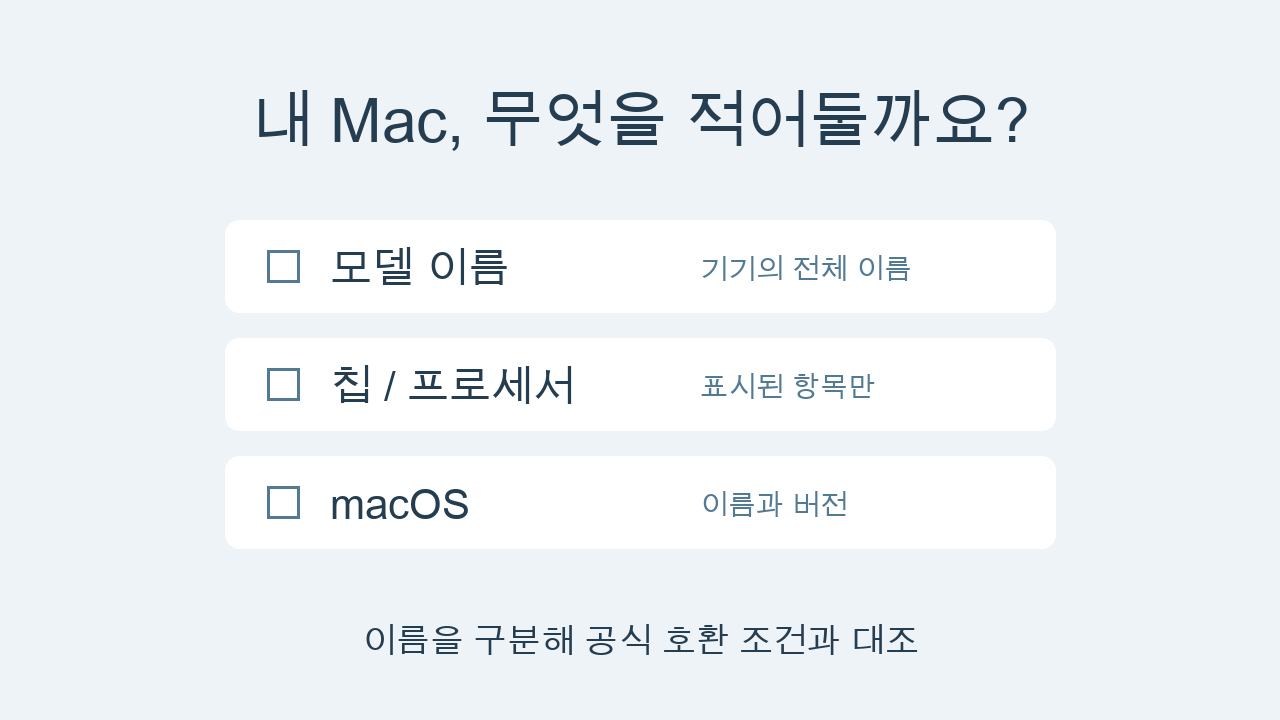
    Apple 메뉴에서 ‘이 Mac에 관하여’를 여세요. 모델 이름을 확인하고, 칩 정보가 표시되어 있다면 그 이름도 따로 적습니다. 아래쪽의 macOS 이름·버전은 운영체제 정보이므로 모델 이름 칸에 옮기지 않습니다. 기록한 표기를 해당 제품의 공식 호환 조건과 대조하세요.

    Apple 메뉴에서 모델 이름을 확인하세요

    화면 모서리의 Apple 메뉴에서 ‘이 Mac에 관하여’를 선택하세요. 열리는 창에서 모델 이름을 확인한 뒤, 화면에 나온 전체 이름을 옮겨 적습니다. macOS 이름을 모델 이름으로 적지 않도록 항목을 먼저 구분하세요.

    근거: Apple 지원: ‘이 Mac에 관하여’에서 모델 이름 확인 · Mac 모델 및 macOS 버전 식별하기

    모델 이름과 macOS 버전을 나눠 적으세요

    모델 이름은 기기를 구분하는 이름이고, macOS 이름·버전은 현재 설치된 운영체제 정보입니다. 아래 기록카드에서도 ‘모델 이름’과 ‘macOS 이름·버전’을 서로 다른 칸에 적으세요.

    칩 또는 프로세서 정보가 표시되어 있다면 그 표기를 두 번째 칸에 옮깁니다. 보이지 않는 항목은 모델 이름으로 추측해 채우지 말고 비워 두세요. 확인한 날짜도 함께 적어 두면 언제 읽은 정보인지 알 수 있습니다.

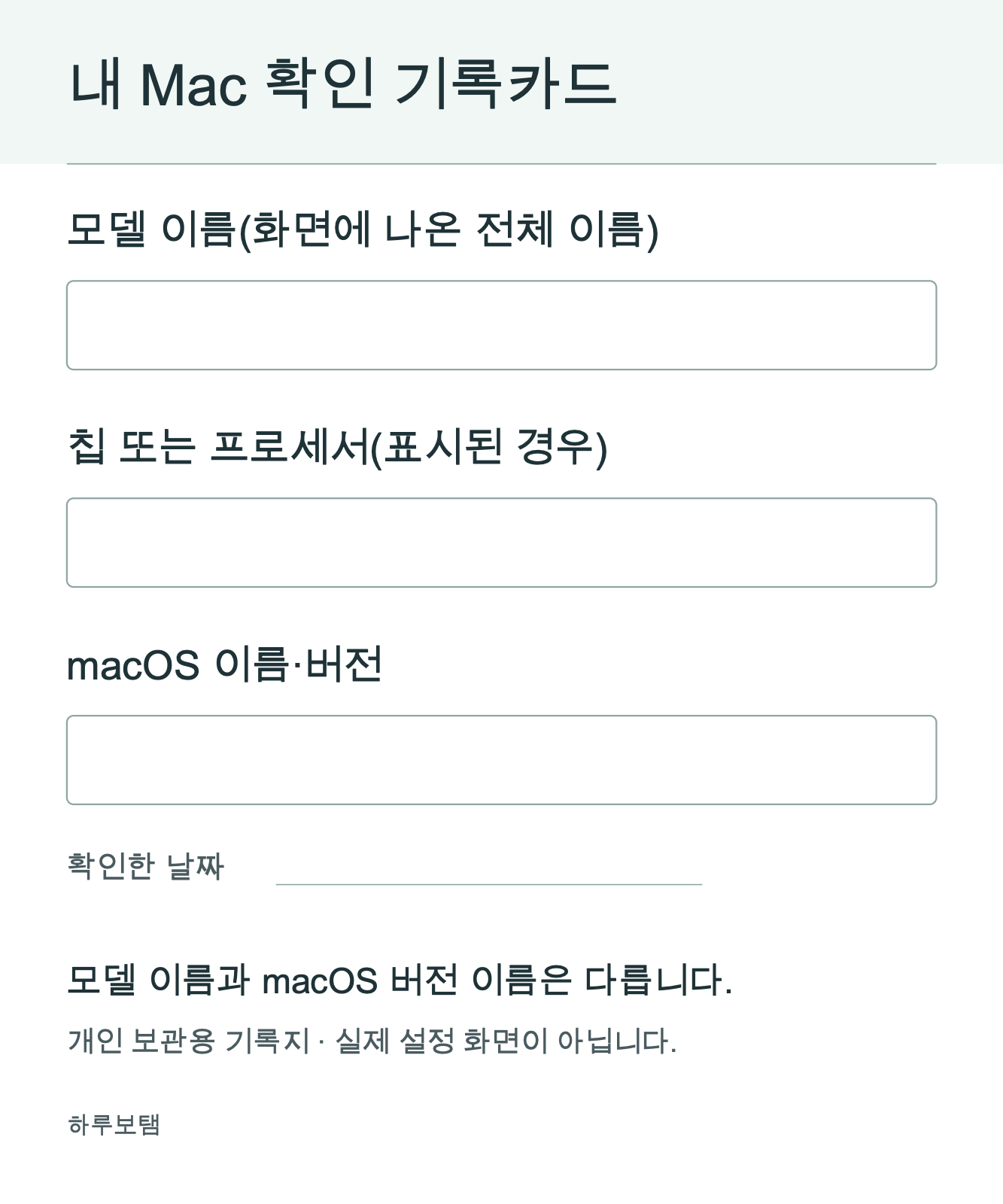
    모델 이름, 칩 또는 프로세서, macOS 이름과 버전, 확인 날짜를 적는 빈 기록카드. 실제 설정 화면이 아닙니다.
    모델 이름·표시된 칩·macOS 버전을 구분해 적는 자작 기록 카드입니다. 실제 Mac 화면이 아닙니다.
    설명 도해 · 하루보탬

    근거: Mac 모델 및 macOS 버전 식별하기

    기록한 이름으로 호환 조건을 대조하세요

    아래 PDF는 직접 적어 두는 정적 기록지입니다. 인쇄하거나 PDF 사본에 주석을 남겨 개인 보관용으로 사용하세요. 그림은 확인할 항목을 모은 양식이며 실제 Mac 설정 화면은 아닙니다.

    액세서리나 프로그램을 확인할 때는 기록한 모델 이름, 표시된 칩 정보, macOS 버전을 해당 제품의 공식 지원 조건과 각각 대조하세요. 이름을 기록했다고 호환 여부까지 정해지는 것은 아니므로, 필요한 조건이 실제 표기와 맞는지 확인하는 데 사용하면 됩니다.

    내 Mac 확인 기록 카드 PDF: 내 Mac 확인 기록카드 PDF

    근거: Apple 지원: ‘이 Mac에 관하여’에서 모델 이름 확인 · Mac 모델 및 macOS 버전 식별하기

    적용 조건과 확인 범위
    • 모델 정보를 확인한 뒤에도 사용하려는 액세서리나 프로그램의 공식 지원 조건을 별도로 대조하세요. 이 기록지는 호환성을 자동 판정하지 않습니다.

    확인일: 2026-09-11

  • 사진이 길쭉해졌다면? 정사각형으로 바꾸는 세 가지 방법

    사진이 길쭉해졌다면? 정사각형으로 바꾸는 세 가지 방법

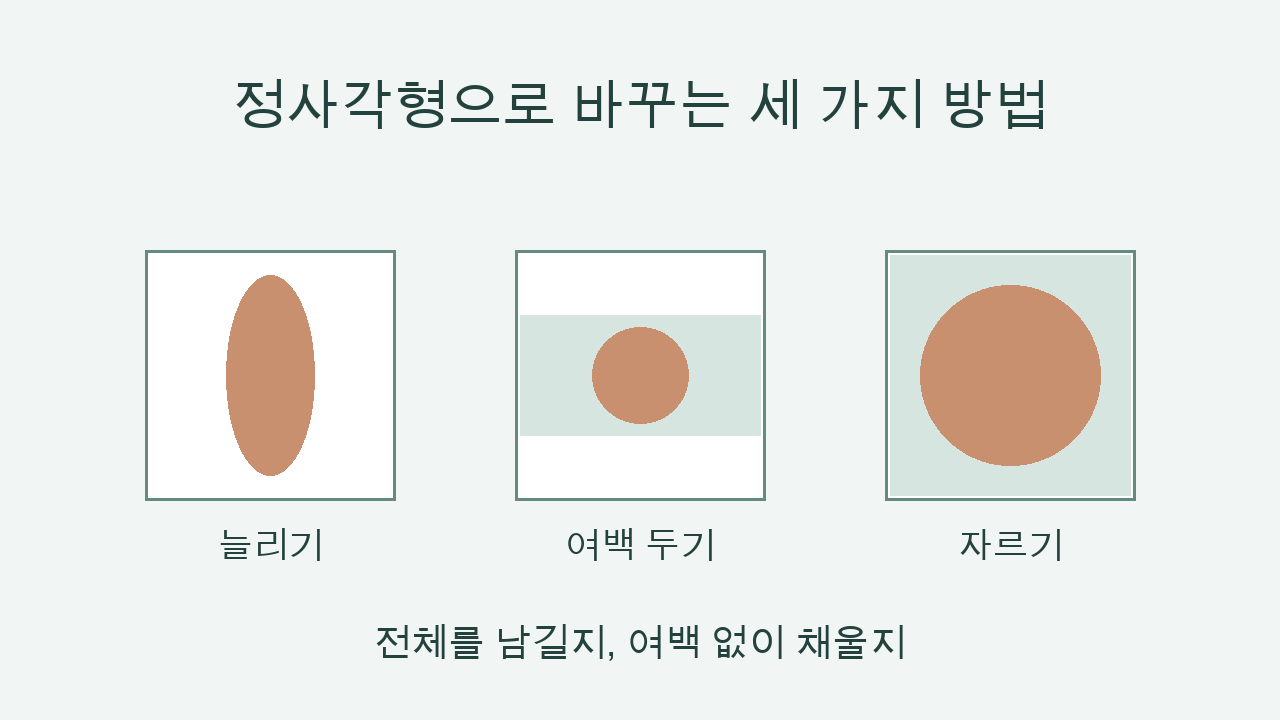
    정사각형으로 바꾼 뒤 사진 속 물체가 길쭉해졌다면 가로와 세로를 따로 늘렸는지 확인해보세요. 사진 전체를 남기려면 여백을 두고, 여백 없이 채우려면 바깥 일부를 잘라내는 방법을 고를 수 있습니다. 같은 원두 사진을 세 방식으로 바꿔 차이를 확인했습니다.

    사진 전체를 남길지 먼저 정하세요

    먼저 사진 양옆까지 모두 남겨야 하는지, 가운데 부분만 보여도 되는지 정하세요. 사진 전체가 필요한 경우와 정사각형 칸을 빈틈없이 채우려는 경우는 선택이 달라집니다. 원본은 따로 두고 사본에서 바꿔보세요.

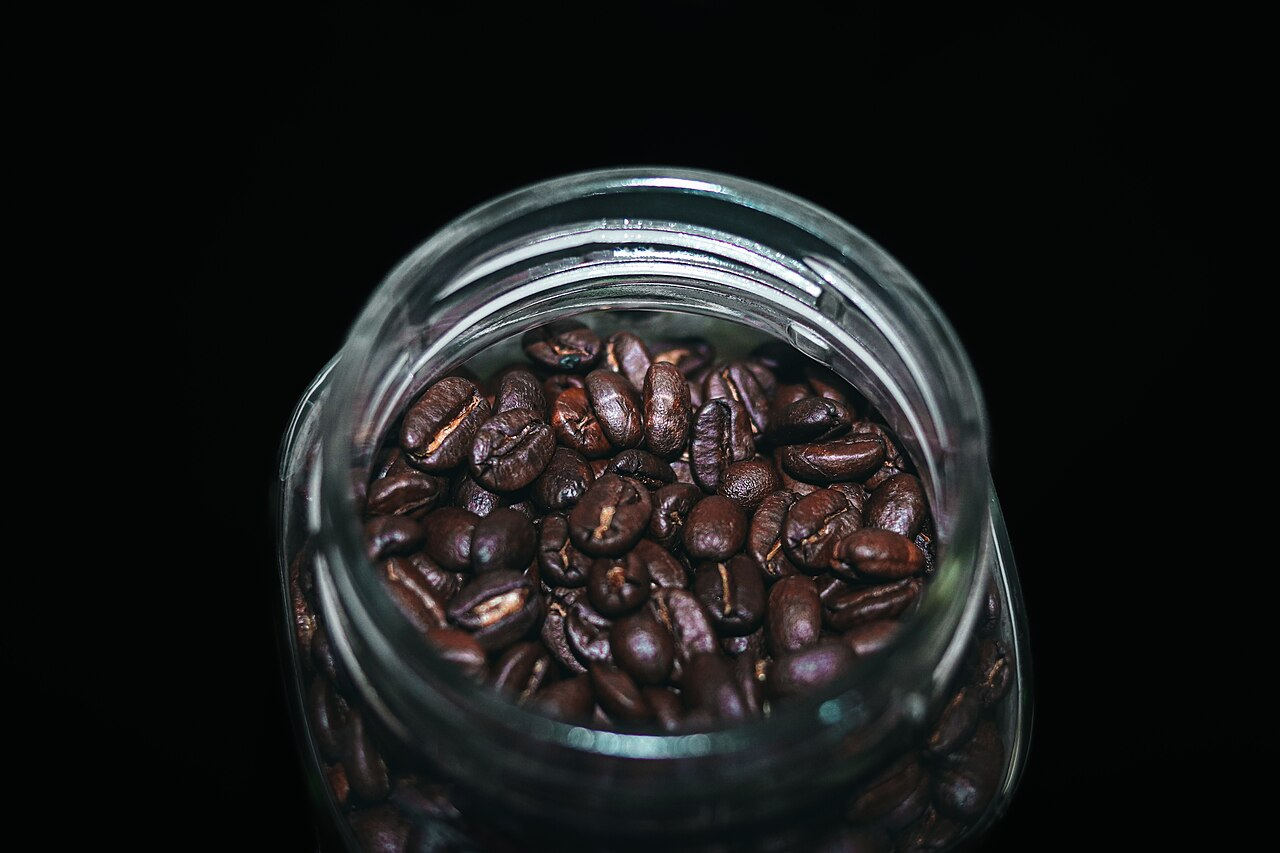
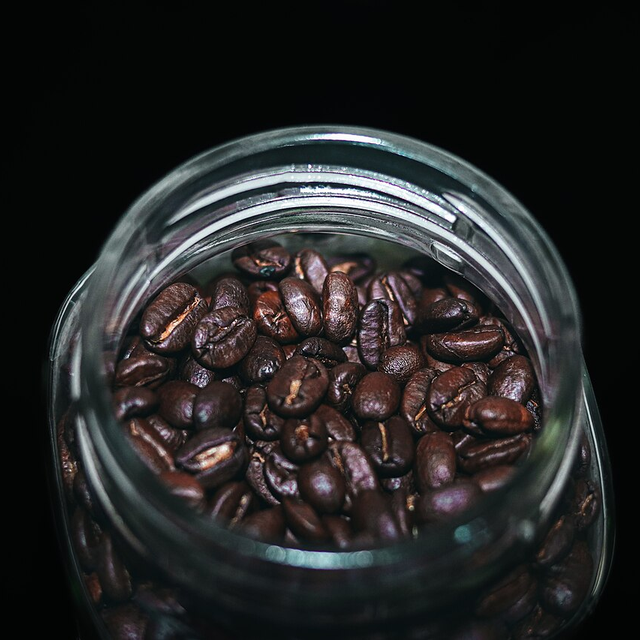
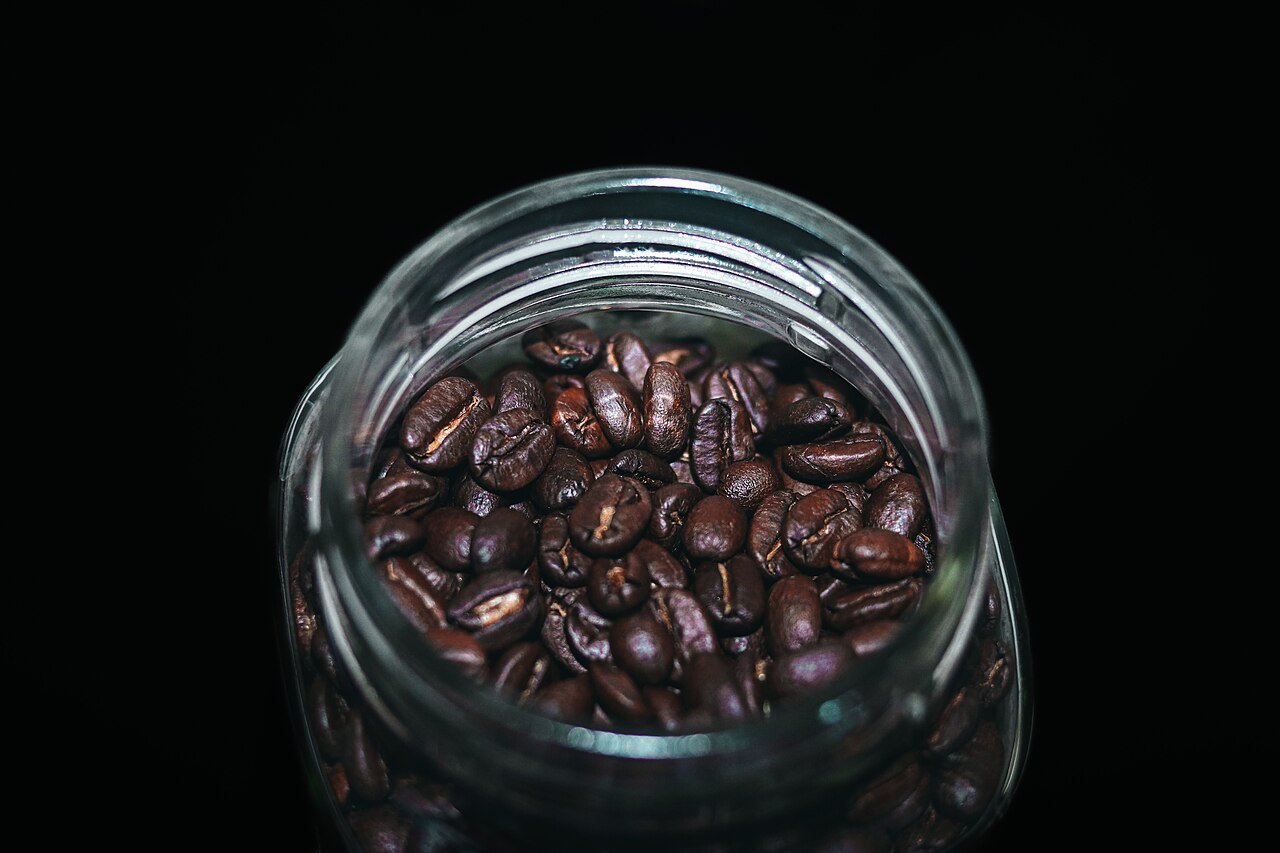
    이번 비교에는 Commons에서 제공한 가로형 원두 사진을 사용했습니다. 같은 사진을 세 방식으로 바꿔 PNG로 저장했으니, 배치 방법에 따라 물체 모양과 주변 장면이 어떻게 달라지는지 살펴보세요.

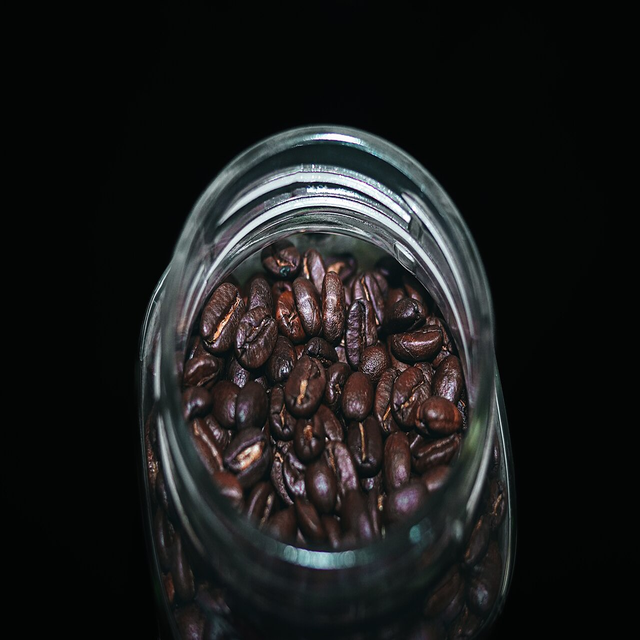
    가로와 세로를 따로 정사각형에 맞춘 결과부터 보세요. 사진 양끝은 남아 있지만 유리병과 원두가 원래보다 가늘고 길게 보입니다. 파일의 가로·세로가 같아진 것과 사진 속 물체의 모양을 지킨 것은 서로 다른 결과입니다.

    유리병을 위에서 바라본 원두 참고 사진
    비교에 사용한 원본 사진 내용(1280×853). 같은 장면에서 세 가지 배치 방법을 확인합니다.
    실측 자료 · A S M Jobaer · 사진 원본 · CC-BY-SA-4.0 · 원본JPEG의같은RGB를PNG로저장·EXIF/ICC제거
    정사각형으로 바꾸며 유리병과 원두가 길쭉해진 사진
    가로와 세로를 따로640×640으로 맞추면 원본보다 유리병이 가늘고 길게 보입니다.
    실측 자료 · A S M Jobaer · 사진 원본 · CC-BY-SA-4.0 · 동일RGB를640×640강제변형·LANCZOS·PNG저장·EXIF/ICC제거

    근거: Apple 미리보기의 이미지 치수와 비율 유지 안내

    비율을 유지하면 여백이나 잘림이 생깁니다

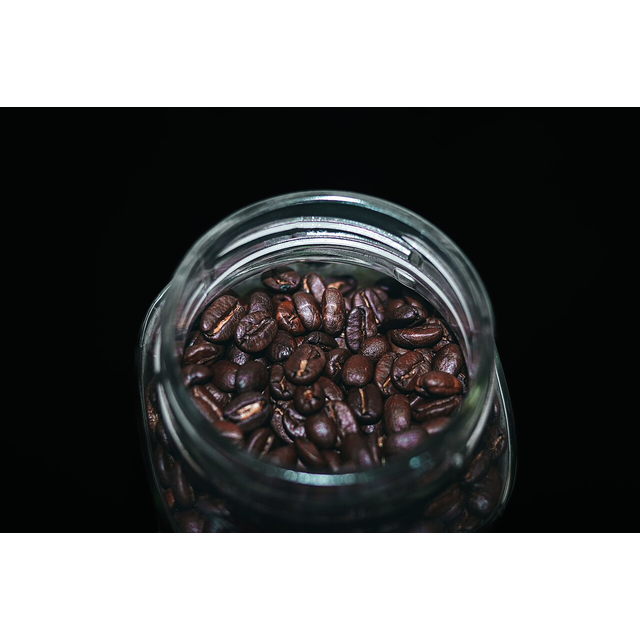
    전체 장면을 남기는 결과에서는 사진을 비율에 맞춰 줄이고 흰색 정사각형 가운데에 놓았습니다. 사진 내용은 640×426픽셀이고, 바깥 파일은 640×640픽셀입니다. 위아래에 생긴 107픽셀씩의 흰 여백이 두 크기의 차이를 채웁니다.

    여백 없이 가득 채운 결과는 원본의 가운데 정사각형 영역을 잘라 줄인 것입니다. 유리병의 비율은 유지되지만 사진의 좌우 일부가 빠졌습니다. 원본과 결과에서 양옆에 있던 부분이 어디까지 남았는지 비교해보세요.

    사진 가장자리의 글자나 물체까지 필요하다면 전체를 남기고 여백을 두는 쪽을 고를 수 있습니다. 바깥 일부를 제외해도 된다면 남길 영역을 정해 자르세요. 이번 예제는 중앙을 기준으로 잘랐으므로 내 사진에서 중요한 부분도 반드시 가운데 있다고 생각할 필요는 없습니다.

    원래 비율의 원두 사진 위아래에 흰 여백을 넣은 정사각형
    사진 전체를 남겼습니다. 내용은640×426이며640×640 틀 위아래에 흰 여백107px씩을 넣었습니다.
    실측 자료 · A S M Jobaer · 사진 원본 · CC-BY-SA-4.0 · 비율유지640×426·중앙흰여백위아래107px·640×640PNG·EXIF/ICC제거
    좌우를 일부 잘라 정사각형으로 채운 원두 사진
    비율을 유지하며 정사각형을 채웠습니다. 같은 원본의 좌우 일부를 잘라낸 결과입니다.
    실측 자료 · A S M Jobaer · 사진 원본 · CC-BY-SA-4.0 · 중앙853×853영역잘라640×640·LANCZOS·PNG·EXIF/ICC제거

    근거: Pillow 비율 유지·여백·잘라내기 공식 설명

    저장 전에 사진과 바깥 여백을 함께 확인하세요

    저장하기 전에는 사진 속 물체의 모양, 양옆에 남은 장면, 바깥 여백을 함께 확인하세요. 아래 원본 사진 내용과 세 결과를 내려받아 나란히 열면 차이를 비교할 수 있습니다. 세 결과는 모두 같은 치수의 정사각형 파일이지만, 안에 들어간 사진의 범위와 배치는 다릅니다.

    Mac에서 크기를 조절할 때는 Apple의 macOS Tahoe 26 미리보기 안내에 따라 도구의 크기 조절에서 “비율을 유지하여 크기 조절”을 확인할 수 있습니다. 비율을 유지하면 한쪽 치수에 따라 다른 쪽도 바뀌므로, 크기만 조절한 사진의 두 변이 모두 원하는 정사각형 치수가 되는 것은 아닙니다.

    이 비교 그림은 Pillow 12.2.0에서 같은 사진을 처리한 결과이며, 미리보기 앱의 실행 화면은 아닙니다. 640×640은 비교용 크기입니다. 내 사진을 쓸 곳의 규격과 남겨야 할 장면을 기준으로 선택하세요. 결과 PNG에는 원본의 EXIF·ICC 정보를 넣지 않았으므로, 사진의 색 재현이나 파일 용량을 비교한 실험으로 해석하지는 마세요.

    같은640×640 틀에 맞춘 세 결과. 원본은 가로로 긴1280×853 사진입니다.
    방식 사진 모양 사진 전체 여백
    강제 변경 변형됨 남음 없음
    비율 유지+여백 유지 남음 위아래
    비율 유지+자르기 유지 좌우 일부 제외 없음

    같은 크기의 결과 파일을 열어 비교하세요. 첫 파일은 가로형 원본 사진 내용을 담은 PNG입니다.: 원본 사진 내용 · 가로·세로 강제 변경 · 비율 유지와 흰 여백 · 비율 유지와 중앙 자르기

    근거: Apple 미리보기의 이미지 치수와 비율 유지 안내

    적용 조건과 확인 범위
    • 같은 참고 사진 한 장을 Pillow로 처리한 예시입니다.640×640은 비교용 크기이며 특정 사이트의 필수 규격이 아닙니다.
    • 미리보기 메뉴는 Apple의 현행 macOS Tahoe26 안내를 참고했습니다. 이 글의 비교 그림은 미리보기 앱 조작 결과가 아닙니다.

    확인일: 2026-09-11T05:57:11.914692+00:00

  • PNG를 JPG로 바꿨더니 배경이 생겼다면? 같은 그림으로 확인한 차이

    PNG를 JPG로 바꿨더니 배경이 생겼다면? 같은 그림으로 확인한 차이

    JPG는 투명 영역을 저장하지 못합니다. 투명함을 유지해야 한다면 PNG 원본을 쓰고, JPG가 필요하면 먼저 배경색을 정해 합성한 뒤 저장하세요. 같은 그림을 서로 다른 방식으로 저장한 결과를 아래에서 비교할 수 있습니다.

    원본이 투명한지 먼저 확인하세요

    먼저 변환하기 전의 PNG를 따로 보관하세요. 원본을 남겨두면 JPG의 배경색이 마음에 들지 않을 때 처음부터 다른 색으로 합성할 수 있습니다. 이미 바탕색이 들어간 결과만 남기지 않는 것이 출발점입니다.

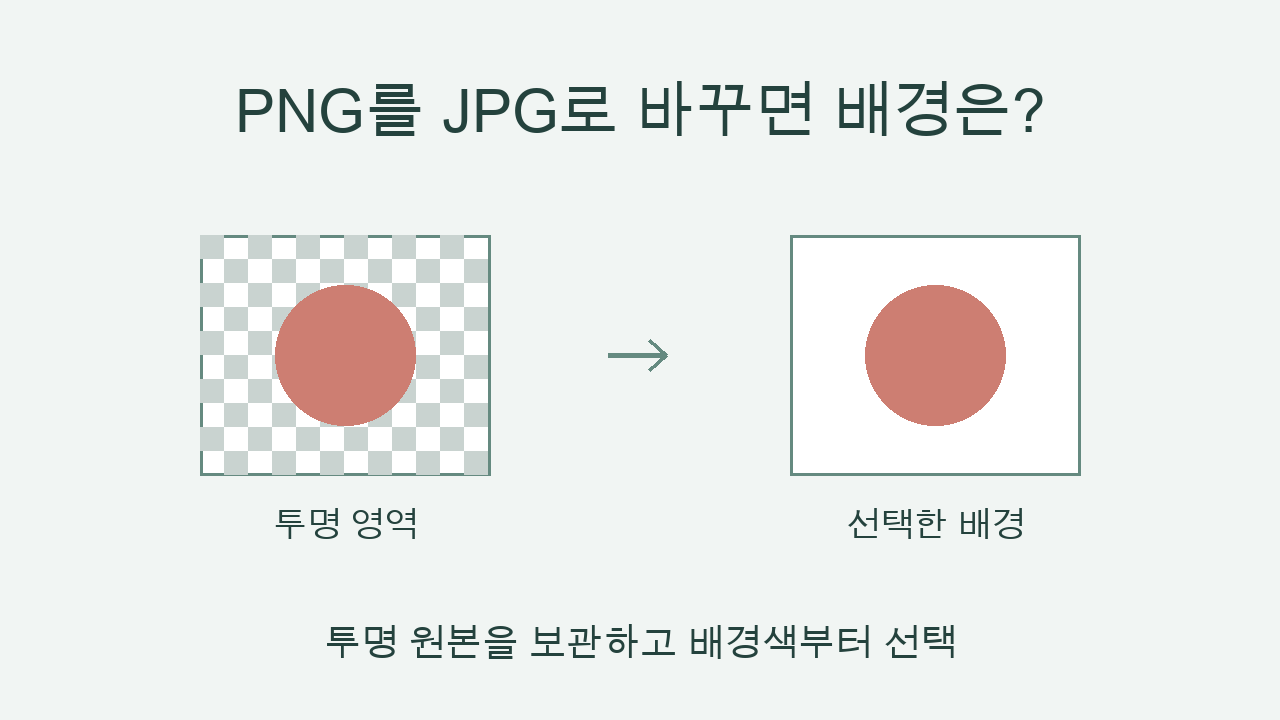
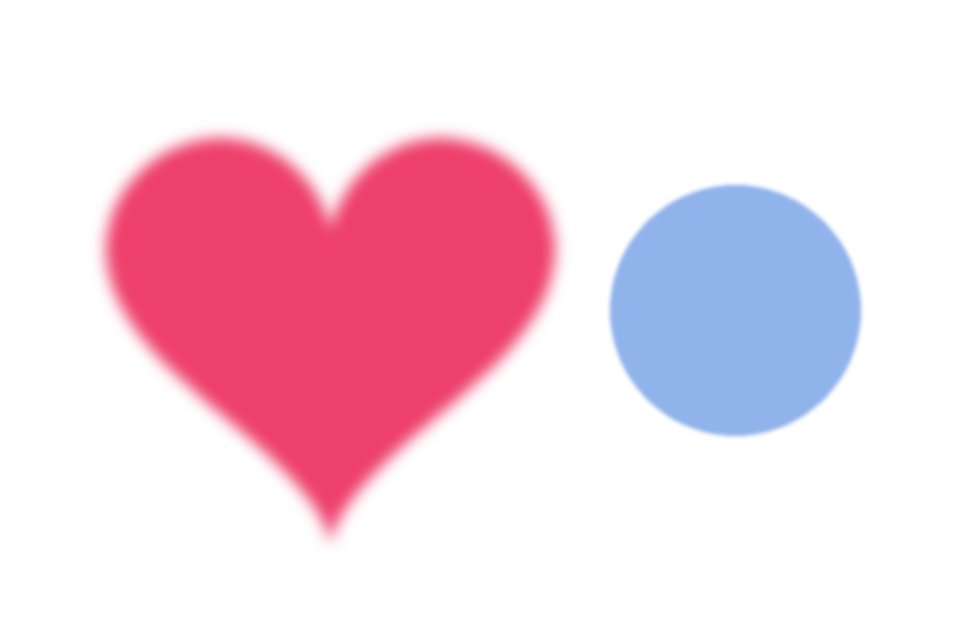
    아래 예제는 직접 만든 960×640픽셀 그림입니다. 분홍 하트에는 부드러운 가장자리가 있고, 오른쪽 파란 원은 뒤가 비치는 반투명 상태입니다. 도형 밖의 완전히 투명한 부분과 원 안쪽의 반투명한 부분을 나눠 살펴보세요.

    바둑판 무늬는 투명 영역을 보여주기 위한 미리보기 배경이며, 내려받는 PNG 원본에는 그 무늬가 없습니다. 비교할 때는 무늬가 그려진 미리보기와 실제 투명 PNG 원본을 구분해서 여세요.

    바둑판 배경 위에 부드러운 분홍 하트와 반투명 파란 원
    원본의 투명 영역을 보여주는 미리보기입니다. 바둑판은 보기용이며 내려받는 원본에는 없습니다.
    실측 자료 · 하루보탬

    근거: Adobe JPEG와 PNG의 투명성 비교

    배경색을 정한 뒤 JPG로 저장하세요

    JPG로 보낼 파일은 배경색을 선택할 수 있는 도구에서 PNG 사본을 열어 만드세요. 그림 뒤에 원하는 색을 놓아 투명도에 맞게 합성한 뒤 JPG로 저장하는 순서입니다. 확장자를 고르는 것에 앞서 어떤 바탕에 그림을 놓을지 정하는 셈입니다.

    이번에는 같은 그림을 흰색과 옅은 파란색 배경에 각각 합성했습니다. 원래 투명했던 빈 곳에 색이 채워질 뿐 아니라, 반투명한 원과 하트의 부드러운 경계에도 배경색이 섞였습니다. 두 결과에서 파란 원과 하트 바깥쪽을 함께 보면 차이를 찾기 쉽습니다.

    비교용 파일에서는 투명도를 나타내는 알파 정보를 빼고 색 정보만 남겼습니다. 이 원본은 완전 투명한 부분의 색을 검정으로 정해 만들어서 그 부분이 검정으로 나타났고, 파란 원의 반투명함도 사라졌습니다. 모든 PNG나 변환 앱이 같은 이유로 검정 배경을 만드는 것은 아닙니다.

    검정 배경에 선명한 분홍 하트와 불투명 파란 원
    비교용: 알파 정보만 버렸습니다. 이 원본의 숨은 RGB가 검정이어서 검정 바탕이 나타났고, 원의 반투명함도 사라졌습니다.
    실측 자료 · 하루보탬
    흰 배경에 부드러운 분홍 하트와 옅은 파란 원
    같은 원본을 흰 배경에 합성한 뒤 JPG로 저장한 결과입니다.
    실측 자료 · 하루보탬
    옅은 파란 배경에 부드러운 분홍 하트와 파란 원
    같은 원본을 옅은 파란 배경(#EEF2FF)에 합성했습니다. 배경색과 반투명 부분을 함께 보세요.
    실측 자료 · 하루보탬

    근거: Pillow 공식 알파 합성 함수 · Adobe JPEG와 PNG의 투명성 비교

    다시 열어 배경과 테두리를 비교하세요

    저장한 JPG는 다시 열어 확인하세요. 아래에서 투명 PNG 원본과 세 JPG 결과를 내려받아 같은 크기로 놓고, 빈 바탕·파란 원의 가운데·하트 가장자리를 차례로 비교해보세요. 배경색뿐 아니라 부드러운 부분이 원하는 모습으로 남았는지도 보는 것입니다.

    JPG로 저장하면 합성한 바탕과 그림의 색이 함께 저장됩니다. 이번 옅은 파란 배경도 저장 전과 JPG를 다시 읽은 색 값이 조금 달랐습니다. JPG는 손실 압축을 사용하므로 지정한 색과 저장 후의 값이 정확히 같다고 보기보다, 실제 사용할 결과 파일을 확인하세요.

    다른 배경색이 필요하면 보관한 투명 PNG로 돌아가 다시 합성하세요. 이번 비교는 하루보탬이 만든 PNG 한 장을 Pillow로 처리한 결과이며, 모든 변환 앱의 기본 동작을 시험한 것은 아닙니다. Pillow 12.2.0에서 그림 크기와 JPG 저장 설정을 같게 두고 세 처리의 차이를 비교했습니다.

    같은 원본·크기·JPEG 설정으로 저장한 세 결과
    저장 방식 보이는 바탕 투명 정보
    알파 무시 이 원본은 검정 없음
    흰색에 합성 흰색 없음
    파란색에 합성 옅은 파란색 없음

    직접 열어 비교할 파일: 투명 PNG 원본 · 알파 정보를 버린 JPG · 흰 배경으로 합성한 JPG · 옅은 파란 배경으로 합성한 JPG

    근거: Adobe JPEG와 PNG의 투명성 비교

    적용 조건과 확인 범위
    • 이번 비교는 하루보탬이 만든 PNG 한 장을 Pillow로 처리한 결과이며, 모든 변환 앱의 기본 동작을 시험한 것은 아닙니다.
    • 바둑판 무늬는 투명 영역을 보여주기 위한 미리보기 배경이며, 내려받는 PNG 원본에는 그 무늬가 없습니다.

    확인일: 2026-09-11
  • 맥북 모니터 연결 전, 케이블을 사기 전에 확인할 네 가지

    맥북 모니터 연결 전, 케이블을 사기 전에 확인할 네 가지

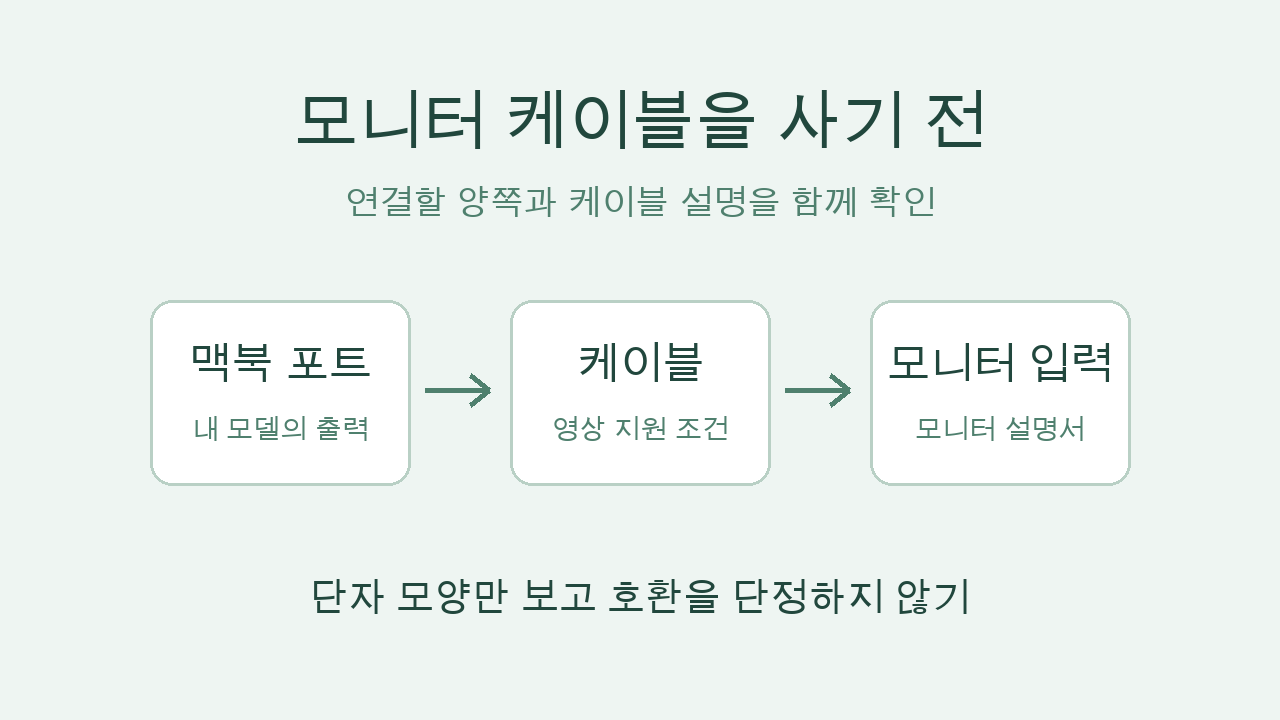
    케이블을 고르기 전에 내 맥북의 모델·칩, 맥북의 출력 포트, 모니터의 입력 단자, 케이블의 영상 지원과 원하는 해상도를 적어보세요. 양쪽 단자 모양만 보고 주문하기보다, 이 네 항목을 모아 제품 설명과 대조하면 확인할 것이 분명해집니다.

    내 맥북 모델과 쓸 화면부터 적으세요

    먼저 맥북의 정확한 모델명과 칩 이름을 적으세요. 여기에 연결할 모니터 수와 원하는 해상도·재생률을 나란히 씁니다. 아직 정하지 않았다면 모니터 설명서에 나온 값을 확인할 항목으로 남겨두세요.

    Apple은 동시에 사용할 수 있는 외장 화면 수가 Mac 모델과 각 화면의 해상도·재생률에 따라 달라진다고 안내합니다. MacBook Pro 안내에서는 칩별로 지원 구성을 구분합니다. 다른 사람의 연결 대수보다 내 모델의 사양을 먼저 확인할 이유입니다.

    MacBook Pro 안내의 칩별 조건은 해당 모델에 관한 것이므로 다른 Mac에 그대로 적용하지 마세요. 확인한 사양 페이지 주소도 함께 적어두면 케이블 설명을 볼 때 다시 찾아보기 쉽습니다.

    근거: Apple 지원 · Mac에 디스플레이 연결하기 · Apple MacBook Pro 사용 설명서 · 외장 디스플레이 연결하기

    맥북 출력과 모니터 입력을 한 줄로 연결하세요

    두 번째 칸에는 맥북에서 사용할 출력 포트를 적으세요. Apple은 포트 종류가 달라도 모양이 비슷할 수 있어 정확한 식별이 필요하다고 설명합니다. 단자 사진만 보고 이름을 정하지 말고 내 모델의 포트 설명과 대조하세요.

    세 번째 칸은 모니터 쪽입니다. 모니터의 정확한 모델명과 입력 단자 이름을 설명서에서 찾아 적으세요. Apple의 MacBook Pro 안내도 타사 디스플레이의 비디오 포트와 케이블은 해당 설명서에서 확인하도록 안내합니다.

    이제 기록을 “맥북 출력: ___ → 모니터 입력: ___”처럼 한 줄로 놓아보세요. 이미 케이블이 있다면 양 끝이 각각 어디에 연결되는지도 적습니다. 맞는 포트가 없을 때는 어댑터를 쓰거나 포트에 맞는 다른 비디오 케이블로 바꾸는 방법을 검토할 수 있습니다.

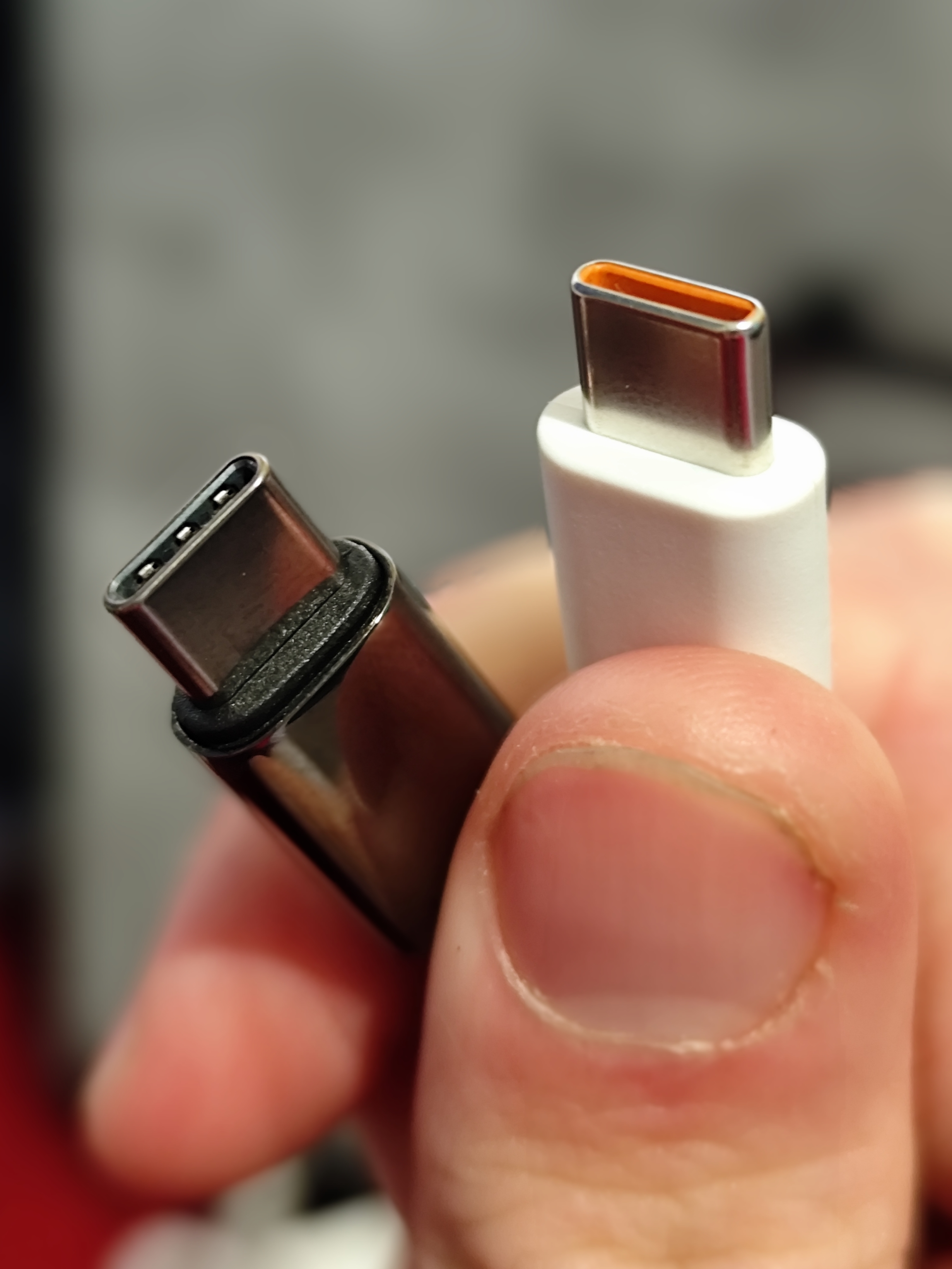
    손으로 잡은 검은색과 흰색 USB-C 커넥터의 끝부분
    USB-C 커넥터를 가까이에서 본 참고 사진. 외형만으로 영상 지원 여부를 판단할 수는 없습니다.
    내용 이해를 위한 참고 사진 · Logant547 · 사진 원본 · CC-BY-4.0 · 원본 사진 그대로 사용

    근거: Apple 지원 · Mac에 디스플레이 연결하기 · Apple MacBook Pro 사용 설명서 · 외장 디스플레이 연결하기

    그다음 케이블 설명을 대조하세요

    마지막 칸에는 확인 중인 케이블의 제품명과 영상 연결 용도를 적으세요. 제품 설명에서 원하는 해상도·재생률을 확인하지 못했다면 추측해서 채우지 말고, 앞서 적은 맥북·모니터 모델과 함께 제조사에 문의할 질문으로 남깁니다.

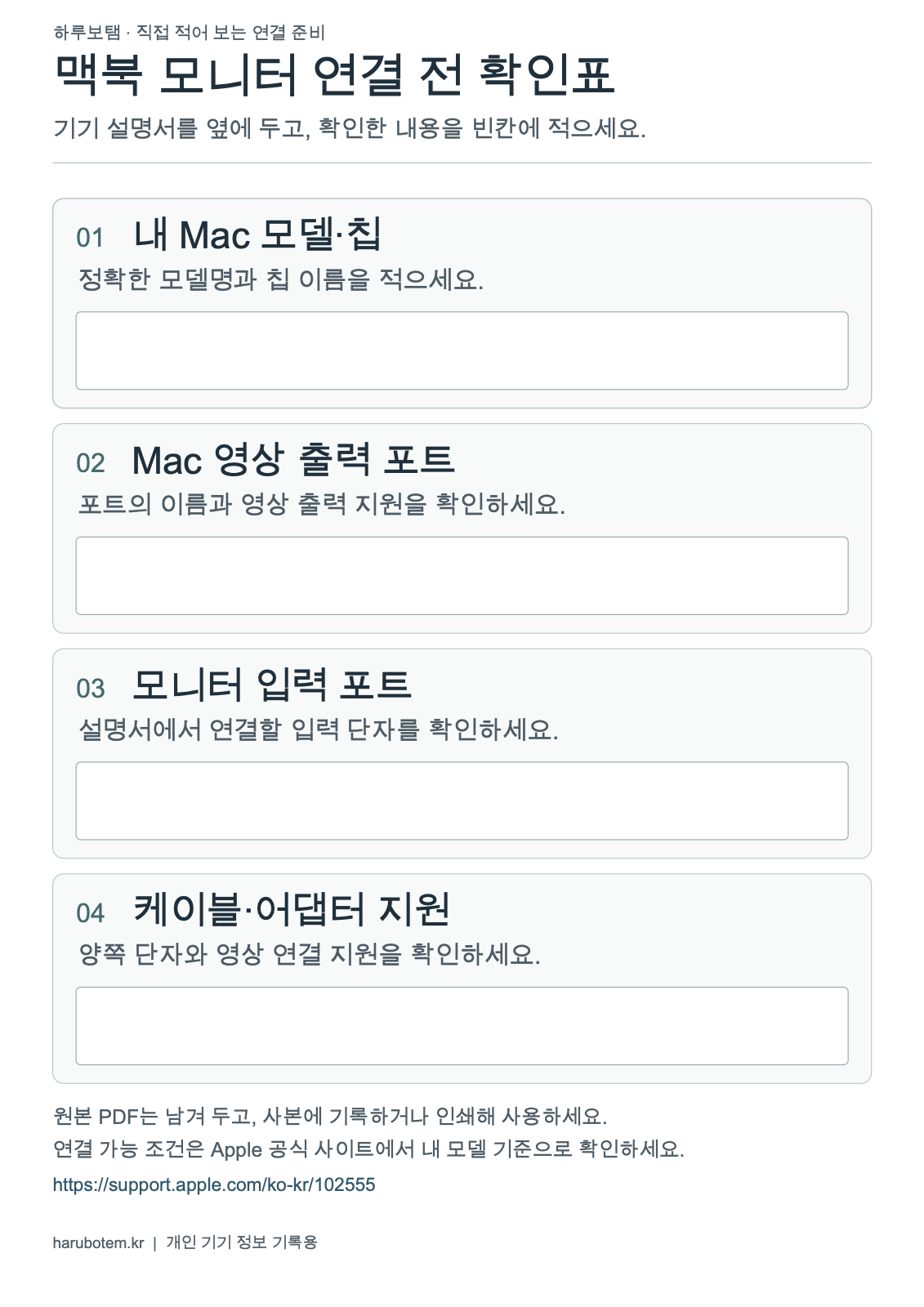
    아래 빈칸 체크시트에 네 항목을 모아 적고 제품 설명과 비교해보세요. 비어 있는 칸이 있다면 그 설명서부터 확인하면 됩니다. 이 시트는 사양을 대조하기 위한 기록지이며, 특정 케이블을 직접 연결하거나 속도·충전을 시험한 결과는 아닙니다.

    케이블을 연결한 뒤에는 모니터 전원을 켜고 화면이 감지되는지 확인하세요. Apple 안내에 따라 시스템 설정의 디스플레이에서 해상도와 재생률을 살펴볼 수 있습니다. 일부 모니터 설정은 모니터 자체 메뉴에서 조절해야 할 수 있으니 설명서를 함께 보세요.

    맥북 모델·칩, Mac 출력 포트, 모니터 입력 포트, 케이블 지원을 적는 네 칸 확인표
    직접 적어 보는 연결 준비 확인표. PDF는 아래에서 내려받을 수 있습니다.
    설명 도해 · 하루보탬

    맥북·모니터 연결 전 빈칸 체크시트 PDF: 맥북 모니터 연결 전 확인표

    근거: Apple 지원 · Mac에 디스플레이 연결하기 · Apple MacBook Pro 사용 설명서 · 외장 디스플레이 연결하기

    적용 조건과 확인 범위
    • MacBook Pro 안내의 칩별 조건은 해당 모델에 관한 것이므로 다른 Mac에 그대로 적용하지 마세요.
    • 이 시트는 사양을 대조하기 위한 기록지이며, 특정 케이블을 직접 연결하거나 속도·충전을 시험한 결과는 아닙니다.

    확인일: 2026-09-11
  • 사진 용량 줄이기, 크기와 품질 중 무엇을 바꿀까? 같은 사진 4조건 비교

    사진 용량 줄이기, 크기와 품질 중 무엇을 바꿀까? 같은 사진 4조건 비교

    사진을 작게 보내려면 픽셀 크기를 줄일지, 크기는 유지하고 JPEG 품질 설정을 낮출지 나눠 비교해 보세요. 같은 원두 사진을 네 가지 조건으로 저장하자 용량이 달라졌습니다. 가장 작은 파일부터 고르기보다 사용할 크기에서 필요한 부분이 잘 보이는지 확인하는 것이 먼저입니다.

    사진 크기와 JPEG 품질은 다른 설정입니다

    픽셀 크기를 줄이는 것은 사진을 이루는 가로·세로 픽셀 수를 줄이는 작업입니다. JPEG 품질 설정은 저장할 때 쓰는 다른 조건입니다. 품질 50이라는 숫자가 눈에 보이는 화질을 50% 남긴다는 뜻은 아닙니다.

    입력은 Wikimedia Commons가 제공한 1280×853픽셀 원두 사진으로, 125,544바이트의 JPEG입니다. 이미 축소된 제공본이며 카메라 원본이나 직접 촬영한 사진이 아닙니다. 사진의 출처와 사용권은 함께 표시했습니다.

    검은 배경에서 유리병 안의 볶은 원두를 위에서 본 비교용 사진
    비교에 사용한 Commons 사진입니다. 1280 × 853픽셀의 축소본이며 직접 촬영한 사진은 아닙니다.
    사진: A S M Jobaer · 사진 원본 · CC-BY-SA-4.0 · Commons 축소본 그대로 사용

    근거: Pillow 공식 JPEG 저장 옵션 · A S M Jobaer의 유리병 원두 사진 · Wikimedia Commons

    같은 사진을 네 가지 조건으로 저장했습니다

    Pillow 12.2.0에서 원래 크기와 640×427픽셀, JPEG 품질 85와 50을 조합했습니다. 모든 결과는 같은 입력의 RGB 픽셀에서 각각 만들었습니다. 앞서 줄인 파일을 다시 압축한 결과가 아닙니다.

    1280×853을 유지했을 때 품질 85는 입력보다 약3.19%, 품질 50은 약50.94% 작아졌습니다. 640×427로 줄였을 때는 각각 약71.80%, 약85.14% 작아졌습니다. 같은 크기끼리 품질 차이를, 같은 품질끼리 크기 차이를 비교해 보세요.

    저장할 때 EXIF 정보와 ICC 색상 프로필을 제거했고, 별도의 ICC 색상 변환은 하지 않았습니다. 따라서 입력 대비 용량 차이를 JPEG 품질 하나의 효과로 볼 수 없으며, 모든 화면에서 같은 색을 재현하는지 확인한 시험도 아닙니다.

    입력125544바이트 대비. 메타데이터 제거도 포함하며 감소율은 화질 보존율이 아닙니다.
    긴변·품질 바이트 감소율
    1280px·85 121539 3.2%
    1280px·50 61598 50.9%
    640px·85 35399 71.8%
    640px·50 18662 85.1%
    1280px·JPEG 품질85 결과 사진의 같은 중앙 영역: 유리병 가장자리와 원두 표면
    가로 1280픽셀·JPEG 품질 85 결과의 중앙 부분입니다(640 × 427픽셀).
    사진: A S M Jobaer · 사진 원본 · CC-BY-SA-4.0 · 변경: JPEG 재저장 후 중앙을 잘라 PNG로 저장
    1280px·JPEG 품질50 결과 사진의 같은 중앙 영역: 유리병 가장자리와 원두 표면
    가로 1280픽셀·JPEG 품질 50 결과의 중앙 부분입니다(640 × 427픽셀).
    사진: A S M Jobaer · 사진 원본 · CC-BY-SA-4.0 · 변경: JPEG 재저장 후 중앙을 잘라 PNG로 저장
    640px·JPEG 품질85 결과 사진의 같은 중앙 영역: 유리병 가장자리와 원두 표면
    가로 640픽셀·JPEG 품질 85 결과의 중앙 부분입니다(320 × 215픽셀).
    사진: A S M Jobaer · 사진 원본 · CC-BY-SA-4.0 · 변경: 축소·JPEG 재저장 후 중앙을 잘라 PNG로 저장
    640px·JPEG 품질50 결과 사진의 같은 중앙 영역: 유리병 가장자리와 원두 표면
    가로 640픽셀·JPEG 품질 50 결과의 중앙 부분입니다(320 × 215픽셀).
    사진: A S M Jobaer · 사진 원본 · CC-BY-SA-4.0 · 변경: 축소·JPEG 재저장 후 중앙을 잘라 PNG로 저장

    근거: Pillow 공식 JPEG 저장 옵션 · A S M Jobaer의 유리병 원두 사진 · Wikimedia Commons

    내 사진은 사용할 크기에서 비교하세요

    원본을 별도로 남겨두고 사진을 보낼 곳에서 요구하는 픽셀 크기와 파일 용량을 확인하세요. 필요한 크기를 유지하는 결과부터 열고 원두의 경계나 유리병의 세부처럼 남겨야 할 부분을 살펴보세요. 작은 사진으로 충분한 용도라면 축소본도 같은 사용 화면에서 비교할 수 있습니다.

    비교 그림은 각 결과의 같은 중앙 영역을 잘랐습니다. 원래 크기 결과의 잘라낸 영역은 640×427픽셀, 축소 결과는 320×215픽셀이며 따로 확대하지 않았습니다. 화면에서 두 그림을 같은 폭으로 보여주면 작은 쪽이 확대될 수 있으므로 표시 배율을 구분해서 보세요.

    아래 입력 파일과 네 결과를 내려받아 사용할 크기에서 직접 비교해 보세요. 이 사진 한 장과 명시한 저장 조건의 결과이며, 품질 85나 가로640이 모든 사진의 정답은 아닙니다. 앱 메뉴 조작이나 특정 사이트의 업로드 성공을 시험한 결과도 아닙니다.

    입력 사진과 네 결과 JPEG 내려받기 · 사진/파생본 CC-BY-SA-4.0, A S M Jobaer 원작: 비교에 사용한 Commons 사진 · 1280px·JPEG 품질85 결과 JPEG · 1280px·JPEG 품질50 결과 JPEG · 640px·JPEG 품질85 결과 JPEG · 640px·JPEG 품질50 결과 JPEG

    근거: A S M Jobaer의 유리병 원두 사진 · Wikimedia Commons

    비교 사진을 만든 방법과 확인 범위
    • 카메라 원본이 아닌 Commons 축소 JPEG 한 장을 사용했습니다. 가로 1280픽셀과 640픽셀에서 각각 JPEG 품질 85와 50으로 저장했습니다.
    • Pillow 12.2.0의 공통 저장 설정은 subsampling=2, optimize=True, progressive=False입니다. EXIF와 ICC 정보는 제거했습니다.
    • 각 결과 JPEG의 중앙을 잘라 PNG로 저장했습니다. 별도로 확대하거나 복원하지 않았습니다. 그림을 누르면 잘라낸 파일을 열 수 있습니다.
    • 파일 크기 감소에는 메타데이터 제거도 포함됩니다. JPEG 품질 설정값은 화질 보존율이 아닙니다.
    • 이 사진과 저장 조건의 비교이며, 다른 사진이나 앱에서 같은 결과를 보장하지 않습니다.

    확인일: 2026-09-11